자동 복제 설정하기
이 섹션에서는 클라우드 데이터 보안 공유 데이터 제품 및 애플리케이션 패키지 데이터 제품에 대한 클라우드 간 자동 복제(자동 복제)를 설정하는 방법에 대해 설명합니다. 또한 목록에 대한 오브젝트 수준 자동 복제를 설정하는 방법도 설명합니다.
먼저 목록에 데이터 제품을 추가해야 자동 복제를 설정할 수 있습니다. 또한 자동 복제를 설정하는 단계는 제공하는 데이터 제품과 목록을 제공하는 방법에 따라 다릅니다.
오브젝트 수준 자동 복제 설정
목록과 연결된 데이터 제품을 다른 Snowflake 리전으로 자동 전송하도록 자동 복제를 구성할 수 있습니다. SUB_DATABASE 자동 복제를 사용하고 자동 복제를 통해 데이터 제품의 테이블과 뷰만 원격 리전으로 복제하도록 선택할 수도 있습니다. 이를 통해 비용을 절감하고 자동 복제 데이터 제품의 관리 부담을 완화할 수 있습니다.
아래 단계에서는 목록에 대한 오브젝트 수준 자동 복제를 설정하는 방법을 설명합니다. 일반적인 워크플로의 일부로, 리전 가용성을 설정할 때(Snowflake Marketplace 에 게시된 목록의 경우) 또는 다른 리전에 위치한 컨슈머를 추가할 때(비공개로 공유된 목록의 경우) 오브젝트 수준 자동 복제를 설정할 수 있습니다.
목록 만들기. 새 목록 만들기 섹션을 참조하십시오.
지원되는 오브젝트만 포함된 데이터 제품을 추가하십시오.
자동 복제 설정을 시작하려면 공유할 리전 또는 계정을 설정합니다.
Snowflake Marketplace 에 게시된 목록의 경우:
Region Availability 섹션을 찾고 Add 를 선택합니다.
Region availability 의 경우 기본값인 All regions 를 유지하거나 목록에 Custom regions 를 선택합니다.
비공개로 공유되는 목록의 경우 원격 리전의 컨슈머 계정을 추가합니다.
원격 리전의 데이터 제품을 업데이트할 때 원하는 새로 고침 간격을 선택합니다.
목록을 게시하거나 초안으로 저장합니다.
여러 데이터베이스에 걸친 목록에 대한 자동 복제 설정하기
공급자는 여러 데이터베이스에 걸쳐 단일 목록을 생성할 수 있으므로 목록당 하나의 결합된 데이터베이스를 생성할 필요가 없습니다. 이 경우 데이터베이스와 연결된 모든 목록이 함께 자동 복제됩니다.
워크플로
공급자에게 공유하려는 데이터베이스(기본 데이터베이스)가 있습니다. 또한 다른 데이터베이스(참조된 데이터베이스)의 오브젝트를 참조하는 해당 데이터베이스의 뷰도 있습니다.
공급자는 기본 데이터베이스에 공유를 생성합니다.
공급자는 :doc:`/sql-reference/sql/grant-privilege-share`를 사용하여 공유에 다음과 같은 필수 권한을 부여합니다.
공급자는 뷰가 포함된 기본 데이터베이스에 대한 USAGE 권한을 공유에 부여합니다.
공급자는 데이터베이스에 대한 REFERENCE_USAGE 권한을 공유에 부여합니다.
참고
자동 복제 새로 고침 유형을 ``FULL_DATABASE``로 설정하는 것은 사용 중단되었으며 참조 사용 권한 부여에 지원되지 않습니다.
공급자는 뷰가 포함된 스키마에 대한 USAGE 권한을 공유에 부여합니다.
공급자는 뷰에 대한 SELECT 권한을 공유에 부여합니다.
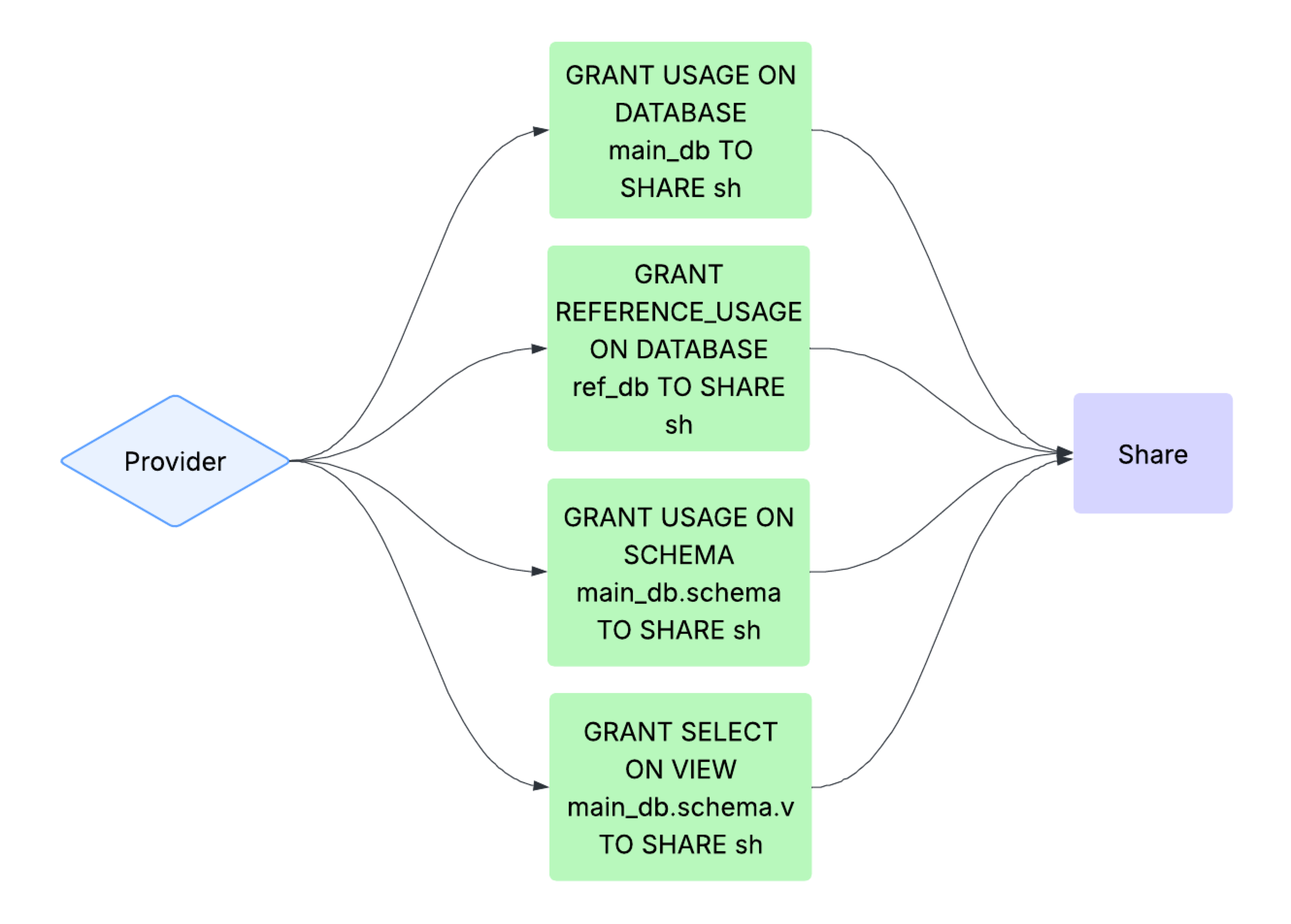
공급자는 공유할 목록을 생성하고 리전 간 클라우드 간 컨슈머를 위해 :doc:`자동 복제</collaboration/provider-listings-auto-fulfillment>`를 활성화합니다.
자세한 내용은 여러 데이터베이스에서 데이터 공유하기 섹션을 참조하십시오.
지원되는 참조 유형
데이터베이스에 대한 REFERENCE_USAGE 권한이 공유에 부여된 경우 다음 참조 유형이 지원됩니다.
다른 데이터베이스의 테이블 또는 뷰를 참조하는 뷰.
해당 정책이 다른 데이터베이스에 저장된 경우 정책이 포함된 테이블 또는 뷰.
해당 태그가 다른 데이터베이스에 저장된 경우 태그가 있는 테이블 또는 뷰.
참고
다른 데이터베이스에 연결된 정책이 없는 태그는 참조 사용이 부여된 경우에만 복제됩니다. 그렇지 않으면 복제를 건너뜁니다. 자세한 내용은 GRANT <권한> … TO SHARE 섹션을 참조하십시오. 태그가 태그 기반 마스킹에 사용되는 경우 공유는 행 액세스 정책이 있는 테이블 또는 뷰로 처리됩니다.
제한 사항
Snowflake는 데이터를 새로 고칠 때 목록을 함께 그룹화합니다. 여러 데이터베이스에 걸쳐 있는 목록을 설정하면 목록이 그룹화되는 방식이 변경될 수 있습니다. 결과적으로 다음이 영향을 받을 수 있습니다.
자동 복제 일정을 업데이트한 후 목록 새로 고침 기록이 누락되거나 올바르지 않을 수 있습니다.
refresh_schedule_override옵션을 설정해야 할 수 있습니다. 이 옵션이 누락된 경우 결과 오류 메시지에는 목록이 그룹화된 순서대로 변경의 영향을 받은 목록의 목록이 포함됩니다.
자동 복제 새로 고침 유형을 ``FULL_DATABASE``로 설정하는 것은 사용 중단되었으며 참조 사용 권한 부여에 지원되지 않습니다.
사용법 노트
자동 복제를 설정할 때 선택한 데이터베이스와 참조된 데이터베이스에 기존 목록이 포함되어 있으면 Data product refresh 섹션의 값은 기본적으로 기존 새로 고침 일정으로 설정됩니다. 결과적으로, 자동 복제 새로 고침 일정에 대한 변경 사항은 이 데이터베이스 및 참조된 데이터베이스와 연결된 다른 모든 목록에 적용됩니다.
예
하나 이상의 데이터베이스에서 오브젝트와 다른 뷰를 참조하는 보안 뷰를 만드는 방법에 대한 예제는 :ref:`여러 데이터베이스의 데이터 공유 예제<label-share_multi_db_examples>`를 참조하세요.
보안 뷰를 만든 후 보안 뷰가 포함된 목록을 만들고 목록에 대해 :doc:`자동 복제 설정</collaboration/provider-listings-auto-fulfillment-setup-steps>`을 수행할 수 있습니다. Snowflake Marketplace에서 목록을 만드는 방법에 대한 예제는 `목록 생성 및 게시하기<https://other-docs.snowflake.com/en/collaboration/provider-listings-creating-publishing>`_를 참조하세요.