Configurer l’exécution automatique
Cette section explique comment configurer l’exécution automatique inter-Cloud (exécution automatique) pour les produits de données de partage sécurisé et les produits de données de paquet d’application. Elle décrit également comment configurer l’exécution automatique au niveau de l’objet pour un listing.
Vous devez ajouter un produit de données à votre annonce avant de pouvoir mettre en place l’exécution automatique. En outre, les étapes de configuration de l’exécution automatique varient suivant le produit de données que vous proposez et la manière dont vous mettez votre listing à disposition.
Configurer l’exécution automatique au niveau de l’objet
Vous pouvez configurer l’exécution automatique pour transférer automatiquement le produit de données associé à votre annonce vers d’autres régions Snowflake. Vous pouvez également utiliser l’exécution automatique SUB_DATABASE et choisir de n’exécuter que les tables et les vues d’un produit de données dans une région distante à l’aide de l’exécution automatique. Cela peut contribuer à réduire les coûts et à alléger la charge de gestion de votre produit de données exécuté automatiquement.
Les étapes ci-dessous décrivent comment configurer l’exécution automatique au niveau de l’objet pour un listing. Dans le cadre d’un flux de travail classique, vous configurez l’exécution automatique au niveau de l’objet lorsque vous configurez la disponibilité de la région (pour un listing publié sur Snowflake Marketplace) ou lorsque vous ajoutez un consommateur situé dans une autre région (pour un listing partagé en privé).
Créer une liste. Voir Créer un listing.
Ajoutez un produit de données qui ne contient que des objets pris en charge.
Configurez des régions ou des comptes avec lesquels partager pour commencer à configurer l’exécution automatique :
Pour une annonce publiée sur Snowflake Marketplace :
Localisez la section Region Availability et sélectionnez Add.
Pour Region availability, conservez la valeur par défaut All regions ou sélectionnez Custom regions pour votre annonce.
Pour une annonce partagée en privé, ajoutez un compte de consommateur dans une région distante.
Sélectionnez votre intervalle d’actualisation préféré pour la mise à jour du produit de données dans les régions éloignées.
Publiez votre annonce ou enregistrez-la sous forme de brouillon.
Configurer l’exécution automatique d’une annonce qui couvre plusieurs bases de données
Les fournisseurs peuvent créer une seule annonce qui couvre plusieurs bases de données, ce qui leur évite d’avoir à créer une base de données combinée pour chaque annonce. Dans ce cas, toutes les annonces associées à une base de données sont automatiquement exécutées ensemble.
Workflow
Un fournisseur possède une base de données (base de données principale) qu’il souhaite partager. Il dispose également dans cette base de données de vues qui font référence à des objets dans une autre base de données (base de données référencée).
Le fournisseur crée un partage dans la base de données principale.
À l’aide de GRANT <privilège> … TO SHARE, le fournisseur accorde au partage les privilèges requis suivants :
Le fournisseur accorde au partage le privilège USAGE sur la base de données principale qui contient la vue.
Le fournisseur accorde au partage le privilège REFERENCE_USAGE sur la base de données référencée.
Note
La définition du type d’actualisation de l’exécution automatique sur
FULL_DATABASEest obsolète et n’est pas prise en charge pour les autorisations d’utilisation des références.Le fournisseur accorde au partage le privilège USAGE sur le schéma qui contient la vue.
Le fournisseur accorde au partage le privilège SELECT sur la vue.
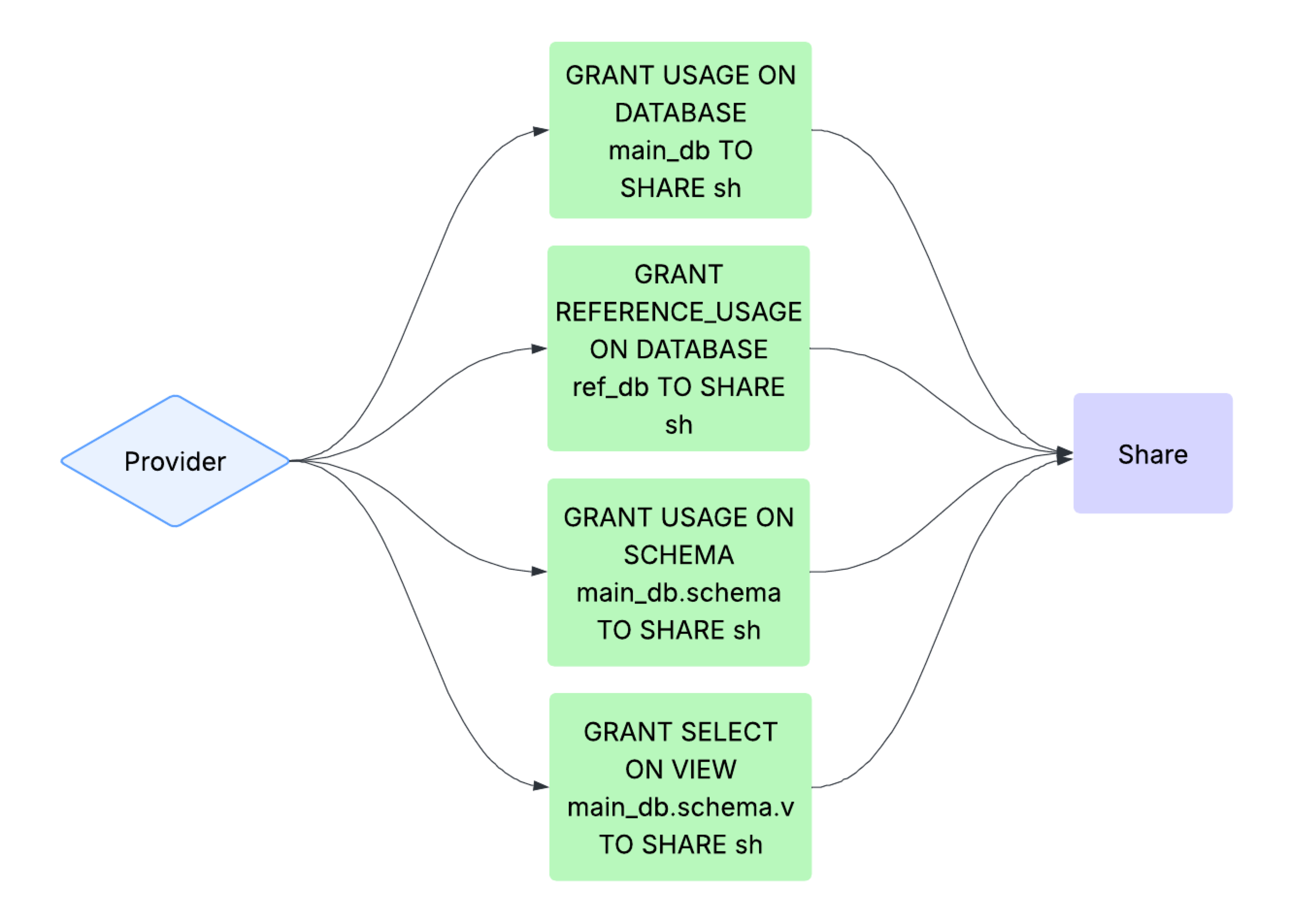
Le fournisseur crée une annonce avec le partage et active l’exécution automatique pour les consommateurs inter-régions inter-Cloud.
Pour plus d’informations, voir Partager des données de plusieurs bases de données.
Types de références pris en charge
Lorsque REFERENCE_USAGE est accordé à un partage sur une base de données, les types de références suivants sont pris en charge :
Une vue référençant une table ou une vue dans une autre base de données.
Des tables ou des vues avec des politiques, lorsque ces politiques sont stockées dans une autre base de données.
Des tables ou des vues avec des balises, lorsque ces balises sont stockées dans une autre base de données.
Note
Une balise sans politique jointe dans une base de données différente ne sera répliquée que si l’utilisation de la référence est accordée. Dans le cas contraire, la réplication sera ignorée. Pour plus d’informations, voir GRANT <privilège> … TO SHARE. Si la balise est utilisée dans le masquage basé sur des balises, le partage est alors traité comme une table ou une vue avec des politiques d’accès aux lignes.
Limitations
Snowflake regroupe les annonces lors de l’actualisation des données. La configuration d’annonces qui couvrent plusieurs bases de données peut modifier la façon dont les annonces sont regroupées. En conséquence, les éléments suivants peuvent être affectés :
L’historique d’actualisation des annonces peut être manquant ou incorrect après la mise à jour de la planification d’exécution automatique.
La définition de l’option
refresh_schedule_overridepeut être nécessaire. Lorsque cette option est manquante, un message d’erreur résultant inclura la liste des annonces qui ont été affectées par la modification dans l’ordre dans lequel les annonces ont été regroupées.
La définition du type d’actualisation de l’exécution automatique sur
FULL_DATABASEest obsolète et n’est pas prise en charge pour les autorisations d’utilisation des références.
Notes sur l’utilisation
Lors de la configuration de l’exécution automatique, si les bases de données sélectionnées et référencées comprennent des annonces existantes, alors les valeurs dans la section Data product refresh correspondent par défaut à la planification d’actualisation existante. Par conséquent, les modifications apportées à la planification d’actualisation de l’exécution automatique s’appliquent à toutes les autres annonces associées à cette base de données et à la base de données référencée.
Exemples
Pour obtenir des exemples sur la manière de créer une vue sécurisée qui fait référence à des objets et à d’autres vues dans une ou plusieurs bases de données, consultez les exemples de partage de données à partir de plusieurs bases de données.
Après avoir créé une vue sécurisée, vous pouvez créer une annonce qui inclut cette vue sécurisée et configurer l’exécution automatique sur cette annonce. Pour obtenir des exemples sur la manière de créer des annonces sur la Snowflake Marketplace, consultez Créer et publier une annonce.