Überblick über Snowflake Intelligence
Snowflake Intelligence ist eine sofort einsatzbereite, agentenbasierte Anwendung mit einer intuitiven Konversationsoberfläche, mit der Geschäftsbenutzende Erkenntnisse gewinnen und diese nutzen können. Dadurch können Benutzende mit ihren strukturierten und unstrukturierten Unternehmensdaten über natürliche Sprache interagieren. Mit AI-gestützten „Datenagenten“ kann Snowflake Intelligence:
Fragen verstehen
Analysen durchführen
Vertrauenswürdige Erkenntnisse generieren
Maßnahmen ergreifen
Die Lösung schließt die Lücke zwischen wertvollen Unternehmensdaten und den Personen, die sie benötigen, und ermöglicht es Benutzenden, über veraltete Dashboards und starre Berichte hinauszugehen. Benutzende können unabhängig Antworten finden, wodurch ihre Abhängigkeit von Datenteams reduziert wird. Einblicke sind vertrauenswürdig und vollständig nachvollziehbar und erfüllen gleichzeitig die robusten Sicherheits- und Governance-Richtlinien von Snowflake.
Wichtige Funktionen
Geschäftsanwender müssen oft in veralteten Dashboards navigieren, die mit ihren Fragen nicht mehr Schritt halten können, und auf Antworten der Datenteams warten. Snowflake Intelligence löst dieses Problem mit den folgenden Funktionen:
Interaktion in natürlicher Sprache: Eine intuitive Konversationsoberfläche ermöglicht es Benutzenden, Fragen in natürlicher Sprache zu stellen und umfassende Einblicke zu erhalten.
Vereinheitlichter Datenzugriff: Analysiert sowohl strukturierte als auch unstrukturierte Daten aus Unternehmensquellen.
Tiefere, vertrauenswürdige Einblicke: Schlüsselt Fragen auf und wählt die besten Tools aus, um genaue, umsetzbare Einblicke zu liefern. Bietet Nachvollziehbarkeit bis hin zu den Quelldaten und Abfragen, während die Option für verifizierte Antworten Datenteams ermöglichen, vertrauenswürdige Antworten bereitzustellen.
Integrierte Visualisierung: Erstellt sofort Diagramme und passt diese an, um Trends und Muster zu visualisieren, mit klaren Erklärungen, wie jedes Diagramm erstellt wurde. Der Agent bestimmt anhand des Abfragetyps, ob Daten am besten als Diagramm oder als Tabelle angezeigt werden. Trends und Vergleiche werden als Visualisierungen übertragen, während detaillierte Suchabfragen Tabellen zurückgeben. Zu den unterstützten Visualisierungstypen gehören derzeit Balkendiagramme, Liniendiagramme, Kreisdiagramme und Streudiagramme. Benutzende können Diagrammeinstellungen über Anweisungen des Agenten anpassen, einschließlich Standarddiagrammtypen, Farben und Formatierungsregeln.
Artefakte: Ein persistentes Diagramm- oder Tabellenobjekt, das Snowflake Intelligence als Antwort auf eine Frage generiert. Speichern, Freigeben und erneutes Aufrufen von Tabellen und Diagrammen, ohne sie neu generieren zu müssen. Weitere Informationen dazu finden Sie unter Artefakte in Snowflake Intelligence.
Nahtlose Governance: Erbt und respektiert automatisch alle vorhandenen Snowflake Data Governance-Kontrollen, einschließlich Zeilenzugriffsrichtlinien und Sicherheit auf Spaltenebene.
Vollständige administrative Kontrolle: Admins können bestehende Identitätsanbieter verwenden, um Teams nur Zugriff auf Snowflake Intelligence zu gewähren und so sicherzustellen, dass Benutzende nur mit den für sie entwickelten Datenumgebungen interagieren.
Zusätzliche UI-Optionen
Snowflake Intelligence bietet die folgenden zusätzlichen Optionen für Benutzende der UI:
Erweitertes Thinking
Standardmäßig versuchen Snowflake Intelligence-Agents bei der Beantwortung von Fragen eine Balance zwischen Geschwindigkeit und Qualität zu erreichen.
Wenn Benutzende eine komplexe Frage haben oder möchten, dass der Agent mehr Optionen erkundet, können sie im Chat-Fenster erweitertes Thinking aktivieren. Mit erweitertem Thinking ist der Agent zwar gründlicher, aber der Prozess kann mehr Zeit in Anspruch nehmen und mehr Token verwenden. Diese Einstellung bleibt ausgewählt.
Hochladen von Dateien ohne Setup
Snowflake Intelligence unterstützt das Hochladen von Dateien direkt über die Chat-Schnittstelle, um dem Agenten mehr Kontext zu bieten. Der Agent kann den Inhalt der Dateien nutzen, um Fragen zu beantworten und Erkenntnisse zu liefern.
Wenn Sie eine Datei hochladen, wird diese automatisch in Ihrem Benutzer-Stagingbereich gespeichert. Die Datei ist innerhalb desselben Threads zugänglich. Dokumente werden automatisch bereinigt, sobald Threads gelöscht werden, entweder über die API zum Löschen von Threads oder nach Ablauf der Thread-Lebensdauer (TTL, Time to Live).
Snowflake Intelligence unterstützt die folgenden Dateitypen für das Hochladen von Dateien ohne Setup:
CSV
JSON
PDF
PPTX
TXT
XLSX
Jede Datei muss kleiner als 50 MB sein, Benutzende können aber bis zu 5 Dateien hochladen.
Wenn das Dokument eine komplexe Verarbeitung erfordert, kann das Standard-Data-Warehouse des Benutzenden verwendet werden, um Snowpark-Code für den Agenten auszuführen, damit dieser die Daten besser analysieren und verarbeiten kann.
Wichtig
Hochgeladene Dokumente werden in einem persönlichen Stagingbereich gespeichert und als Kundendaten behandelt, wobei sie denselben Data Governance- und Zugriffskontrollen folgen wie andere Snowflake-Daten. Kontoadmins haben Standardzugriff, basierend auf bestehenden Berechtigungen. Für Kundschaft mit strengeren Anforderungen stehen Optionen wie die Null-Tage-Aufbewahrung zur Verfügung.
Wie es funktioniert
Snowflake Intelligence kombiniert mehrere Tools mit der folgenden Architektur:
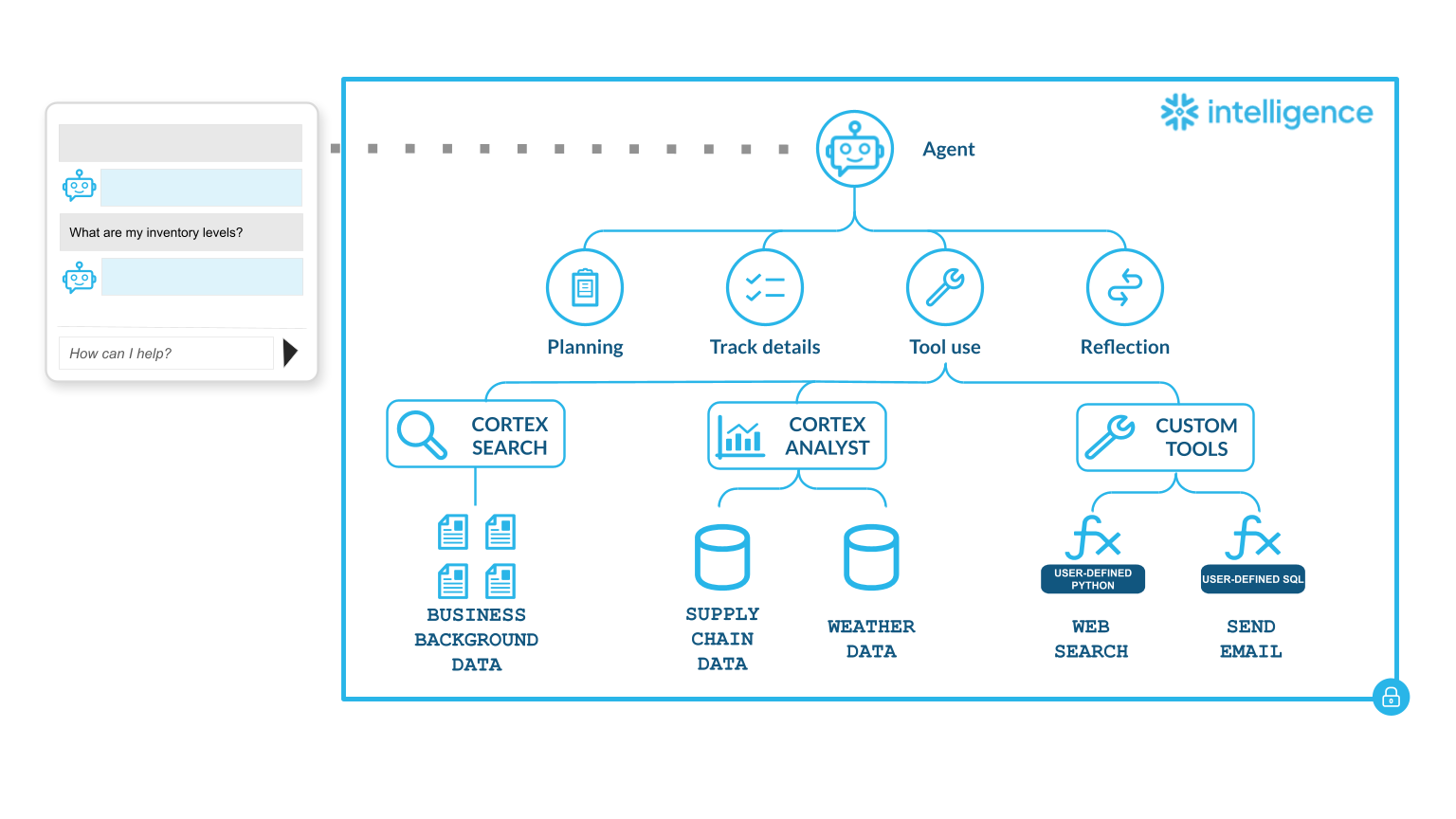
Wenn ein Benutzender in Snowflake Intelligence eine Frage stellt, wandeln Cortex Agents natürliche Sprache in geregelte Aktionen und Antworten um. Eine Interaktion mit Snowflake Intelligence folgt diesem Workflow:
Benutzereingabe: Ein Benutzender stellt eine Frage in natürlicher Sprache. Zum Beispiel: „Wie entwickeln sich die Umsätze in Q4?“.
Cortex Agent API: Die Frage wird an die Cortex Agent API weitergeleitet, die die Funktionalität von Snowflake Intelligence bereitstellt. Agenten sind AI-Modelle, die mit einer oder mehreren semantischen Ansichten, semantischen Modellen, Cortex Search Services und Tools verbunden sind. Agenten analysieren Aufgaben, wählen die richtigen Tools aus, liefern Ergebnisse in natürlicher Sprache und führen Aktionen in Ihrem Namen aus. Sie können diese leistungsstarken Agenten direkt in Ihrer Snowflake-Umgebung erstellen, aktualisieren und bereitstellen. Agenten lassen sich direkt in Snowflake Intelligence integrieren. Weitere Informationen dazu finden Sie unter Cortex Agents.
Orchestrierung: Ein LLM-Modell (der Orchestrator) interpretiert die Absicht, wählt die richtigen Tools aus und plant die Sequenz der Aktionen. Es kann ein Tool verwenden, mehrere miteinander verketten oder entscheiden, dass die Frage außerhalb des definierten Umfangs liegt.
Ausführung des Tools: Führt die vom Orchestrator ausgewählten Tools aus und gibt die Ergebnisse zurück. Sie können Tools integrieren, um Snowflake Intelligence Zugriff auf strukturierte und unstrukturierte Daten sowie bestehende Funktionen und Prozeduren zu geben. Cortex Agents unterstützen die folgenden Arten von Tools:
Cortex Analyst: Erstellen Sie SQL-Abfragen aus natürlicher Sprache und führen Sie diese Abfragen für Ihre semantischen Ansichten für strukturierte Daten mit :doc:` Cortex-Analyst</user-guide/snowflake-cortex/cortex-analyst>` aus. Semantische Ansichten beheben die Diskrepanz zwischen der Art und Weise, wie Benutzende Daten beschreiben, und der Art und Weise, wie sie in Datenbankschemas gespeichert sind. Mit semantischen Ansichten können Sie Geschäftsmetriken definieren und Geschäftsentitäten und deren Beziehungen modellieren. Cortex Agents verwenden diese semantischen Ansichten, um datengestützte Entscheidungen zu verbessern und einheitliche Geschäftsdefinitionen für alle Unternehmensanwendungen bereitzustellen. Weitere Informationen dazu finden Sie unter Überblick über die semantischen Ansichten.
Cortex Search: Durchsuchen Sie Ihre unstrukturierten Daten mit Cortex Search, um den relevanten Dokumenttext zurückzugeben.
Kundenspezifische Tools: Führen Sie benutzerdefinierte Funktionen oder gespeicherte Prozeduren zur Durchführung von Aktionen aus.
Analyse und Antwort: Der Orchestrator überprüft und verfeinert dann die endgültige Antwort, einschließlich Zusammenfassungen, Tabellen oder Diagramme, in der Snowflake Intelligence UI.