パフォーマンスエクスプローラによるクエリワークロードの分析
Snowsight のパフォーマンスエクスプローラーを使用して、 SQL ワークロードのインタラクティブメトリックを確認できます。メトリックには、Snowflake環境の全体的な健全性、クエリアクティビティ、ウェアハウスへの変更、テーブルへの変更が表示されます。
パフォーマンスエクスプローラーの利点
パフォーマンスエクスプローラーは、Snowflakeのアクティビティに関する以下の主要な質問に答えるのに役立ちます。
全体的なアクティビティ: クエリは全般的に成功しているか、Snowflakeユーザーは作業を完了できているか
経時変化: クエリのアクティビティやリソースが予想と異なっている場合、何が変わり、いつ変化が起きたのか
ホットスポット: アクションを起こす機会を探すとき、どこに注意を向けるべきか
パフォーマンスエクスプローラーの一般的な使用例
パフォーマンスエクスプローラーは、次のようなユースケースに役立ちます。
クエリまたはワークロードに関する問題レポートの調査: Snowflakeワークロードの動作が変わり始めた場合、ワークロードが依存するリソースや近隣のワークロードのアクティビティなど、最近他に何が変わったかを判断します。
ウェアハウスのホットスポットの能動的な特定: ウェアハウスやテーブルに持続的なエラーや飽和が見られる場合、重要なワークロードに影響が及ぶ前にホットスポットを特定し、対処します。
最適化の機会の特定: サポートするクエリアクティビティとミスマッチしている可能性のあるウェアハウスとテーブルを見つけ、ワークロードとリソースを調整して互換性を持たせます。
必要な権限
パフォーマンスエクスプローラーには、アカウント使用状況ビューのデータ(たとえば、クエリ履歴)に似たアカウントアクティビティが表示されます。ダッシュボードの各部分に表示される内容は、権限によって異なります。ユーザーが Snowsight でパフォーマンスエクスプローラーを開くことができるように、Snowflakeは SNOWFLAKE.PERFORMANCE_EXPLORER_PUBLIC_USER アプリケーションロールを PUBLIC ロールに付与します。次のルールにより、セクションに完全なアカウントデータ、フィルターされたデータ、空の状態、または権限エラーを表示するかどうかが決まります。
注釈
パフォーマンスエクスプローラーの場合、Snowflakeは**自分に付与されたすべてのロールからの権限**を評価します。これは、セッションのアクティブなプライマリロールに加えて USE SECONDARY ROLES ALL と同等です。
アカウント内のパフォーマンスエクスプローラーデータへのフルアクセス
自分に付与された**いずれか**のロールが次の条件のいずれかを満たしている場合、アカウントのパフォーマンスエクスプローラーデータへのフルアクセス権があります。
自分のロールが :ref:`ACCOUNTADMIN ロール<label-access_control_overview_roles_system>`である。
自分のロールに共有
SNOWFLAKEデータベースに対するIMPORTED PRIVILEGESが付与されている(:ref:`label-enabling_usage_for_other_roles`を参照)。自分のロールに
SNOWFLAKE.PERFORMANCE_EXPLORER_USERアプリケーションロールが付与されている。
たとえば、カスタムロールを使用してユーザー jdoe にパフォーマンスエクスプローラーへのフルアクセスを付与するには、次のコマンドを実行します。
アカウントのフルアクセス権なしでクエリメトリックを表示
上記で説明したようなフルアクセス権が**ない**場合でも、自分に付与された**いずれか**のロールが次のいずれかを満たしていれば、クエリアクティビティを表示できます。
自分のロールに
SNOWFLAKEデータベース内のGOVERNANCE_VIEWER:doc:`データベースロール</sql-reference/snowflake-db-roles>`が付与されている(アカウント全体のクエリアクティビティ)。自分のロールにアカウントに対する
MONITOR権限またはアカウントに対するMANAGE WAREHOUSES権限があり、すべてのウェアハウスを効果的にカバーしている(ウェアハウスを使用するクエリアクティビティ)。自分のロールが、少なくとも1つのウェアハウスに対する
OWNERSHIP、MONITOR、またはOPERATEを持っている(監視または操作できるウェアハウスで実行されたクエリのクエリアクティビティのみ)。詳細については、 ウェアハウス権限 をご参照ください。
上記のいずれにも該当せず、どのウェアハウスに対しても MONITOR または OPERATE できない場合、パフォーマンスエクスプローラーにはクエリアクティビティの権限エラーが表示されます。これは意図的なものです。承認されたウェアハウスが少なくとも1つないと、クエリのメトリックは表示されません。実際には、多くのアカウントにはすべてのユーザーが監視できるデフォルトのウェアハウスが含まれています。:doc:`Snowsight templates</user-guide/ui-snowsight/snowsight-templates>`を参照してください。
ウェアハウスフィルターには、フィルターで使用できるウェアハウス(たとえば、MONITOR または OPERATE できるウェアハウスや、場合によっては保持期間内にクエリアクティビティがあったウェアハウス)が一覧表示されます。ウェアハウススコープの可視性は、本質的には /user-guide/ui-snowsight-activity`に記載されている :ui:`Query History のルールに似ていますが、パフォーマンスエクスプローラーは**自分に付与されたすべてのロール**を使用し、複数の権限タイプを組み合わせるため、正確なルールは異なります。
データベースフィルターとデータベース指向の分類
データベースフィルターですべてのデータベース(およびデータベースごとの関連する集約)を表示するには、付与された 任意の ロールが次のいずれかを満たしている必要があります。
ロールは、アカウント内のパフォーマンスエクスプローラーデータへのフルアクセス権の条件を満たしています(前のセクションを参照)。
自分のロールに
SNOWFLAKEデータベース内のOBJECT_VIEWERデータベースロール が付与されている。自分のロールにアカウントに対する
RESOLVE ALLがある。自分のロールにアカウントに対する
MONITORがある。
それ以外の場合は、自分に付与された**いずれか**のロールがデータベースに対して少なくとも1つの権限を持つデータベースのみが表示されます。UI がデータベースを明示的に指定している場合(たとえば、特定のサイドパネルの分類)を除き、一覧表示できないデータベースにアクセスする場合でも、クエリは他のセクションに表示されることがあります。
ウェアハウスイベント
承認されたクエリアクティビティに表示されるすべてのウェアハウスのウェアハウスイベントを表示するには、付与された 任意の ロールが以下のいずれかを満たしている必要があります。
ロールは、アカウント内のパフォーマンスエクスプローラーデータへのフルアクセス権の条件を満たしています(前のセクションを参照)。
自分のロールに
SNOWFLAKEデータベース内のUSAGE_VIEWERデータベースロール が付与されている。自分のロールに、アカウントに対する
MONITOR権限がある。自分のロールに、アカウントに対する
MANAGE WAREHOUSES権限がある。
それ以外の場合、ウェアハウスイベントは OWNERSHIP、MONITOR、または OPERATE があるウェアハウスに限定されます。これらのウェアハウス権限または使用関連のデータベースロールがいずれもない場合、パフォーマンスエクスプローラーにはウェアハウスイベントの権限エラーが表示されます。
上位テーブルとテーブル変更イベント
上位テーブル**セクションと**テーブル変更イベント**には、フルアクセス権、**または SNOWFLAKE データベース内の GOVERNANCE_VIEWER データベースロールが必要です。セキュリティとパフォーマンスの制約があるため、Snowflakeはこれらのセクションに対して、より低い権限のテーブルごとの代替手段を提供していません。この基準を満たしていない場合、これらのセクションには権限エラーが表示されます。
空のチャート、フィルターされた結果、および権限エラー
セキュリティ上の理由から、空のチャートまたはテーブルは、選択した期間にアクティビティがなかったこと、**または**自分のロールでそのアクティビティを表示できないことのいずれかを意味する場合があります。タイルレベルの権限エラーには、不足している権限(テーブルメトリックのガバナンスの可視性など)が表示されます。
権限の変更とデータの鮮度
権限の付与と取り消しの更新が、パフォーマンスエクスプローラーの表示内容に反映されるまでには、**数時間**かかる場合があります。
パフォーマンスエクスプローラーを開く
パフォーマンスエクスプローラーを開くには、以下の手順を実行します。
Snowsight にサインインします。
ナビゲーションメニューで Monitoring » Performance Explorer を選択します。
パフォーマンスエクスプローラーには、ワークロードとSnowflake環境の全般的な健全性に関連するメトリックを示すチャートが含まれています。
パフォーマンスエクスプローラーに関するフィードバックを送信するには、 Feedback を選択します。
パフォーマンスエクスプローラーダッシュボードを理解する
パフォーマンスエクスプローラーダッシュボードのチャートを使用して、 SQL ワークロードのインタラクティブメトリックを確認できます。また、フィルターを適用して、関心のあるクエリアクティビティとリソースに関するメトリックのみを表示できます。チャートはタブ( Queries 、 Warehouses および Tables )の下にグループ化されます。ページ URL はタブを変更すると更新され、ページを更新しても同じタブが選択されたままになります。
パフォーマンスエクスプローラーのフィルター
パフォーマンスエクスプローラーダッシュボードの上部では、以下のフィルターを適用できます。
Preset - None または保存済みの期間、ウェアハウス、データベース、ロールフィルターの組み合わせを選択します。メニューから、現在のフィルターを新しいプリセットとして保存し、すべてのフィルターをクリアし、現在のフィルターをエンコードするリンクをコピーし、保存されたプリセットを管理できます(デフォルトのプリセットの設定や変更など)。
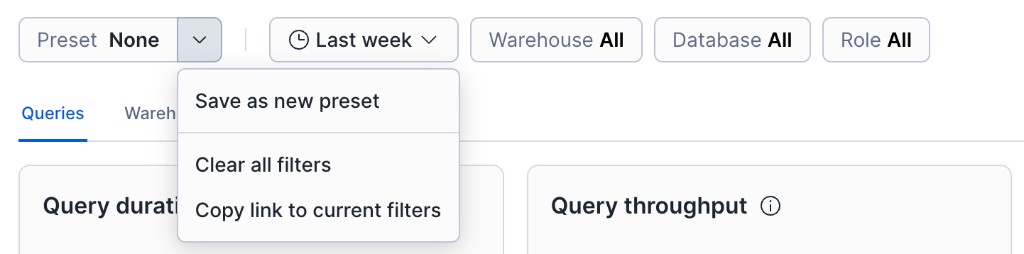
Period :直近1週間、直近2週間、またはカスタム範囲など、期間を選択します。ダッシュボードには、指定した期間のメトリックが表示されます。
パフォーマンスエクスプローラーは、デフォルトで1週間分のメトリックを表示します。現在の日付からさかのぼり、最大1か月の期間をサポートします。
いくつかのパフォーマンスエクスプローラーチャートは、前期比の変化率を示します。前期の範囲は当期の範囲と一致します。例えば、現在の期間が2週間であれば、前の期間は現在の期間が始まる前の2週間です。
Warehouse :ウェアハウスを選択すると、そのウェアハウスを使用して実行されたクエリアクティビティのメトリックのみが表示されます。リスト内のウェアハウスを限定するには、検索フィールドを使用します。フィルターを解除するには、
Xを選択します。Database :データベースを選択すると、そのデータベースにアクセスしたクエリアクティビティのメトリックのみを表示できます。リスト内のデータベースを限定するには、検索フィールドを使用します。フィルターを解除するには、
Xを選択します。Role :ロールを選択すると、そのロールが開始したクエリアクティビティのメトリックのみを表示できます。リスト内のロールを制限するには、検索フィールドを使用します。フィルターを解除するには、
Xを選択します。
パフォーマンスエクスプローラーのチャート
パフォーマンスエクスプローラーは、さまざまなタイプのチャートでメトリックを表示します。各タイプのチャートの構成要素を理解し、それをどのように解釈するかを理解することが重要です。
Queries タブで、 折れ線グラフメトリック は次の画像のような折れ線グラフを使用します。
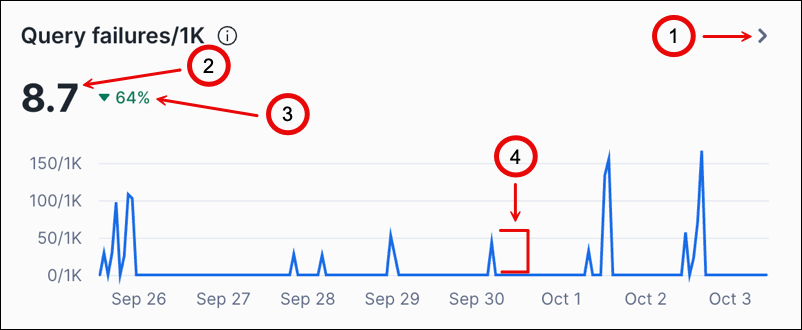
以下の表は、画像の吹き出しについて説明したものです。
吹き出し |
説明 |
|---|---|
1 |
View details > を選択してサイドパネルを開きます。チャートの上にカーソルを置くと View details > が表示されます。 |
2 |
期間中の平均値または中央値を示します。 |
3 |
前期比の増減率を示します。 |
4 |
1時間の値を表します。値は、間隔の開始時に一定時間のものが表示されます。例えば、間隔が1時間の場合、9 AMに表示される値は、9 AMから10 AMまでの間隔の値です。 |
チャートの中には、大きな平均値や中央値、期間中の変化率が含まれているものもあります。複数の行がある場合は、チャートの上に行のキーがあります。
チャートによってはタイトルの横に information icon があります。アイコンにカーソルを合わせると、チャート内のメトリックに関する情報が表示されます。
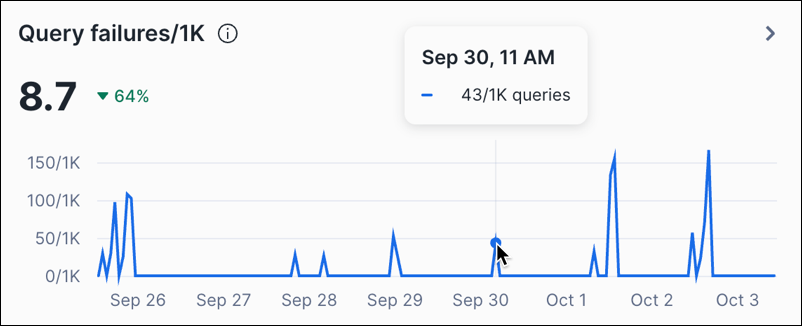
折れ線グラフのポイントにカーソルを合わせると、特定の時間の値を見ることができます。
Warehouses タブの トップウェアハウス セクションと Tables タブの トップテーブル セクションには、以下の画像のような棒グラフがあります。
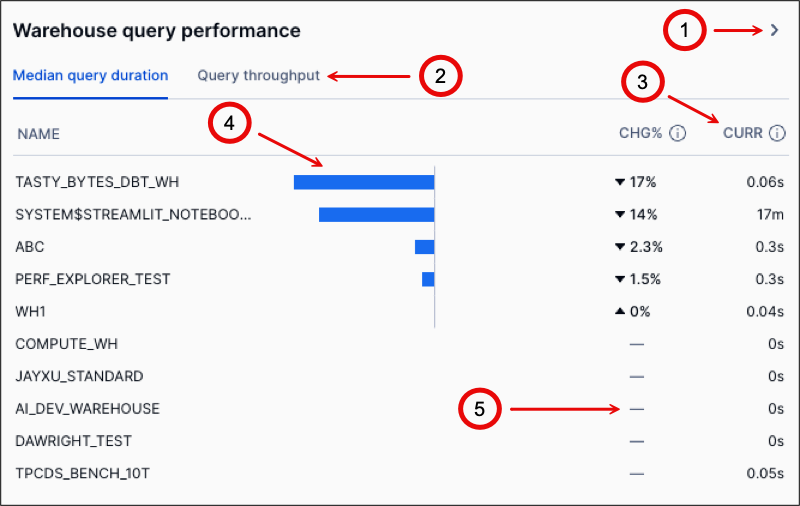
以下の表は、画像の吹き出しについて説明したものです。
吹き出し |
説明 |
|---|---|
1 |
View details > を選択してサイドパネルを開きます。チャートの上にカーソルを置くと View details > が表示されます。 |
2 |
タブを選択すると、そのタブにメトリックが表示されます。 |
3 |
現在の期間におけるこのメトリックの値を示します。 |
4 |
前期比の増減率を示します。 |
5 |
比較のための前の期間のデータがないことを示します。 |
折れ線グラフと棒グラフの両方で、 View details > を選択すると、チャート上のメトリックの詳細情報を表示するサイドパネルが開きます。詳細情報は、チャートに示されたメトリックによって異なります。ほとんどのサイドパネルには、ソート可能なテーブルが表示され、これを使用して、期間内の特定のウェアハウス、ロール、データベース、およびクエリのメトリックを確認できます。
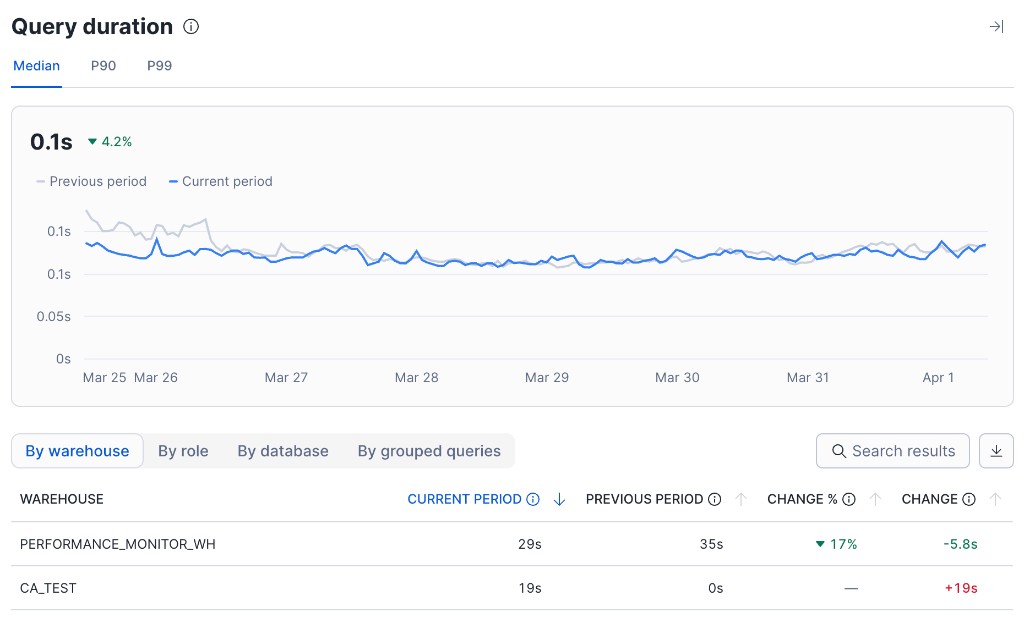
テーブルの上にある Search results フィールドを使用して行をフィルタリングします。検索では大文字と小文字が区別されず、サイドパネルの集約タブ(例: By warehouse および By role )全体に適用されます。ダウンロード制御を選択し、テーブルを CSV ファイルとしてエクスポートします。ダウンロードしたファイル名には、チャートとアクティブなダッシュボードフィルターが反映されます。
カスタム期間の開始場所をクリックし、カスタム期間の終了場所にドラッグすることで、サイドパネルでカスタム期間を選択できます。
サイドパネルで、次のタブのいずれかを選択できます。
By warehouse - 期間内のウェアハウスによるアクティビティを表示します。
By database - 期間内のデータベースによるアクティビティを表示します。
By role - 期間内のロールによるアクティビティを表示します。
By grouped queries - 期間に実行されたクエリを表示します。一部のクエリはセキュリティ上の理由で編集されています。クエリをグループ化する方法については、 Snowsightのグループ化されたクエリ履歴表示を使用します。 を参照してください。
カスタム期間を選択すると、これらのタブがリフレッシュされ、選択したカスタム期間のメトリックのみが表示されます。
トップウェアハウス と トップテーブル のセクションにも、以下の画像に似たイベントチャートが含まれます。
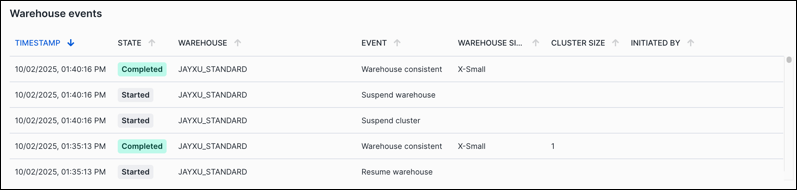
イベントチャートは、オブジェクトのタイプに対するイベントのソート可能な表を表示します。予期せぬ出来事が起きていないか、データを調べることができます。ウェアハウスイベントの詳細については、 WAREHOUSE_EVENTS_HISTORY ビュー をご参照ください。テーブルイベントの詳細については、 TABLES ビュー をご参照ください。
Queriesタブでのメトリックの確認
Queries タブで、折れ線グラフは信頼性のシグナル(失敗、再試行、過負荷、ブロック)とランタイムのシグナル(期間、スループット、待機時間、1時間ごとの失敗数)をカバーしています。それらを使用して選択した期間の傾向を確認します。パフォーマンスエクスプローラーは、アカウントの履歴ウィンドウを要約します。ライブモニターダッシュボードではありません。
次の折れ線グラフメトリックは、 Queries タブで使用できます。
メトリック |
単位 |
説明 |
メモ |
詳細情報 |
|---|---|---|---|---|
Query failures/1K |
1000件あたりの失敗数 |
以下のメトリックを含む、実行された1,000のクエリごとに失敗したクエリの数。
|
このメトリックは低いかゼロであるべきです。クエリが失敗している場合は、クエリ履歴とエラーを確認し、問題を解決するためにクエリを修正してください。 |
|
Query retries/1K |
1000回あたりのリトライ回数 |
以下のメトリックを含む、実行された1,000のクエリごとに再試行したクエリの数。
|
このメトリックは低いかゼロであるべきです。クエリが再試行される場合は、原因を確認し、クエリの再試行を防止するための対策を講じてください。たとえば、メモリ不足のエラーによってクエリが再試行された場合、ウェアハウスの設定を変更すると問題が解決する可能性があります。 |
|
Query overload % |
パーセント |
以下のメトリックを含め、クエリがウェアハウスリソースのキューで待機していた総実行時間の割合です。
|
このメトリックは低いかゼロであるべきです。実行前にクエリが待機している場合、ウェアハウスリソースが枯渇し、リソースが利用可能になるまでクエリがキューに入れられる可能性があります。 |
|
Query blocked % |
パーセント |
クエリがリソースのトランザクションロックを待つためにブロックされた、総実行時間の割合です。
|
このメトリックは低いかゼロであるべきです。クエリがブロックされている場合は、クエリ履歴とエラーを確認し、問題を解決するためにクエリを修正してください。 |
リソースのロック . . トランザクションのベストプラクティス . . LOCK_WAIT_HISTORY ビュー . . クエリ履歴でクエリのアクティビティをモニターする . . QUERY_HISTORY ビュー |
Query duration |
秒 |
各時間帯でクエリ完了に要した時間です。折れ線グラフは、全クエリの時間中央値、90パーセンタイルのクエリの時間、99パーセンタイルのクエリの時間を示しています。 |
このメトリックはデータや実行しているクエリーの種類によって大きく異なります。時間と共に持続時間が変化するクエリは、調査や最適化の候補になるかもしれません。 |
|
Query throughput |
クエリ |
各時間に実行されたクエリの数です。 |
このメトリックは、クエリアクティビティの変化を明らかにし、ワークロードの新しい傾向や変化を示す可能性があります。 |
|
Query wait time |
秒 |
クエリがウェアハウスリソースを待っていた時間、またはリソースがロックされていた時間です。常体( Overload 、 Provisioning 、 Repair 、 Blocked )については、 QUERY_HISTORY ビュー をご参照ください。 |
このメトリックは低いかゼロであるべきです。実行前にクエリが待機している場合、ウェアハウスリソースが枯渇し、リソースが利用可能になるまでクエリがキューに入れられる可能性があります。 |
|
Query failures |
失敗 |
期間中の各時間に失敗したクエリの数です。 |
このメトリックは低いかゼロであるべきです。クエリが失敗している場合は、クエリ履歴とエラーを確認し、問題を解決するためにクエリを修正してください。 |
トップウェアハウスの確認
パフォーマンスエクスプローラーのこのセクションには、 Warehouses タブに、Snowflake環境で期間中に最も変更があったウェアハウスに関するメトリックが含まれます。これらのメトリックを確認することで、ウェアハウスがクエリアクティビティをサポートするために期待通りに機能しているかどうかを確認できます。メトリックはまた、他のウェアハウスと比較して、クエリアクティビティに異常な傾向があるウェアハウスがあるかどうかを示すこともできます。また、ウェアハウスが実行するワークロードの構成が変わったかどうかも判断できます。
このセクションのすべてのメトリックには、メトリックの値と前回からの変化率が表示されます。変化率はプラスまたはマイナスで、プラスの変化は上向き矢印、マイナスの変化は下向き矢印で表されます。各メトリックについて、パフォーマンスエクスプローラーは最も変化の大きかった10のウェアハウスを表示します。より多くのウェアハウスのメトリックを表示するには、チャート上で View details > を選択し、サイドパネルを開きます。このメトリックにウェアハウスの前の期間の値がない場合、変化率の代わりに --- が表示されます。ウェアハウスが新しいので、あるいは測定されるイベントの頻度が低いので、値がない可能性があります。
このセクションには以下のメトリックが含まれます。
メトリック |
タブ |
単位 |
説明 |
メモ |
詳細情報 |
|---|---|---|---|---|---|
Warehouses with errors |
Query failures/1K |
1000件あたりの失敗数 |
各ウェアハウスについて、1,000クエリの実行に対して失敗したクエリの数です。 |
このメトリックは低いかゼロであるべきです。クエリが失敗している場合は、クエリ履歴とエラーを確認し、問題を解決するためにクエリを修正してください。 |
|
Query OOM errors/1K |
1000当たりのエラー数 |
各ウェアハウスについて、1,000クエリ実行ごとに「メモリ不足」エラーを返したクエリの数です。 |
このメトリックは低いかゼロであるべきです。クエリが「メモリ不足」エラーで失敗する場合は、クエリ履歴を確認して、どのウェアハウスでどのクエリが失敗しているかを特定し、クエリを実行するウェアハウスを修正してエラーを回避します。 |
クエリ履歴でクエリのアクティビティをモニターする . . QUERY_HISTORY ビュー . . 大きすぎてメモリに収まらないクエリ |
|
Query retries/1K |
1000回あたりのリトライ回数 |
各ウェアハウスについて、1,000クエリが実行されるごとに再試行されたクエリの数です。 |
このメトリックは低いかゼロであるべきです。ウェアハウスのメモリ不足が原因でクエリが再試行されている場合は、クエリ履歴を確認して、どのウェアハウスでどのクエリが再試行されているかを特定し、クエリを実行するウェアハウスを修正してエラーを回避します。 |
クエリ履歴でクエリのアクティビティをモニターする . . QUERY_HISTORY ビュー . . パフォーマンスに対するウェアハウスの最適化 |
|
Warehouses with spillage |
% queries with bytes spilled |
パーセント |
各ウェアハウスについて、実行時にローカルディスクまたはリモートクラウドストレージにスピルしたクエリの割合です。 |
このメトリックは低いかゼロであるべきです。ウェアハウスのメモリが不足しているためにクエリがディスクにスピルしている場合は、クエリ履歴を確認して、どのクエリがウェアハウスでスピルしているかを特定し、エラーを回避するためにクエリを実行するウェアハウスを修正します。 |
クエリ履歴でクエリのアクティビティをモニターする . . QUERY_HISTORY ビュー . . 大きすぎてメモリに収まらないクエリ |
% bytes spilled of total |
パーセント |
各ウェアハウスについて、実行時にローカルディスクまたはリモートのクラウドストレージにスピルしたバイト数の割合を、読み込んだバイト数と比較しています。 |
このメトリックは低いかゼロであるべきです。ウェアハウスのメモリが不足しているためにクエリがディスクにスピルしている場合は、クエリ履歴を確認して、どのクエリがウェアハウスでスピルしているかを特定し、エラーを回避するためにクエリを実行するウェアハウスを修正します。 |
クエリ履歴でクエリのアクティビティをモニターする . . QUERY_HISTORY ビュー . . 大きすぎてメモリに収まらないクエリ |
|
Query wait time % |
Overload % |
パーセント |
各ウェアハウスについて、クエリワークロードによってウェアハウスに過負荷がかかったため、クエリが待機した総実行時間の割合です。 |
このメトリックは低いかゼロであるべきです。実行前にクエリが待機している場合、ウェアハウスリソースが枯渇し、リソースが利用可能になるまでウェアハウスによってクエリがキューに入れられる可能性があります。 |
|
Provisioning % |
パーセント |
各ウェアハウスについて、ウェアハウスの作成、再開、またはサイズ変更により、クエリがウェアハウスのコンピュートリソースのプロビジョニングを待つ総実行時間の平均割合です。 |
このメトリックは低いかゼロであるべきです。実行前にクエリが待機している場合、ウェアハウスリソースが枯渇し、リソースが利用可能になるまでクエリがキューに入れられる可能性があります。 |
||
Warehouse query performance |
Median query duration |
秒 |
各ウェアハウスについて、クエリ実行時間の中央値です。 |
このメトリックはデータや実行しているクエリーの種類によって大きく異なります。クエリ期間の中央値に異常な変化が見られる場合、このウェアハウスがサポートするワークロードが変更されたか、ウェアハウスの構成が変更された可能性があります。 |
|
Query throughput |
クエリ |
各ウェアハウスについて、処理されたクエリの数です。 |
このメトリックは、クエリのアクティビティの変化を明らかにすることができ、それによりクエリを実行するウェアハウスの修正が必要になるかもしれません。 |
||
Warehouse events |
-- |
なし |
ウェアハウスイベントのソート可能なテーブルです。 |
このメトリックは、期間中にどのウェアハウスが変更されたかを示しています。予期せぬ出来事がないかデータを調べてください。 |
トップテーブルの確認
パフォーマンスエクスプローラーのこのセクションには、 Tables タブに、Snowflake環境で期間中に最も変更があったテーブルに関するメトリックが含まれます。これらのメトリックを確認することで、テーブルがクエリアクティビティをサポートし、期待通りにデータを返せるかどうかを確認できます。メトリックはまた、他のテーブルと比較して、クエリアクティビティに異常な傾向があるテーブルがあるかどうかを示すこともできます。また、最近変更されたテーブルがあるかどうか、どのように変更されたかを調べることもできます。
このセクションのすべてのメトリックには、メトリックの値と前回からの変化率が表示されます。変化率はプラスまたはマイナスで、プラスの変化は上向き矢印、マイナスの変化は下向き矢印で表されます。各メトリックについて、パフォーマンスエクスプローラーは最も変化の大きかった10のテーブルを表示します。より多くのテーブルのメトリックを表示するには、チャート上で View details > を選択し、サイドパネルを開きます。このメトリックにテーブルの前の期間の値がない場合、変化率の代わりに --- が表示されます。テーブルが新しいので、あるいは測定されるイベントの頻度が低いので、値がない可能性があります。
このセクションには以下のメトリックが含まれます。
メトリック |
タブ |
単位 |
説明 |
メモ |
詳細情報 |
|---|---|---|---|---|---|
Table query failures/1K |
-- |
1000件あたりの失敗数 |
各テーブルについて、1,000クエリの実行に対して失敗したクエリの数です。 |
このメトリックは低いかゼロであるべきです。クエリが失敗している場合は、クエリ履歴とエラーを確認し、問題を解決するためにクエリを修正してください。 |
|
Table queries blocked/1K |
-- |
1000当たりのブロック数 |
各テーブルについて、1,000クエリの実行に対してブロックされたクエリの数です。 |
このメトリックは低いかゼロであるべきです。クエリがブロックされている場合は、クエリ履歴とエラーを確認し、問題を解決するためにクエリを修正してください。 |
リソースのロック . . トランザクションのベストプラクティス . . LOCK_WAIT_HISTORY ビュー . . クエリ履歴でクエリのアクティビティをモニターする . . QUERY_HISTORY ビュー |
Table read performance |
Median read query duration |
秒 |
各テーブルについて、クエリ実行時間の中央値です。 |
このメトリックはデータや実行しているクエリーの種類によって大きく異なります。時間と共に持続時間が変化するクエリは、調査や最適化の候補になるかもしれません。 |
|
Read query throughput |
クエリ |
各テーブルについて、処理されたクエリの数です。 |
このメトリックは、テーブルに対するクエリアクティビティの変化を明らかにすることができます。あるテーブルに対するクエリ数が増加した場合、クエリパフォーマンスを最適化するためにそのテーブルを修正したほうがいいかもしれません。例えば、テーブル上で検索最適化を有効にすることができます。 |
||
Table write performance |
Median write query duration |
秒 |
各テーブルについて、データ操作言語(DML)操作の実行時間の中央値です。 |
このメトリックは、データや実行している DML操作の種類によって大きく異なります。DML操作が時間と共に変化しているものは、調査や最適化の候補になるかもしれません。 |
|
Write query throughput |
クエリ |
各テーブルについて、 DML操作の処理数です。テーブルに対する DML操作の回数が増加した場合、パフォーマンスを最適化するためにテーブルを修正した方がよいでしょう。 |
このメトリックは、 DMLの操作回数の変化を明らかにすることができます。 |
||
Table change events |
-- |
なし |
テーブルイベントの並べ替え可能なテーブル。 |
このメトリックは、期間中にどのテーブルが変更されたかを示しています。予期せぬ出来事がないかデータを調べてください。 |