Agents de données automatiques pour les annonces et les partages
Les Agents de données automatiques génèrent instantanément les agents alimentés par AI et les vues sémantiques pour vos annonces et vos partages de données, transformant les données statiques en expériences conversationnelles intelligentes, qui permettent aux utilisateurs finaux d’interroger vos données en utilisant le langage naturel, sans l’expertise technique requise.
Comprendre les Agents de données automatiques
Traditionnellement, les annonces et les partages Snowflake exigent des consommateurs qu’ils comprennent le schéma sous-jacent et qu’ils écrivent des requêtes SQL pour extraire des données. Les Agents de données automatiques répondent à cette limite en analysant les métadonnées et les schémas de données de vos annonces afin de créer automatiquement les objets suivants :
Une vue sémantique : Une représentation des données conviviale et compatible avec Cortex Analyst.
Un Agent Cortex : Une couche d’orchestration AI qui comprend le domaine et le contexte spécifiques de vos données.
En tant que fournisseur, cette automatisation réduit considérablement le temps nécessaire pour créer une annonce ou un partage « compatible avec Cortex AI », vous permettant de proposer des expériences de données conversationnelles sans ingénierie manuelle. Une fois ces objets créés, il ne vous reste plus qu’à les joindre à votre annonce ou partage, puis les clients et les consommateurs finaux peuvent facilement interagir avec vos données à l’aide des produits et des fonctionnalités Cortex AI.
Astuce
Lors de la création d’annonces compatibles avec Cortex AI, ajoutez la catégorie Cortex AI ready à votre annonce. Cette catégorie permet aux consommateurs de trouver plus facilement votre annonce.
Principales fonctionnalités des Agents de données automatiques
La génération en un clic crée automatiquement l’agent et les objets de la vue sémantique en fonction des métadonnées et des structures de table existantes.
La sélection de tables et de vues vous permet de choisir les tables et les vues à inclure lors de la génération de la vue sémantique, ce qui vous permet de contrôler les données exposées via l’agent.
La modélisation sémantique alimentée par AI utilise Pilote automatique de vues sémantiques pour identifier les relations, les métriques et les dimensions des tables.
Les instructions d’agent dynamiques génèrent des profils contextuels et des instructions d’orchestration dérivées des métadonnées de l’annonce. (Pour les partages directs, des instructions statiques sont utilisées).
Les tests intégrés permettent aux fournisseurs de valider les réponses de l’agent avant de les publier auprès des consommateurs.
La publication continue associe directement les ressources générées au partage sécurisé existant, les rendant instantanément disponibles pour les consommateurs.
Considérations
Utilisez les Agents de données automatiques lorsque vous souhaitez activer rapidement les capacités AI pour les annonces ou les partages nouvellement créés ou qui existent déjà et qui contiennent des tables ou des vues.
Cette fonctionnalité est mieux adaptée aux annonces et aux partages qui répondent aux critères suivants :
La structure des données est bien définie dans des tables ou des vues.
Pour les annonces, la description de l’annonce explique clairement le domaine de données. (Cela améliore les instructions générées par AI).
Vous n’avez pas de vues sémantiques existantes ou d’agents rattachés manuellement au partage.
Limitations
Régénération : la régénération d’un agent remplace les objets d’agent et de vue sémantique existants ; les versions précédentes ne sont pas conservées.
Emplacement de l’objet : les agents générés et les vues sémantiques doivent être stockés dans la même base de données que le contenu partagé.
Génération exclusive : vous ne pouvez pas utiliser cette fonctionnalité si le partage contient déjà des agents, des vues sémantiques ou des Cortex Search Services.
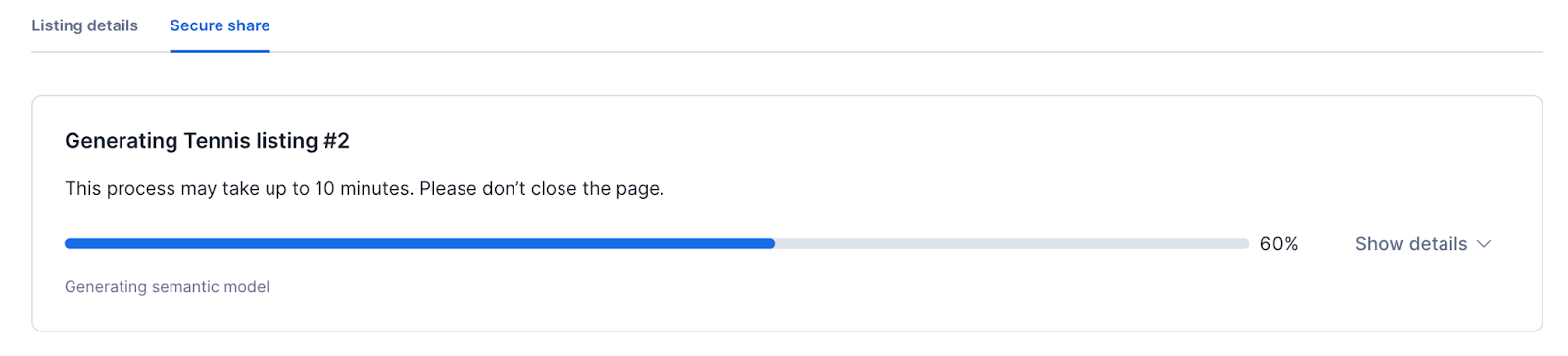
Temps de génération : le processus peut prendre jusqu’à 10 minutes en fonction de la complexité et de la taille des schémas partagés.
Travailler avec des Agents de données automatiques en tant que fournisseur
Les Agents de données automatiques vous permettent de configurer, de tester et de gérer des agents AI pour vos annonces et vos partages directement dans Provider Studio (pour les annonces publiques et privées de la Snowflake Marketplace), dans Internal Sharing (pour les annonces de la Marketplace interne) ou depuis la page External sharing (pour les partages directs sans annonce).
Privilèges requis
Pour créer, modifier et gérer des Agents de données automatiques, vous devez disposer des privilèges suivants :
Privilèges requis pour créer des objets (génération d’agents)
Privilège |
Objet |
But |
|---|---|---|
CORTEX_USER |
Base de données |
Inclut les privilèges qui permettent aux utilisateurs d’appeler les fonctions AI de Snowflake et d’utiliser des LLMs pour générer des vues sémantiques. Par défaut, le rôle CORTEX_USER est accordé au rôle PUBLIC. |
CREATE SEMANTIC VIEW |
Schéma |
Requis pour créer une nouvelle vue sémantique |
CREATE AGENT |
Schéma |
Requis pour créer l’Agent Cortex |
SELECT |
Tables/Vues dans le partage |
Requis sur toutes les tables ou vues utilisées dans la définition de la vue sémantique |
USAGE |
Base de données |
Requis pour accéder à la base de données contenant vos objets partagés |
USAGE |
Schéma |
Requis pour accéder au schéma cible dans lequel les objets seront créés |
Note
Le privilège SELECT sur les tables est nécessaire lors de la création de vues sémantiques. Cependant, pour interroger une vue sémantique par la suite, vous avez uniquement besoin du privilège SELECT sur la vue sémantique elle-même.
Privilèges requis pour gérer les objets (régénérer/supprimer)
Privilège |
Objet |
But |
|---|---|---|
OWNERSHIP |
Agent |
Nécessaire pour supprimer ou remplacer l’agent (attribué automatiquement au créateur) |
OWNERSHIP |
Vue sémantique |
Nécessaire pour supprimer ou remplacer la vue sémantique (attribué automatiquement au créateur) |
Flux de travail des Agents de données automatiques
Démarrer les Agents de données automatiques
Pour les fournisseurs, le processus de configuration des Agents de données automatiques analyse votre annonce ou votre partage et génère les objets Cortex AI nécessaires. Vous pouvez utiliser les Agents de données automatiques avec des annonces Snowflake Marketplace, des annonces Internal Marketplace (organisationnelles), ou des partages directs. Vous devez fournir toutes les informations requises avant de pouvoir démarrer avec les Agents de données automatiques.
Les exemples ci-dessous décrivent comment configurer les Agents de données automatiques sur une annonce Snowflake Marketplace, une annonce Internal Marketplace, ou un partage direct. Sélectionnez l’option appropriée.
Note
L’assistant de génération automatique n’est disponible que dans Snowsight.
Option 1. Démarrer les Agents de données automatiques sur une annonce Snowflake Marketplace
Les étapes ci-dessous supposent que vous avez déjà créé une annonce sur la Snowflake Marketplace et que vous y avez joint un produit de données. Pour plus d’informations, voir Créer et publier une annonce.
Connectez-vous à Snowsight.
Dans le menu de navigation, sélectionnez Marketplace » Provider Studio.
Dans l’onglet Listings, sélectionnez l’annonce publique que vous souhaitez configurer.
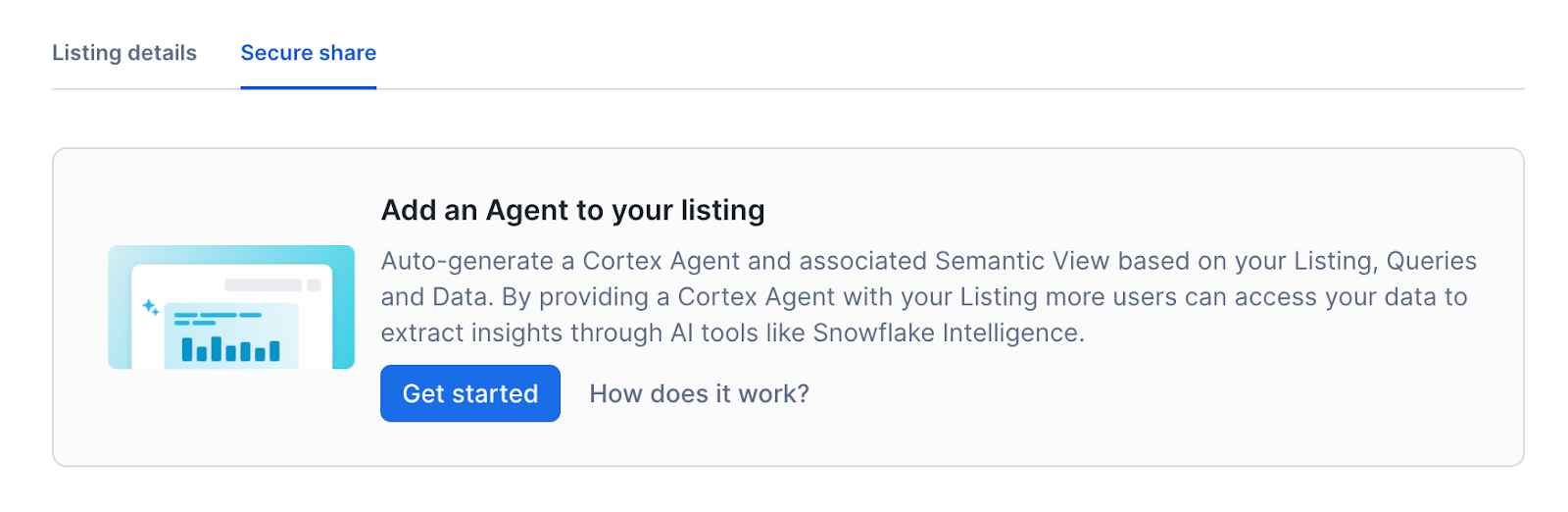
Dans l’onglet Secure share de l’annonce, sous le bandeau Add an Agent to your listing, sélectionnez Get started.
Note
L’annonce doit être jointe à un partage. Sinon, l’onglet Secure share ne sera pas disponible. L’annonce doit également inclure toutes les informations requises. Sinon, le bouton Get started sera désactivé.
Dans la boîte de dialogue de configuration, saisissez les valeurs suivantes :
Agent Display Name : Saisissez un nom pour l’agent (par défaut, le titre de l’annonce).
Location : Sélectionnez le schéma cible pour les objets générés.
Tables/Views : Sélectionnez les tables et les vues à inclure dans la vue sémantique. Vous pouvez sélectionner un sous-ensemble des tables et vues disponibles dans le partage pour contrôler les données auxquelles l’agent peut accéder.
Note
Ce schéma doit se trouver dans la même base de données que les données partagées.
Sélectionnez Create.
Le processus de génération démarre immédiatement. Vous pouvez voir l’état de chaque étape, y compris la récupération des métadonnées, la génération de vues sémantiques et la création de l’agent. Ce processus peut prendre plusieurs minutes.
Option 2. Démarrer les Agents de données automatiques sur une annonce Internal Marketplace
Les étapes ci-dessous supposent que vous avez déjà créé une annonce sur l’Internal Marketplace et que vous y avez joint un produit de données. Pour plus d’informations, voir Créer une annonce organisationnelle.
Connectez-vous à Snowsight.
Dans le menu de navigation, sélectionnez Data sharing » Internal sharing.
Dans la page Internal sharing, sélectionnez l’annonce que vous souhaitez configurer.
Dans l’onglet Secure share de l’annonce, sous le bandeau Add an Agent to your listing, sélectionnez Get started.
Note
L’annonce doit être jointe à un partage. Sinon, l’onglet Secure share ne sera pas disponible. L’annonce doit également inclure toutes les informations requises. Sinon, le bouton Get started sera désactivé.
Dans la boîte de dialogue de configuration, saisissez les valeurs suivantes :
Agent Display Name : Saisissez un nom pour l’agent (par défaut, le titre de l’annonce).
Location : Sélectionnez le schéma cible pour les objets générés.
Tables/Views : Sélectionnez les tables et les vues à inclure dans la vue sémantique. Vous pouvez sélectionner un sous-ensemble des tables et vues disponibles dans le partage pour contrôler les données auxquelles l’agent peut accéder.
Note
Ce schéma doit se trouver dans la même base de données que les données partagées.
Sélectionnez Create.
Le processus de génération démarre immédiatement. Vous pouvez voir l’état de chaque étape, y compris la récupération des métadonnées, la génération de vues sémantiques et la création de l’agent. Ce processus peut prendre plusieurs minutes.
Vérifier les objets créés à l’aide de SQL
Vous pouvez utiliser SQL pour vérifier les objets créés.
Tester l’agent de données
Avant la publication, vérifiez que l’agent répond avec précision aux questions relatives à vos données.
Dans la section Agent de votre annonce ou de votre partage, recherchez l’agent généré.
Sélectionnez l’un des boutons Try disponibles pour ouvrir Cortex Studio.
Vous pouvez tester la réponse de l’agent ou valider la vue sémantique.
Saisissez des requêtes en langage naturel liées à vos données, par exemple « Quel était le volume moyen des ventes du mois dernier ? »
Examinez la précision du code SQL généré et de la réponse textuelle.
Si des ajustements sont nécessaires, modifiez manuellement la vue sémantique ou mettez à jour la description de votre annonce, puis régénérez l’agent.
Gérer les agents de données
Régénérer un agent
Si votre schéma de données change ou si vous mettez à jour la description de votre annonce pour améliorer le contexte de l’agent, vous pouvez régénérer l’agent.
Prudence
La régénération supprime l’agent et la vue sémantique qui existent et crée de nouvelles versions. Toutes les modifications manuelles apportées à la vue sémantique précédente seront perdues.
Dans la section Agent, sous le menu More actions (…), sélectionnez Regenerate agent.
Confirmez l’action pour démarrer le processus.
Supprimer un agent
Vous pouvez supprimer des agents qui ne sont pas rattachés à des partages. Si l’agent que vous souhaitez supprimer est attaché à un partage, vous devez le supprimer du partage avant de pouvoir le supprimer.
Dans la section Agent, sélectionnez le menu More actions (…).
Sélectionnez Drop agent.
Confirmez pour supprimer l’agent et la vue sémantique de votre compte.
Joindre l’Agent de données automatique à votre annonce ou votre partage
Pour mettre l’agent à la disposition des consommateurs, joignez-le au partage sécurisé.
Naviguez jusqu’à l’onglet Secure share de votre annonce, ou jusqu’à la page de détails du partage pour un partage direct.
Dans la section Agent, sélectionnez Add to secure share.
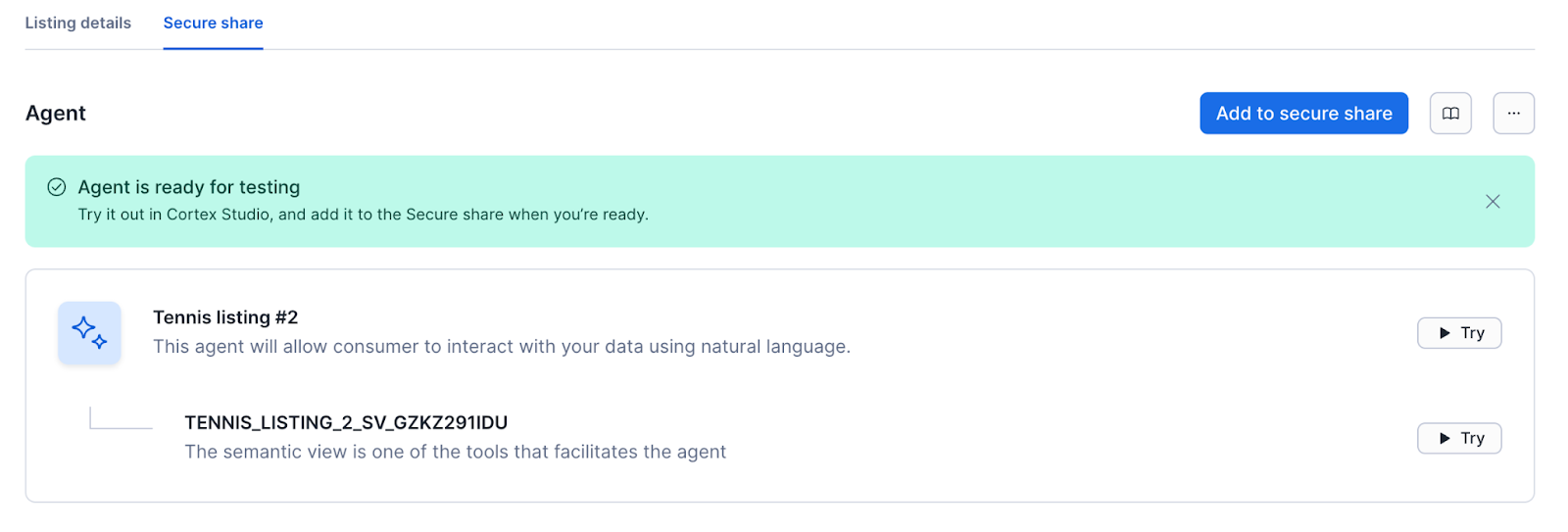
Examinez la boîte de dialogue de confirmation, qui indique que l’accès à l’agent et à la vue sémantique sera accordé au partage.
Cliquez sur Add.
Une fois l’agent ajouté, toutes les mises à jour de ces objets dans votre compte sont instantanément disponibles pour les consommateurs qui ont accès à l’annonce ou au partage.
Utiliser les Agents de données automatiques en tant que consommateur
En tant que consommateur, vous pouvez utiliser l’Agent de données automatique pour interroger vos données en utilisant du langage naturel.
Pour les annonces Snowflake Marketplace, suivez les étapes suivantes :
Connectez-vous à Snowsight.
Dans le menu de navigation, sélectionnez Marketplace » Snowflake Marketplace.
Sélectionner l’annonce compatible avec Cortex AI à laquelle vous souhaitez accéder et Get l’annonce si vous ne l’avez pas déjà.
Sélectionnez Open, puis sélectionnez le nom de l’agent pour tester l’agent.
Pour les annonces Internal Marketplace, suivez les étapes suivantes :
Connectez-vous à Snowsight.
Dans le menu de navigation, sélectionnez Catalog » Internal Marketplace.
Sélectionner l’annonce compatible avec Cortex AI à laquelle vous souhaitez accéder et Get l’annonce si vous ne l’avez pas déjà.
Sélectionnez Open, puis sélectionnez le nom de l’agent pour tester l’agent.
Pour les annonces partagées en privé, suivez les étapes suivantes :
Connectez-vous à Snowsight.
Dans le menu de navigation, sélectionnez Data sharing » External sharing.
Dans l’onglet Shared with you, sélectionnez l’annonce ou le partage compatible avec Cortex AI que vous souhaitez consulter et Get l’annonce ou le partage si vous ne l’avez pas déjà.
Sélectionnez Open, puis sélectionnez le nom de l’agent pour tester l’agent.