リストおよび共有用の自動データエージェント
自動データエージェントは、データリストおよび共有のための AI 駆動型エージェントおよびセマンティックビューを瞬時に生成し、静的データをインテリジェントな対話型体験に変換し、エンドユーザーが技術的な専門知識を必要とせずに自然言語を使用してデータをクエリできるようにします。
自動データエージェントについて
従来、Snowflakeのリストと共有では、データを抽出するにはコンシューマーが基礎となるスキーマを理解して、 SQL クエリを記述する必要があります。自動データエージェントは、リストのメタデータとデータスキーマを分析して次のオブジェクトを自動的に構築することにより、この障害に対処します。
セマンティックビュー:Cortex Analystと互換性のあるビジネスフレンドリーなデータ表現。
Cortex Agent:データの特定のドメインとコンテキストを理解する AI オーケストレーションレイヤー。
プロバイダーとして、この自動化により、リストの作成や共有を「Cortex AI 対応」にするために必要な時間が大幅に短縮され、手動エンジニアリングなしで会話型データエクスペリエンスを提供できます。これらのオブジェクトを作成したら、必要な作業はそれらをリストに添付するか共有するだけです。その後、お客様とエンドコンシューマーはCortex AI 製品および機能を使用してデータに簡単にアクセスできるようになります。
Tip
Cortex AI 対応リスト作成時、 Cortex AI ready カテゴリをリストに追加します。このカテゴリにより、コンシューマーはリストを簡単に見つけることができます。
自動データエージェントの主な機能
ワンクリック生成 は、既存のメタデータとテーブル構造に基づいて、エージェントとセマンティックビューオブジェクトの両方を自動的に作成します。
テーブルとビューの選択 では、セマンティックビューを生成するときに含めるテーブルとビューを選択でき、エージェントを通じて公開されるデータを制御できます。
AI 駆動型セマンティックモデリング は Semantic View Autopilot を使用してテーブルの関係、メトリック、ディメンションを識別する。
動的エージェント指示 は、リストメタデータから派生して、状況対応のペルソナとオーケストレーション手順を生成します。(直接共有の場合は、静的指示が使用されます)
統合テスト により、プロバイダーはコンシューマーに公開する前にエージェントの応答を検証することができます。
シームレスな公開 は、生成されたアセットを既存の安全な共有に直接添付し、コンシューマーがすぐに利用できるようにします。
考慮事項
テーブルやビューを含む新規または既存のリストや共有の AI 機能をすぐに有効にしたい場合は、自動データエージェントを使用してください。
この機能は、次の基準を満たすリストと共有に最適です。
データ構造はテーブルやビューで明確に定義されています。
リストの場合は、リストの説明でデータドメインを明確に説明します。(これにより AI 生成された手順が改善されます)
既存のセマンティックビューやエージェントが手動で共有に添付されていない。
制限事項
再生成: エージェントを再生成すると、既存のエージェントとセマンティックビューオブジェクトが置き換えられます。以前のバージョンは保存されません。
オブジェクトの場所: 生成されたエージェントとセマンティックビューは、共有コンテンツと同じデータベースに保存する必要があります。
排他的生成: 共有に既にエージェント、セマンティックビュー、またはCortex Search Serviceが含まれている場合は、この機能を使用できません。
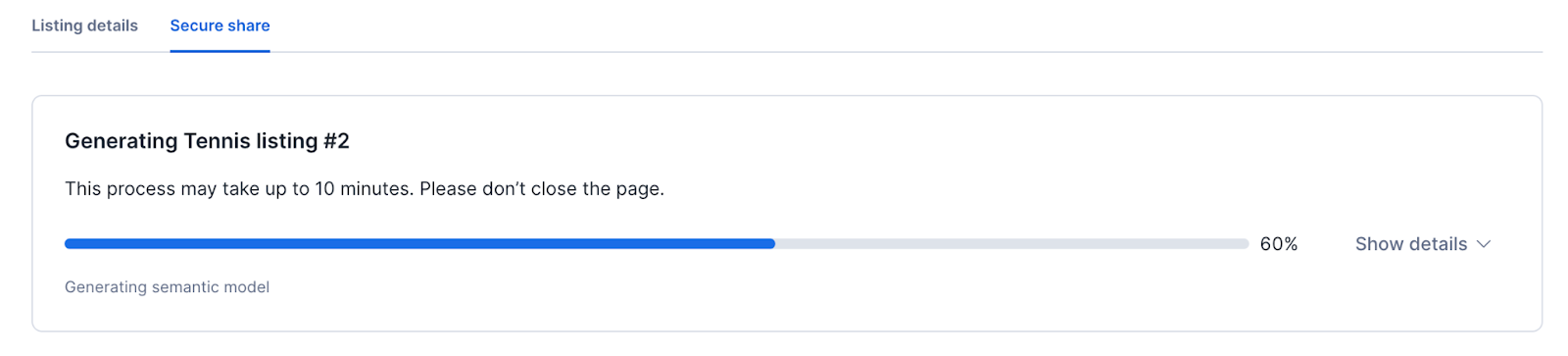
生成時間: 共有スキーマの複雑さとサイズによっては、プロセスに最大10分かかる場合があります。
プロバイダーとしての自動データエージェントの操作
自動データエージェントにより、 Provider Studio`(パブリックおよびプライベート :doc:`Snowflake Marketplace</collaboration/collaboration-marketplace-about> リスト)、 Internal Sharing`(:doc:`内部Marketplace</user-guide/collaboration/listings/organizational/org-listing-about> リスト)、または External sharing ページ(リストなしの直接共有の場合)から直接、リスティングおよび共有用の AI エージェントを構成、テスト、管理できます。
必要な権限
自動データエージェントを作成、編集、および管理するには、次の権限が必要です。
オブジェクトの作成(エージェント生成)に必要な権限
権限 |
オブジェクト |
目的 |
|---|---|---|
CORTEX_USER |
データベース |
ユーザーがSnowflake AI 関数を呼び出し、セマンティックビューの生成に LLMs を使用することを許可する権限が含まれます。デフォルトでは、CORTEX_USERロールはPUBLICロールに付与されます。 |
CREATE SEMANTIC VIEW |
スキーマ |
新しいセマンティックビューを作成するために必要です |
CREATE に AGENT |
スキーマ |
Cortex Agentの作成に必要です |
SELECT |
共有内のテーブル/ビュー |
セマンティックビューの定義で使用されるすべてのテーブルおよび/またはビューで必要です |
USAGE |
データベース |
共有オブジェクトを含むデータベースにアクセスするために必要 |
USAGE |
スキーマ |
オブジェクトが作成されるターゲットスキーマにアクセスするために必要 |
注釈
テーブルに対する SELECT 権限は、セマンティックビューの作成に必要です。ただし、後でセマンティックビューをクエリするには、セマンティックビュー自体に対する SELECT 権限のみが必要です。
オブジェクトの管理(再生成/削除)に必要な権限
権限 |
オブジェクト |
目的 |
|---|---|---|
OWNERSHIP |
エージェント |
エージェントのドロップまたは置き換えに必要です(作成者に自動的に付与) |
OWNERSHIP |
セマンティックビュー |
セマンティックビューをドロップまたは置換するために必要です(作成者に自動的に付与) |
自動データエージェントのワークフロー
自動データエージェントを開始する
プロバイダーの場合、自動データエージェントのセットアッププロセスは、リストまたは共有を分析し、必要なCortex AI オブジェクトを生成します。Snowflake Marketplace リスト、 |i-market|(組織)リスト、または直接共有で自動データエージェントを使用できます。自動データエージェントを開始する前に、必要なすべての情報 を提供する必要があります。
以下の例では、 Snowflake Marketplace リスト、 Internal Marketplace リスト、または直接共有で自動データエージェントを構成する方法を説明します。適切なオプションを選択します。
注釈
自動生成ウィザードは Snowsight でのみ使用できます。
オプション1|sf-marketplace| リストで自動データエージェントを開始する
以下のステップは、すでに Snowflake Marketplace リストを作成し、データ製品を添付していることを前提としています。詳細については、 リストの作成および公開 をご参照ください。
Snowsight にサインインします。
ナビゲーションメニューで Marketplace » Provider Studio を選択します。
Listings タブで、構成する公開リストを選択します。
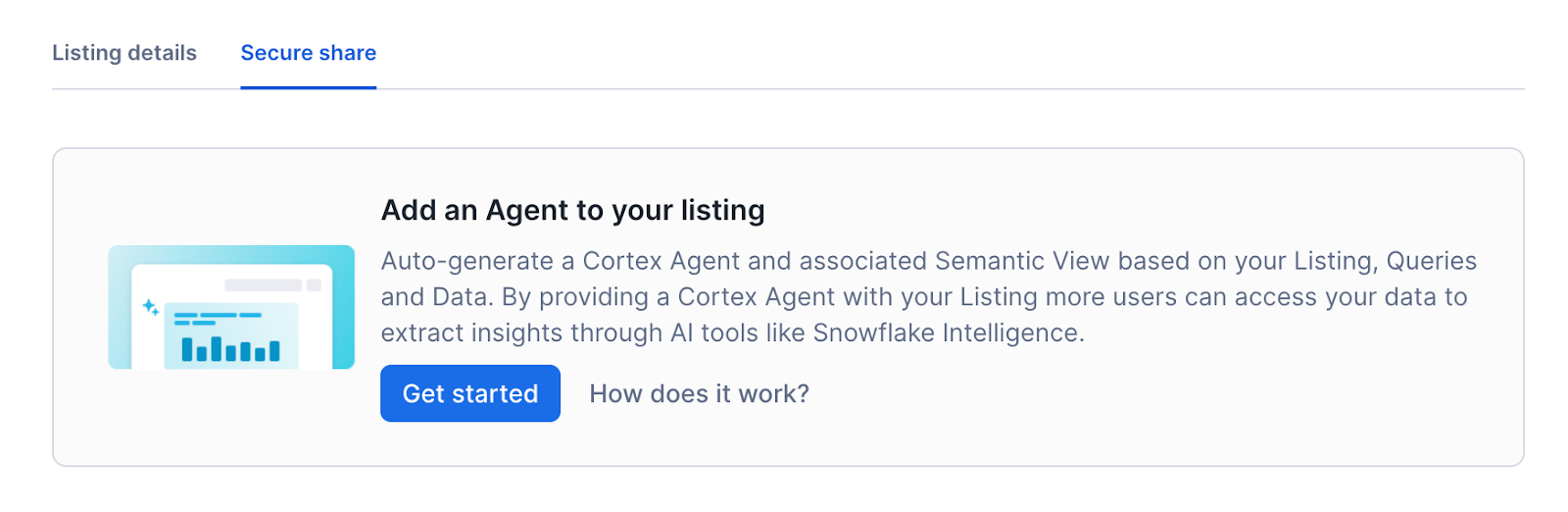
リストの Secure share タブの Add an Agent to your listing バナーで、 Get started を選択します。
注釈
リストには共有が添付されている必要があります。それ以外の場合は Secure share タブは使用できません。リストには、必要なすべての情報も含まれている必要があります。それ以外の場合は Get started ボタンが無効になっています。
構成ダイアログで、次の値を入力します。
Agent Display Name:エージェントの名前を入力します(デフォルトはリストタイトル)
Location:生成されたオブジェクトのターゲットスキーマを選択します。
Tables/Views:セマンティックビューに含めるテーブルとビューを選択します。共有で使用可能なテーブルとビューのサブセットを選択して、エージェントがアクセスできるデータを制御できます。
注釈
このスキーマは共有データと同じデータベースにある必要があります。
Create を選択します。
生成プロセスがすぐに始まります。メタデータの取得、セマンティックビューの生成、エージェントの作成など、各ステップのステータスを表示できます。このプロセスには数分かかる場合があります。
オプション2|i-market| リストで自動データエージェントを開始する
以下のステップは、すでに Internal Marketplace リストを作成し、データ製品を添付していることを前提としています。詳細については、 組織リストを作成する をご参照ください。
Snowsight にサインインします。
ナビゲーションメニューで Data sharing » Internal sharing を選択します。
Internal sharing ページで、構成するリストを選択します。
リストの Secure share タブの Add an Agent to your listing バナーで、 Get started を選択します。
注釈
リストには共有が添付されている必要があります。それ以外の場合は Secure share タブは使用できません。リストには、必要なすべての情報も含まれている必要があります。それ以外の場合は Get started ボタンが無効になっています。
構成ダイアログで、次の値を入力します。
Agent Display Name:エージェントの名前を入力します(デフォルトはリストタイトル)
Location:生成されたオブジェクトのターゲットスキーマを選択します。
Tables/Views:セマンティックビューに含めるテーブルとビューを選択します。共有で使用可能なテーブルとビューのサブセットを選択して、エージェントがアクセスできるデータを制御できます。
注釈
このスキーマは共有データと同じデータベースにある必要があります。
Create を選択します。
生成プロセスがすぐに始まります。メタデータの取得、セマンティックビューの生成、エージェントの作成など、各ステップのステータスを表示できます。このプロセスには数分かかる場合があります。
SQL を使用した作成済みオブジェクトの検証
SQL を使用して作成されたオブジェクトを確認します。
データエージェントのテスト
公開する前に、エージェントがデータに関する質問に正確に回答していることを確認してください。
リストまたは共有の Agent セクションで、生成されたエージェントを見つけます。
利用可能な Try ボタンのいずれかを選択してCortex Studioを開きます。
エージェントの応答をテストしたり、セマンティックビューを検証したりできます。
データに関連する自然言語クエリを入力します。例:「先月の平均売上量は?」
生成された SQL とテキスト応答が正確であることを確認します。
調整が必要な場合は、セマンティックビューを手動で編集するか、リストの説明を更新してから、エージェントを再生成してください。
データエージェントの管理
エージェントを再生成する
データスキーマが変更された場合、またはエージェントのコンテキストを改善するためにリストの説明を更新した場合は、エージェントを再生成できます。
注意
再生成は既存のエージェントとセマンティックビューをドロップし、新しいバージョンを作成します。以前のセマンティックビューに加えられた手動編集は失われます。
Agent セクションで、 More actions (...) メニュー内の Regenerate agent を選択します。
アクションを確認してプロセスを開始します。
エージェントのドロップ
共有に添付されていないエージェントをドロップできます。ドロップするエージェントが共有に添付されている場合は、ドロップする前に共有から削除する必要があります。
Agent セクションで、 More actions (...) メニューを選択します。
Drop agent を選択します。
アカウントからエージェントとセマンティックビューの両方を削除することを確認します。
リストまたは共有に自動データエージェントを添付
エージェントをコンシューマーが利用できるようにするには、安全な共有に添付します。
リストの Secure share タブ、または直接共有の共有詳細ページに移動します。
Agent セクションで、 Add to secure share を選択します。
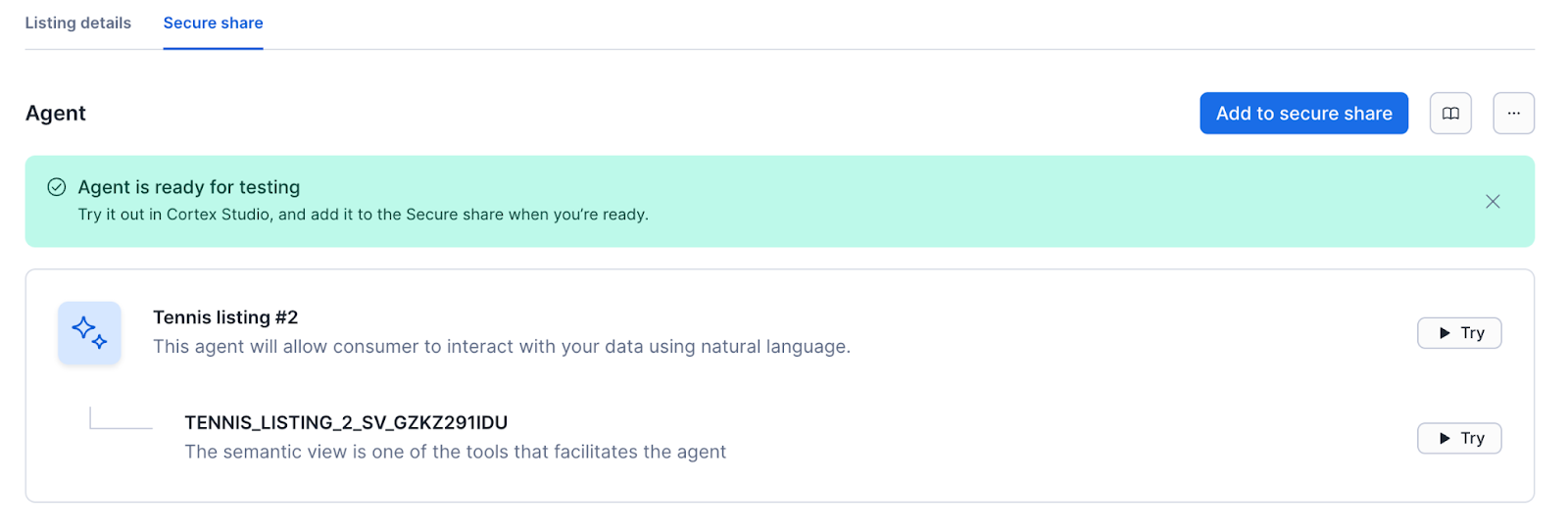
エージェントとセマンティックビューが共有に付与されることを示す確認ダイアログを確認します。
Add をクリックします。
エージェントが追加されると、アカウント内のこれらのオブジェクトの更新は、リストまたは共有にアクセスできるコンシューマーによってすぐに利用できます。
コンシューマーとして自動データエージェントを使用する
コンシューマーとして、自動データエージェントを使用すると、自然言語を使用してデータをクエリできます。
Snowflake Marketplace リストの場合、次のステップに従います。
Snowsight にサインインします。
ナビゲーションメニューで Marketplace » Snowflake Marketplace を選択します。
アクセスしたいCortex AI 対応リストを選択し、まだお持ちでない場合はリストを Get します。
Open を選択し、エージェント名を選択してエージェントをテストします。
Internal Marketplace リストの場合、次のステップに従います。
Snowsight にサインインします。
ナビゲーションメニューで Catalog » Internal Marketplace を選択します。
アクセスしたいCortex AI 対応リストを選択し、まだお持ちでない場合はリストを Get します。
Open を選択し、エージェント名を選択してエージェントをテストします。
プライベート共有リストの場合は、以下の手順に従ってください。
Snowsight にサインインします。
ナビゲーションメニューで Data sharing » External sharing を選択します。
Shared with you タブで、アクセスしたいCortex AI 対応リストまたは共有を選択し、まだお持ちでない場合はリストを Get します。
Open を選択し、エージェント名を選択してエージェントをテストします。