Automatische Datenagenten für Freigabeangebote und Freigaben
Automatische Datenagenten generieren sofort AI-gestützte Agenten und semantische Ansichten für Ihre Datenangebote und Freigaben, die statische Daten in intelligente, dialogorientierte Erlebnisse umwandeln, die es Endbenutzenden ermöglichen, Ihre Daten in natürlicher Sprache abzufragen, ohne dass technisches Fachwissen erforderlich ist.
Erläuterungen zu automatischen Datenagenten
Traditionell setzen Snowflake-Freigabeangebote und -Freigaben voraus, dass Verbrauchende das zugrunde liegende Schema verstehen und SQL-Abfragen zum Extrahieren von Daten schreiben. Automatische Datenagenten beseitigen diese Hürde, indem sie die Metadaten und Datenschemas Ihrer Freigabeangebote analysieren, um automatisch die folgenden Objekte zu erstellen:
Eine semantische Ansicht: Eine geschäftsorientierte Datendarstellung, die mit Cortex Analyst kompatibel ist.
Einen Cortex Agent: Ein AI-Orchestrierungsschicht, die den spezifischen Bereich und den Kontext Ihrer Daten versteht.
Als Anbietender reduziert diese Automatisierung den Zeitaufwand erheblich, um ein Freigabeangebot zu erstellen oder es für die „Cortex AI bereit zu machen“, und ermöglicht es Ihnen, dialogbasierte Datenerlebnisse ohne manuelle Entwicklung anzubieten. Nachdem diese Objekte erstellt wurden, müssen Sie sie nur noch an Ihr Freigabeangebot oder Ihre Freigabe anhängen. Dann können Ihre Kundschaft und Endverbrauchende mithilfe von Cortex AI-Produkten und -Features problemlos mit Ihren Daten interagieren.
Tipp
Fügen Sie bei der Erstellung von für CortexAI-bereite Freigabeangebote die Kategorie Cortex AI ready zu Ihrem Freigabeangebot hinzu. Diese Kategorie erleichtert es Verbrauchenden, Ihr Freigabeangebot zu finden.
Die wichtigsten Features von automatischen Datenagenten
Einzelklick-Generierung erstellt automatisch sowohl den Agenten als auch die semantischen Ansichtsobjekte auf der Grundlage vorhandener Metadaten und Tabellenstrukturen.
Über die Auswahl von Tabellen und Ansichten können Sie auswählen, welche Tabellen und Ansichten beim Generieren der semantischen Ansicht berücksichtigt werden sollen, sodass Sie die Kontrolle darüber haben, welche Daten über den Agenten verfügbar gemacht werden.
Die AI-gestützte semantische Modellierung verwendet Semantic View Autopilot, um Tabellenbeziehungen, Metriken und Dimensionen zu identifizieren.
Dynamische Agentenanweisungen generieren kontextbezogene Personas und Orchestrierungsanweisungen, die aus den Metadaten des Freigabeangebots abgeleitet werden. (Für direkte Freigaben werden statische Anweisungen verwendet.)
Integriertes Testen ermöglicht es Anbietenden, die Antworten des Agenten zu überprüfen, bevor Sie diese für Verbrauchende veröffentlichen.
Bei der nahtlosen Veröffentlichung werden die generierten Assets direkt an die bestehende sichere Freigabe angehängt, sodass sie Verbrauchenden sofort zur Verfügung stehen.
Hinweise
Verwenden Sie automatische Datenagenten, wenn Sie schnell AI-Funktionen für neue oder bestehende Freigabeangebote oder Freigaben aktivieren möchten, die Tabellen oder Ansichten enthalten.
Dieses Feature eignet sich am besten für Angebote und Freigaben, die die folgenden Kriterien erfüllen:
Die Datenstruktur ist in Tabellen oder Ansichten genau definiert.
Bei Freigabeangeboten wird in der Beschreibung des Freigabeangebots der Datenbereich deutlich erläutert. (Dies verbessert die AI-generierten Anweisungen).
Sie haben keine bestehenden semantischen Ansichten oder Agenten, die manuell mit der Freigabe verbunden sind.
Einschränkungen
Neugenerierung: Bei der Neugenerierung eines Agenten werden die vorhandenen Objekte für den Agenten und die semantische Ansicht ersetzt; frühere Versionen werden nicht beibehalten.
Objektspeicherort: Generierte Agenten und semantische Ansichten müssen in derselben Datenbank gespeichert werden wie die freigegebenen Inhalte.
Exklusive Generierung: Sie können dieses Feature nicht verwenden, wenn die Freigabe bereits Agenten, semantische Ansichten oder Cortex Search Services enthält.
Generierungszeit: Der Prozess kann je nach Komplexität und Größe der freigegebenen Schemas bis zu 10 Minuten dauern.
Arbeiten mit automatischen Datenagenten als Anbietender
Mit automatischen Datenagenten können Sie AI-Agenten für Ihre Freigabeangebote und Freigaben direkt innerhalb von Provider Studio (für öffentliche und private Snowflake Marketplace-Freigabeangebote), in Internal Sharing (für:doc:Internal Marketplace </user-guide/collaboration/listings/organizational/org-listing-about>-Freigabeangebote) oder über die Seite External sharing (für direkte Freigaben ohne Freigabeangebot) konfigurieren, testen und verwalten.
Erforderliche Berechtigungen
Um automatische Datenagenten zu erstellen, zu bearbeiten und zu verwalten, benötigen Sie die folgenden Berechtigungen:
Erforderliche Berechtigungen zum Erstellen von Objekten (Agentengenerierung)
Berechtigung |
Objekt |
Zweck |
|---|---|---|
CORTEX_USER |
Datenbank |
Beinhaltet die Berechtigungen, die es Benutzenden erlauben, Snowflake AI-Funktionen aufzurufen und LLMs zum Generieren semantischer Ansichten zu verwenden. Die Rolle CORTEX_USER ist standardmäßig der Rolle PUBLIC zugewiesen. |
CREATE SEMANTIC VIEW |
Schema |
Erforderlich zum Erstellen einer neuen semantischen Ansicht |
CREATE-AGENT |
Schema |
Erforderlich zum Erstellen des Cortex Agenten |
SELECT |
Tabellen/Ansichten in Freigabe |
Erforderlich für alle Tabellen oder Ansichten, die in der Definition der semantischen Ansicht verwendet werden |
USAGE |
Datenbank |
Erforderlich für den Zugriff auf die Datenbank, die Ihre freigegebenen Objekte enthält |
USAGE |
Schema |
Erforderlich für den Zugriff auf das Zielschema, in dem die Objekte erstellt werden |
Bemerkung
Die SELECT-Berechtigung für Tabellen ist bei der Erstellung semantischer Ansichten erforderlich. Um jedoch eine semantische Ansicht später abzufragen, benötigen Sie nur dieSELECT-Berechtigung für die semantische Ansicht selbst.
Erforderliche Berechtigungen zum Verwalten von Objekten (neu generieren/löschen)
Berechtigung |
Objekt |
Zweck |
|---|---|---|
OWNERSHIP |
Agent |
Erforderlich, um den Agenten zu löschen oder zu ersetzen (wird Erstellenden automatisch gewährt) |
OWNERSHIP |
Semantische Ansicht |
Erforderlich, um die semantische Ansicht zu löschen oder zu ersetzen (wird Erstellenden automatisch gewährt) |
Workflow für den automatischen Datenagenten
Starten von automatischen Datenagenten
Für Anbietende analysiert der Einrichtungsprozess für automatische Datenagenten Ihr Freigabeangebot oder Ihre Freigabe und erzeugt die erforderlichen Cortex AI-Objekte. Sie können automatische Datenagenten mit Snowflake Marketplace-Freigabeangeboten, Internal Marketplace-(Organisations-)Freigabeangeboten oder direkten Freigaben verwenden. Sie müssen alle erforderlichen Informationen bereitstellen, bevor Sie mit der Verwendung von automatischen Datenagenten beginnen können.
Die folgenden Beispiele beschreiben, wie Sie automatische Datenagenten für ein Snowflake Marketplace-Freigabeangebot, ein Internal Marketplace-Freigabeangebot oder eine direkte Freigabe konfigurieren. Wählen Sie die entsprechende Option aus.
Bemerkung
Der Assistent für die automatische Erstellung ist nur in Snowsight verfügbar.
Option 1. Starten von automatischen Datenagenten für ein Snowflake Marketplace-Freigabeangebot
Bei den folgenden Schritten wird davon ausgegangen, dass Sie bereits ein Snowflake Marketplace-Freigabeangebot erstellt und diesem ein Datenprodukt hinzugefügt haben. Weitere Informationen dazu finden Sie unter Ein Freigabeangebot erstellen und veröffentlichen.
Melden Sie sich bei Snowsight an.
Wählen Sie im Navigationsmenü die Option Marketplace » Provider Studio aus.
Wählen Sie auf der Registerkarte Listings das öffentliche Freigabeangebot aus, das Sie konfigurieren möchten.
Wählen Sie auf der Registerkarte Secure share für das Freigabeangebot im Banner Add an Agent to your listing die Option:ui:
Get startedaus.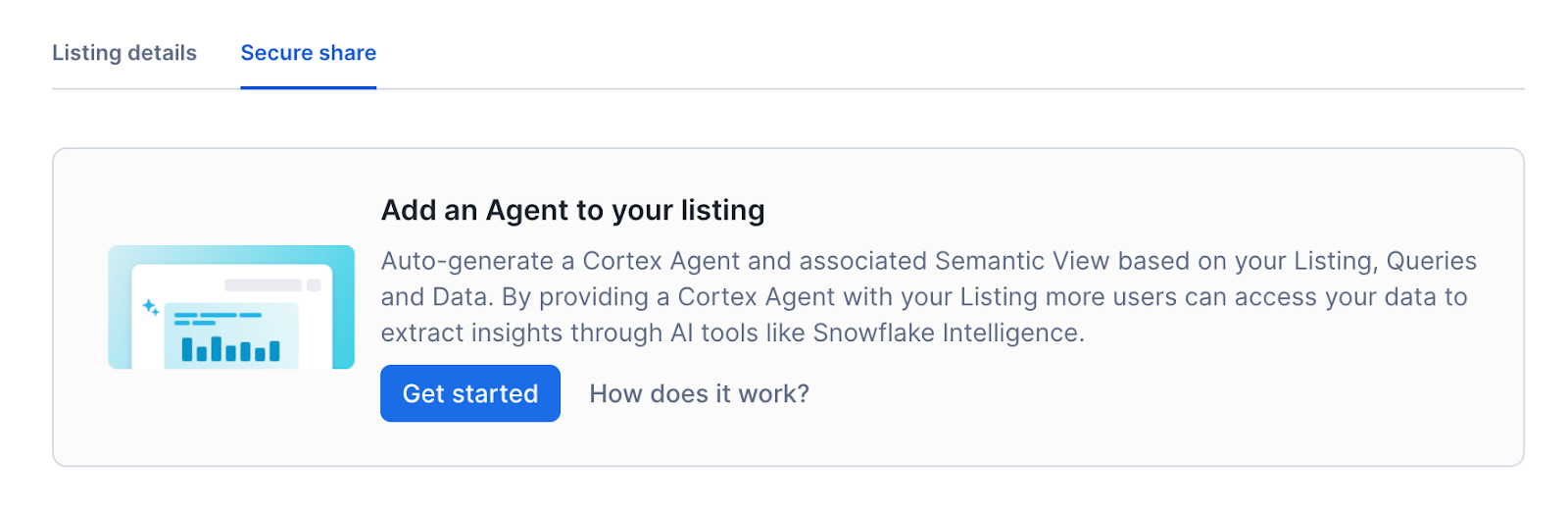
Bemerkung
Dem Freigabeangebot muss eine Freigabe zugeordnet sein. Andernfalls ist die Registerkarte Secure share nicht verfügbar. Das Freigabeangebot muss auch alle erforderlichen Informationen enthalten. Andernfalls ist die Schaltfläche Get started deaktiviert.
Geben Sie im Konfigurationsdialog die folgenden Werte ein:
Agent Display Name: Geben Sie einen Namen für den Agenten ein (standardmäßig ist dies der Titel des Freigabeangebots).
Location: Wählen Sie das Zielschema für die generierten Objekte aus.
Tables/Views: Wählen Sie die Tabellen und Ansichten aus, die in die semantische Ansicht aufgenommen werden sollen. Sie können eine Teilmenge der in der Freigabe verfügbaren Tabellen und Ansichten auswählen, um zu steuern, auf welche Daten der Agent zugreifen kann.
Bemerkung
Dieses Schema muss sich in derselben Datenbank befinden wie die freigegebenen Daten.
Wählen Sie Create aus.
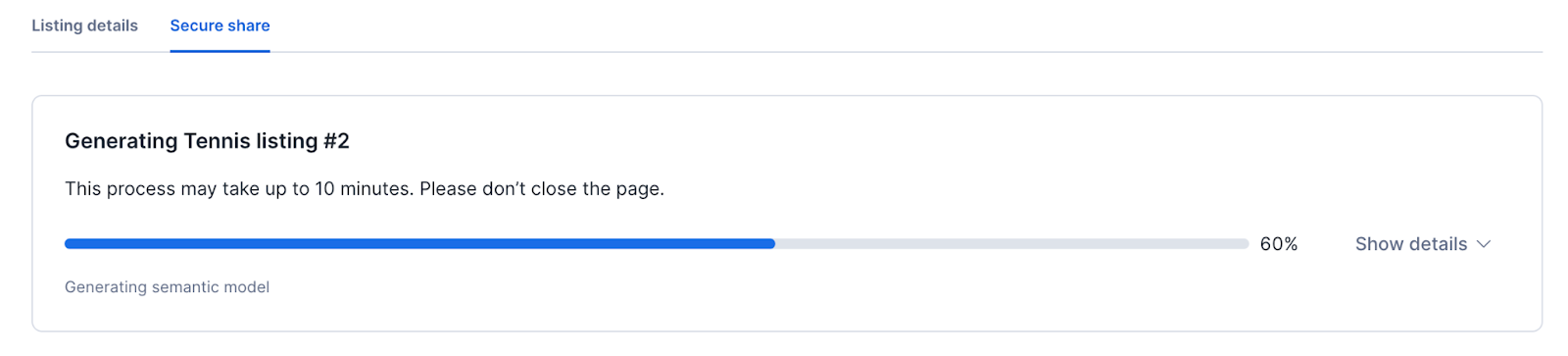
Der Generierungsprozess beginnt sofort. Sie können den Status der einzelnen Schritte anzeigen, einschließlich Abruf der Metadaten, Generierung semantischer Ansichten und Agentenerstellung. Dieser Vorgang kann einige Minuten dauern.
Option 2. Starten von automatischen Datenagenten für ein Internal Marketplace-Freigabeangebot
Bei den folgenden Schritten wird davon ausgegangen, dass Sie bereits ein Internal Marketplace-Freigabeangebot erstellt und diesem ein Datenprodukt hinzugefügt haben. Weitere Informationen dazu finden Sie unter Ein Organisations-Freigabeangebot erstellen.
Melden Sie sich bei Snowsight an.
Wählen Sie im Navigationsmenü die Option Data sharing » Internal sharing aus.
Wählen Sie auf der Seite Internal sharing das Freigabeangebot aus, das Sie konfigurieren möchten.
Wählen Sie auf der Registerkarte Secure share für das Freigabeangebot im Banner Add an Agent to your listing die Option:ui:
Get startedaus.
Bemerkung
Dem Freigabeangebot muss eine Freigabe zugeordnet sein. Andernfalls ist die Registerkarte Secure share nicht verfügbar. Das Freigabeangebot muss auch alle erforderlichen Informationen enthalten. Andernfalls ist die Schaltfläche Get started deaktiviert.
Geben Sie im Konfigurationsdialog die folgenden Werte ein:
Agent Display Name: Geben Sie einen Namen für den Agenten ein (standardmäßig ist dies der Titel des Freigabeangebots).
Location: Wählen Sie das Zielschema für die generierten Objekte aus.
Tables/Views: Wählen Sie die Tabellen und Ansichten aus, die in die semantische Ansicht aufgenommen werden sollen. Sie können eine Teilmenge der in der Freigabe verfügbaren Tabellen und Ansichten auswählen, um zu steuern, auf welche Daten der Agent zugreifen kann.
Bemerkung
Dieses Schema muss sich in derselben Datenbank befinden wie die freigegebenen Daten.
Wählen Sie Create aus.
Der Generierungsprozess beginnt sofort. Sie können den Status der einzelnen Schritte anzeigen, einschließlich Abruf der Metadaten, Generierung semantischer Ansichten und Agentenerstellung. Dieser Vorgang kann einige Minuten dauern.
Überprüfen der erstellten Objekte mit SQL
Sie können SQL verwenden, um die erstellten Objekte zu überprüfen.
Testen des Datenagenten
Überprüfen Sie vor der Veröffentlichung, ob der Agent Fragen zu Ihren Daten korrekt beantwortet.
Suchen Sie im Abschnitt Agent Ihres Freigabeangebots oder Ihrer Freigabe den generierten Agenten.
Wählen Sie eine der verfügbaren Try-Schaltflächen aus, um Cortex Studio zu öffnen.
Sie können die Antwort des Agenten testen oder die semantische Ansicht validieren.
Geben Sie Abfragen in natürlicher Sprache ein, die sich auf Ihre Daten beziehen, z. B. „Was war das durchschnittliche Verkaufsvolumen im letzten Monat?“
Überprüfen Sie das generierte SQL und die Textantwort auf Genauigkeit.
Wenn Anpassungen erforderlich sind, bearbeiten Sie die semantische Ansicht manuell oder aktualisieren Sie die Beschreibung Ihres Freigabeangebots, und generieren Sie dann den Agenten neu.
Verwalten von Datenagenten
Neugenerierung eines Agenten
Wenn sich Ihr Datenschema ändert oder Sie Ihre Freigabeangebotsbeschreibung aktualisieren, um den Kontext des Agenten zu verbessern, können Sie den Agenten neu generieren.
Vorsicht
Bei der Neugenerierung werden der bestehende Agent und die semantische Ansicht gelöscht und neue Versionen erstellt. Alle manuellen Änderungen an der vorherigen semantischen Ansicht gehen verloren.
Wählen Sie im Abschnitt Agent im Menü More actions (…) die Option Regenerate agent aus.
Bestätigen Sie die Aktion, um den Prozess zu starten.
Löschen eines Agenten
Sie können Agenten löschen, die nicht mit Freigaben verbunden sind. Wenn der Agent, den Sie löschen möchten, an eine Freigabe angehängt ist, müssen Sie ihn erst aus der Freigabe entfernen, bevor Sie ihn löschen können.
Wählen Sie im Abschnitt Agent das Menü More actions (…) aus.
Wählen Sie Drop agent aus.
Bestätigen Sie, dass Sie sowohl den Agenten als auch die semantische Ansicht aus Ihrem Konto entfernen möchten.
Anhängen des automatischen Datenagenten an Ihr Freigabeangebot oder Ihre Freigabe
Um den Agenten für die Verbrauchende verfügbar zu machen, hängen Sie ihn an die sichere Freigabe an.
Navigieren Sie zur Registerkarte Secure share Ihres Freigabeangebots oder bei einer direkten Freigabe zur Seite mit den Freigabedetails .
Wählen Sie im Abschnitt Agent die Option Add to secure share aus.
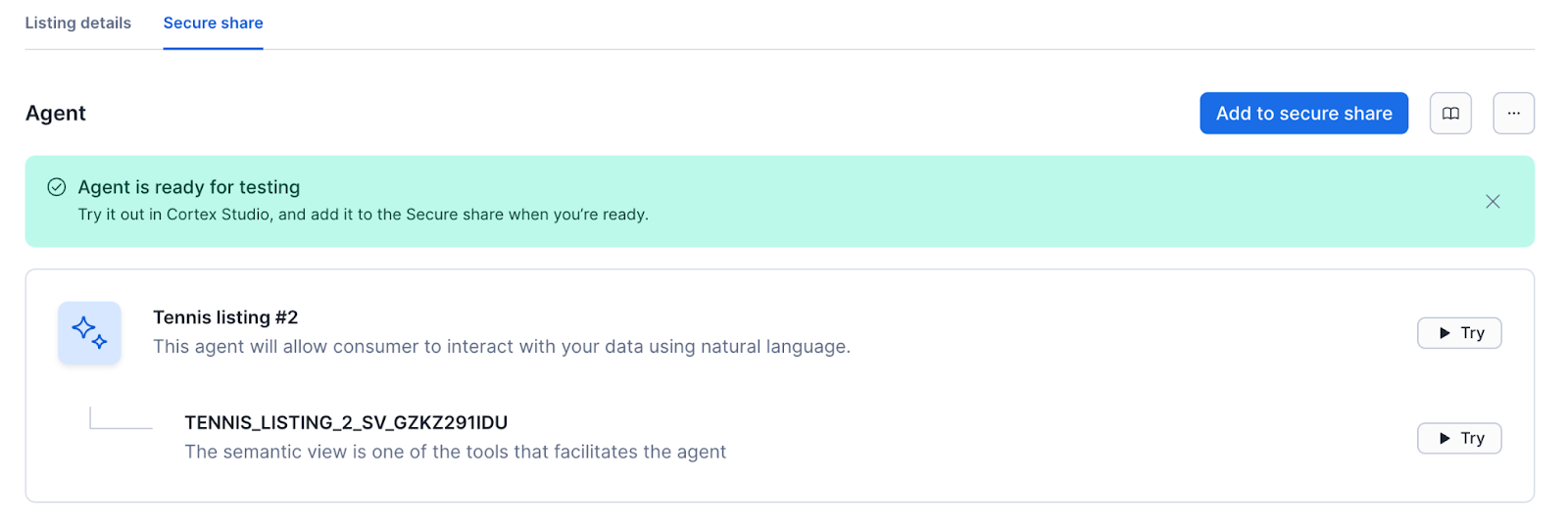
Überprüfen Sie das Bestätigungsdialogfeld, das anzeigt, dass der Agent und die semantische Ansicht der Freigabe zugewiesen werden.
Klicken Sie auf Add.
Nachdem der Agent hinzugefügt wurde, sind alle Aktualisierungen dieser Objekte in Ihrem Konto sofort für Verbrauchende verfügbar, die Zugriff auf das Freigabeangebot oder die Freigabe haben.
Verwenden von automatischen Datenagenten als Verbrauchende
Als Verbrauchender können Sie den automatischen Datenagenten verwenden, um Ihre Daten in natürlicher Sprache abzufragen.
Für Snowflake Marketplace-Freigabeangebote gehen Sie wie folgt vor:
Melden Sie sich bei Snowsight an.
Wählen Sie im Navigationsmenü die Option Marketplace » Snowflake Marketplace aus.
Wählen Sie das Cortex AI-bereite Freigabeangebot aus, auf das Sie zugreifen möchten, und rufen Sie das Freigabeangebot ab, wenn Sie es noch nicht getan haben.
Wählen Sie Open und dann den Namen des Agenten aus, um den Agenten zu testen.
Für Internal Marketplace-Freigabeangebote gehen Sie wie folgt vor:
Melden Sie sich bei Snowsight an.
Wählen Sie im Navigationsmenü die Option Catalog » Internal Marketplace aus.
Wählen Sie das Cortex AI-bereite Freigabeangebot aus, auf das Sie zugreifen möchten, und rufen Sie das Freigabeangebot ab, wenn Sie es noch nicht getan haben.
Wählen Sie Open und dann den Namen des Agenten aus, um den Agenten zu testen.
Bei privaten Freigabeangeboten gehen Sie wie folgt vor:
Melden Sie sich bei Snowsight an.
Wählen Sie im Navigationsmenü die Option Data sharing » External sharing aus.
Wählen Sie auf der Registerkarte Shared with you das Cortex AI-bereite Freigabeangebot oder die Freigabe aus, auf die Sie zugreifen möchten, und rufen Sie es/sie, wenn Sie es noch nicht getan haben.
Wählen Sie Open und dann den Namen des Agenten aus, um den Agenten zu testen.