Snowflake Postgres vous aide à gérer vos instances avec une variété d’opérations de gestion d’instances. Ces opérations sont des formes de maintenance qui gardent vos instances opérationnelles et sécurisées.
Une brève interruption de service est nécessaire pour effectuer des opérations de gestion des instances. Veuillez vous assurer que vos applications sont en mesure de se reconnecter automatiquement à la base de données.
Note
La chaîne de connexion d’une instance restera la même dans les opérations de gestion de l’instance, sauf si vous faites tourner explicitement les identifiants de connexion.
Lorsque cela est nécessaire pour garantir la santé de votre instance, nous pouvons planifier des opérations de maintenance en votre nom (par exemple, pour modifier la taille de stockage de l’instance).
Pour une description détaillée de la manière dont la maintenance des instances est effectuée par notre plateforme, voir Maintenance Snowflake Postgres.
Actualiser - Remplacer l’instance, la mettre à jour avec la dernière version mineure, obtenir la plus récente version d’OS et activer les dernières fonctions
Redémarrage des services - Redémarrer au choix PostgreSQL ou l’intégralité du serveur sous-jacent
Vous pouvez dupliquer une instance pour créer une nouvelle instance à partir d’une instance existante, en choisissant éventuellement un point dans le temps pour le faire. Par défaut, la nouvelle instance sera dupliquée à partir de l’état actuel de l’instance source. En savoir plus sur la duplication dans Récupération ponctuelle Snowflake Postgres.
Pour apporter une modification à une instance Snowflake Postgres existante, vous devez utiliser un rôle qui a reçu le privilège OWNERSHIP ou OPERATE sur cette instance.
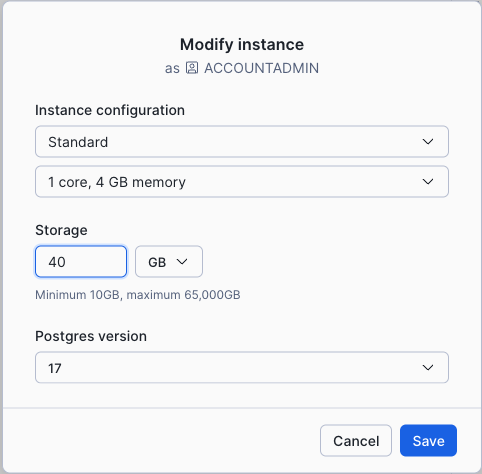
Vous pouvez redimensionner une instance sur place avec un impact minimal et aucune modification de votre chaîne de connexion. Lors du redimensionnement d’une instance, vous pouvez :
Modifier la quantité de stockage. Les augmentations et les diminutions de la taille de stockage sont prises en charge.
Mettre à niveau la version Postgres vers une version majeure plus récente.
La modification de la configuration des ressources de votre instance ou de la version majeure nécessite une maintenance de basculement. Voir Basculement de la maintenance de Snowflake Postgres pour plus d’informations.
Pour apporter une modification :
Dans le menu de navigation, sélectionnez Postgres.
Sélectionnez votre instance.
Dans le menu Manage en haut à droite, sélectionnez Modify.
Sélectionner le nouveau COMPUTE_FAMILY et/ou la taille de stockage dans les menus déroulants. Voir Mises à niveau de la version majeure de Postgres pour plus d’informations sur la modification de la version Postgres.
Sélectionnez le bouton Save pour confirmer les modifications.
Si une fenêtre de maintenance est définie pour votre instance, le basculement de la maintenance de mise à niveau se produira au cours de la fenêtre suivante, une fois que l’instance de remplacement sera prête. Si vous n’avez pas défini de fenêtre de maintenance pour votre instance, le basculement de la maintenance de mise à niveau se poursuivra dès que l’instance de remplacement sera prête.
Exécutez la commande :doc:` ALTER POSTGRES INSTANCE </sql-reference/sql/alter-postgres-instance>` pour apporter des modifications à la configuration d’une instance Snowflake Postgres.
Modification d’exemples d’instances Postgres
Changez la valeur de COMPUTE_FAMILY d’une instance existante sur STANDARD_M et la taille de stockage à 100GB en une seule opération :
Si une fenêtre de maintenance est définie pour votre instance, le basculement de maintenance requis se poursuivra lors de la fenêtre de maintenance suivante, une fois que l’instance de remplacement sera prête. Pour que la maintenance s’effectue dès que l’instance de remplacement est prête à être, utilisez APPLY IMMEDIATELY :
Vous pouvez également utiliser une clause APPLYON “<timestamp>” pour spécifier une date ou un horodatage futur pouvant aller jusqu’à trois jours par rapport à la date actuelle pour que le basculement de maintenance s’effectue.
Note
Si votre instance ne dispose pas d’une fenêtre de maintenance définie et que vous n’utilisez pas de clause APPLYIMMEDIATELY ou APPLYON « horodatage », le basculement de maintenance se poursuivra comme si la clause APPLY IMMEDIATELY était utilisée.
Si vous prévoyez de réduire la taille de stockage de votre instance, veuillez noter que nous autorisons actuellement le redimensionnement supérieur ou égal à 1,4x l’utilisation actuelle du disque afin de réduire les alertes et le redimensionnement immédiat.
Important
Les modifications de COMPUTE_FAMILY etSTORAGE_SIZE_GB apportées à une instance primaire ne sont pas également appliquées aux répliques en lecture présentes. Elles exigent leurs propres opérations Modify.
Les modifications de COMPUTE_FAMILY et STORAGE_SIZE_GB s’appliquent également aux instances HA de secours, si la HA est activée pour l’instance donnée. Les remplacements d’instances HA de secours pour ces opérations s’effectuent toujours dès que leurs instances de remplacement sont prêtes, car cela ne nécessite pas de temps d’arrêt pour leurs serveurs principaux.
Les modifications apportées à une version majeure Postgres d’une instance s’effectuent via une opération Basculement de la maintenance de Snowflake Postgres de la même manière que pour les autres opérations de modification Modify. Toutefois, il existe des différences importantes concernant la HA et les instances de réplique en cours.
Les opérations de mise à niveau des versions majeures Postgres peuvent uniquement être appliquées aux instances principales. Lorsqu’une instance primaire subit une mise à niveau de version majeure, la même mise à niveau est appliquée à toute réplique en lecture présente et aux instances de HA en les reconstruisant à partir d’une nouvelle sauvegarde de l’instance principale effectuée après la fin de la mise à niveau de l’instance principale.
Cela signifie que pendant le temps nécessaire pour exécuter une nouvelle sauvegarde après la mise à niveau de l’instance principale et créer un nouvelle instance HA et/ou des instances de répliques en lecture à partir de cette sauvegarde :
L’instance principale n’aura pas d’instance HA valide présente.
Bien qu’ils restent accessibles, les répliques en lecture contiendront des données obsolètes car elles ne seront pas répliquées à partir de l’instance principale tant que leurs instances de remplacement ne seront pas prêtes.
Lorsque la Haute disponibilité (HA) est activée, votre instance comprend un hôte de secours qui remplacera l’instance principale si votre instance principale devient indisponible. Pour en savoir plus, consultez Snowflake Postgres High Availability.
Vous pouvez créer une réplique de votre instance à partir du tableau de bord. Une réplique est une copie en lecture seule de l’instance source qui est synchronisée avec l’instance source. En savoir plus sur la création et l’utilisation de répliques dans Répliques de lecture Snowflake Postgres.
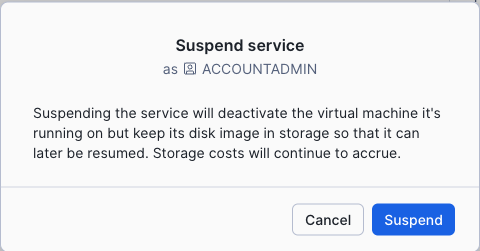
La suspension d’une instance désactive la machine virtuelle sur laquelle elle s’exécute tout en conservant son image disque dans le stockage afin que l’instance puisse être reprise. La facturation normale de l’instance est suspendue, mais les coûts de stockage continueront. Les 10 jours existants de sauvegardes sont également conservés.
Si des opérations étaient en attente de redémarrage de l’instance pour être appliquées, elles seront appliquées lors de la reprise de l’instance.
Pour suspendre ou reprendre une instance Snowflake Postgres, vous devez utiliser un rôle qui a reçu le privilège OWNERSHIP ou OPERATE sur l’instance.
Snowflake Postgres vous permet de suspendre votre instance depuis le tableau de bord.
Dans le menu de navigation, sélectionnez Postgres.
Sélectionnez votre instance.
Dans le menu Manage en haut à droite, sélectionnez Suspend.
Cliquez sur le bouton Suspend pour confirmer l’action.
Pour suspendre une instance Snowflake Postgres, exécutez la commande ALTER POSTGRES INSTANCE avec l’option SUSPEND. Par exemple :
Vous pouvez reprendre une instance suspendue à tout moment. Le temps nécessaire à la reprise d’une instance dépend de l’instance et de la taille de l’ensemble de données. Lorsque vous reprenez une instance, la facturation normale et les sauvegardes recommencent également.
Dans le menu de navigation, sélectionnez Postgres.
Sélectionnez votre instance.
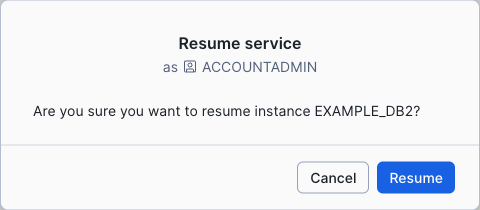
Dans le menu Manage en haut à droite, sélectionnez Resume.
Cliquez sur le bouton Resume pour confirmer l’action.
Pour reprendre une instance Snowflake Postgres, exécutez ALTER POSTGRES INSTANCE … RESUME :
ALTERPOSTGRES INSTANCE[IFEXISTS]<name>RESUME
Ces opérations sont asynchrones. La commande DESCRIBE peut être utilisée pour suivre l’état de ces opérations.
Exemple : Reprendre une instance Snowflake Postgres nommée my_instance
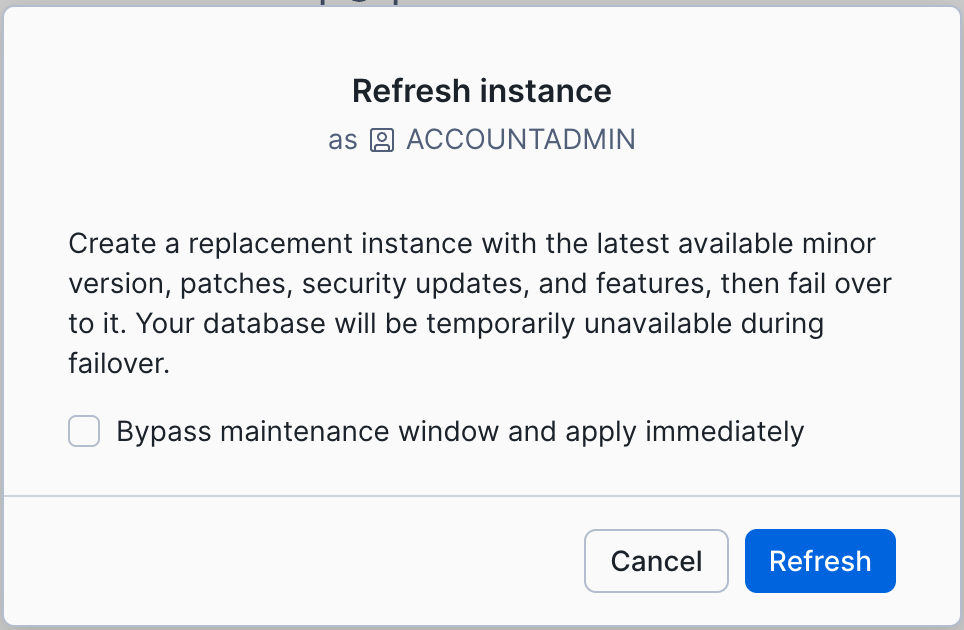
Refresh est une opération de maintenance d’instance qui remplacera votre instance sans modifier ses ressources configurées. Utilisez cette opération pour vous assurer que votre instance dispose des derniers correctifs de sécurité de l’OS, la dernière version mineure de Postgres pour la version majeure donnée et qu’elle fonctionne correctement avec les dernières fonctionnalités de Snowflake Postgres.
Dans le menu de navigation, sélectionnez Postgres.
Sélectionnez votre instance.
Dans le menu Manage en haut à droite, sélectionnez Refresh.
Si vous souhaitez que le basculement de la maintenance de l’actualisation se produise dès que le serveur de remplacement est prêt, sélectionnez Bypass maintenance Window and apply immediately.
Cliquez sur le bouton Refresh pour confirmer l’action.
Pour exécuter une instance Refresh via SQL utilisezALTER POSTGRES INSTANCE avec la valeurCOMPUTE_FAMILY correspondant à sa valeur actuelle. Par exemple, si vous avez une instance STANDARD_M nommée myinstance utilisez-la pour exécuter une opération de maintenance Refresh et l’opération de basculement de la maintenance se produit pendant la première fenêtre de maintenance une fois que le serveur de remplacement est prêt :
Utilisez ceci pour que le basculement de maintenance Refresh se produise dès que le serveur de remplacement est prêt au lieu d’attendre sa prochaine fenêtre de maintenance s’il en existe une définie :
Pour des informations détaillées sur la manière de suivre l’avancement de l’opération Refresh, voir les notes d’utilisation de DESCRIBE POSTGRES INSTANCE.
Vous pouvez redémarrer PostgreSQL ou le serveur sous-jacent qui exécute votre instance Postgres si nécessaire. Ce type d’opération de gestion d’instance redémarre le serveur sur place, sans créer de réplique ni effectuer de basculement. En savoir plus sur le redémarrage des services dans Redémarrage de la maintenance de Snowflake Postgres.
La génération des identifiants de connexion renverra une nouvelle chaîne de connexion pour votre instance de base de données, remplaçant ainsi les identifiants de connexion existants. En savoir plus sur ce sujet dans Rôles Snowflake Postgres.
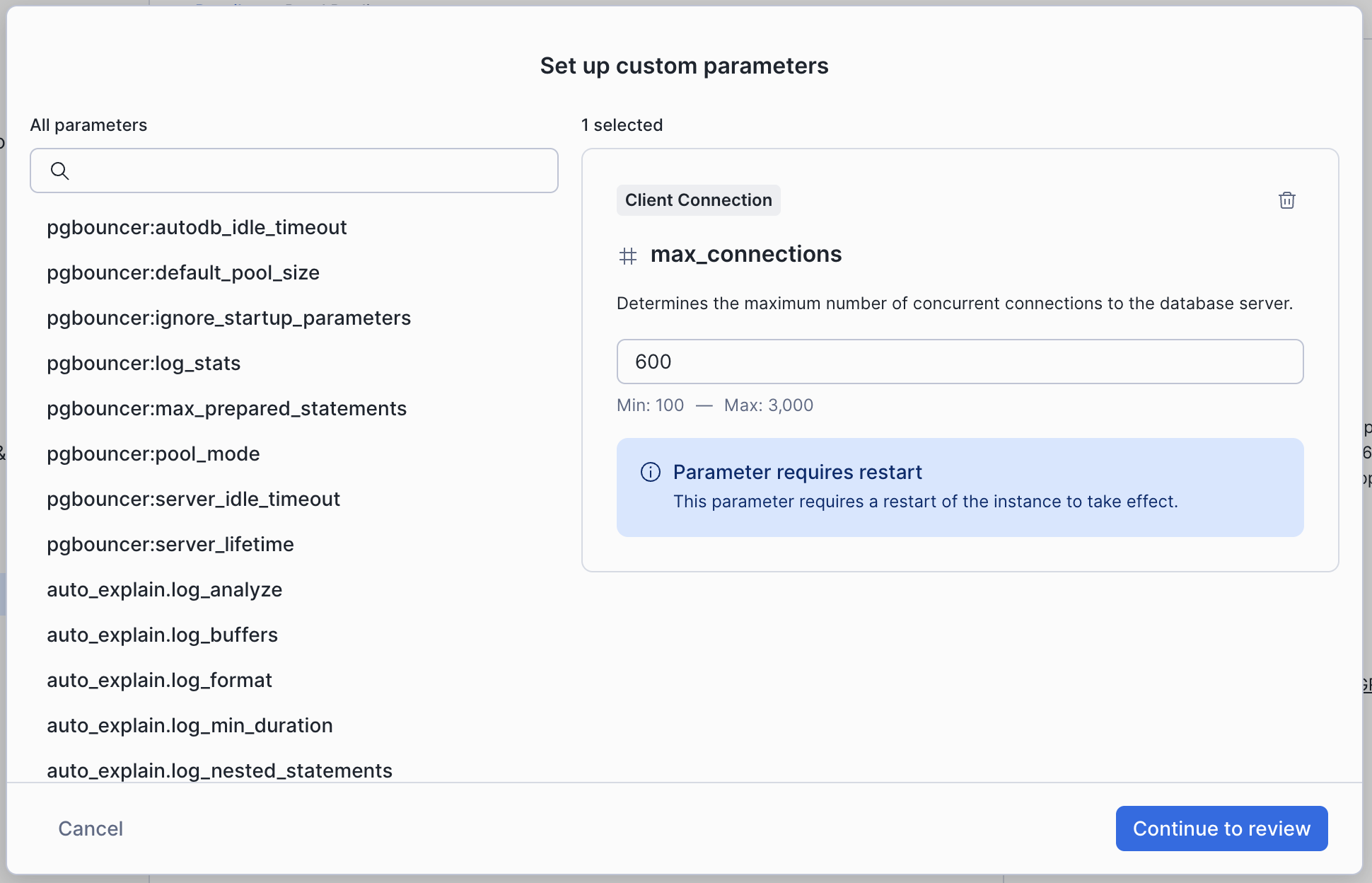
Vous pouvez modifier de nombreux paramètres de serveur Postgres pour vos instances Postgres Snowflake. Vous pouvez voir la liste des paramètres de configuration disponibles dans Paramètres du serveur Snowflake Postgres.
Pour modifier les paramètres Postgres d’une instance Snowflake Postgres Snowflake, vous devez utiliser un rôle auquel a été attribué le privilège OWNERSHIP ou OPERATE sur cette instance.
Pour apporter une modification :
Dans le menu de navigation, sélectionnez Postgres
Sélectionner votre instance
Sur le côté droit de la page, sélectionnez l’icône de modification en regard de Custom parameters
Choisissez les paramètres de configuration dans la liste ou utilisez la boîte de recherche pour trouver des paramètres spécifiques.
Saisissez la nouvelle valeur pour le paramètre de configuration.
Lorsque vous avez terminé d’ajouter de nouvelles valeurs pour les paramètres, cliquez sur Continue to review, puis cliquez sur Submit pour confirmer les modifications.
Avec l’option POSTGRES_SETTINGS, vous spécifiez une chaîne au format JSON avec la structure suivante :
'{"component:name" = "value", ...}'
Les modifications apportées à certains des paramètres Postgres peuvent nécessiter un redémarrage d’instance pour prendre effet. Ces modifications ne prendront effet que si vous indiquez APPLY IMMEDIATELY dans l’instruction ALTER POSTGRES INSTANCE. Pour connaître la liste des paramètres nécessitant un redémarrage, consultez le tableau dans. Paramètres Postgres.
Exemple : Définissez le paramètre de configuration workflow_mem sur 128MB pour une instance de Snowflake Postgres nommée my_instance
Toute opération de gestion d’instance, qu’il s’agisse de la création d’une nouvelle instance ou de la modification d’une instance existante, prend un certain temps. La durée exacte dépend de nombreux facteurs, notamment de la taille de vos données et de votre schéma, ainsi que de l’activité de votre instance. L’état d’une instance vous donne un aperçu de la progression d’une opération en cours. Il est indiqué dans le tableau de bord, ou vous pouvez le vérifier en exécutant la commande DESCRIBEPOSTGRESINSTANCE.
Les états d’instance possibles sont répertoriés ci-dessous. Lors d’une opération de modification d’instance, l’instance de remplacement passe par tous les états énumérés dans la première table. Une nouvelle instance créée passe par certains états de la liste, mais pas tous. Le tableau suivant énumère d’autres états que vous pouvez voir pendant les opérations normales.
États vus lors de la création, de la modification et de la duplication :
État
Que se passe-t-il ?
Durée typique
État suivant
Création
Un nouveau serveur sous-jacent est en cours de création
1-2 minutes
Restauration
Restauration
La dernière sauvegarde de base est en cours de restauration sur le serveur
Variable
Début
Démarrage**
Postgres est en cours de démarrage sur l’instance et les WAL qui se sont accumulés pendant l’application de la sauvegarde de base sont appliqués
Variable
Relecture
Relecture
Les WAL accumulés depuis la dernière sauvegarde de base sont en cours de relecture
Variable
Finalisation
Finalisation
La configuration des instances est en cours de finalisation et le serveur est mis à disposition
1-2 minutes
Prêt
Prêt
La nouvelle instance correspond à l’instance source et est prête pour la suite de l’opération. Si une fenêtre de maintenance est planifiée pour une fenêtre de maintenance à venir, l’instance est conservée avec l’état Ready jusqu’à ce moment. Si elle est planifiée pour l’instant, l’opération est effectuée lorsqu’elle ait l’état Ready. Les instances en cours d’exécution affichent normalement l’état Ready.
N/A
N/A
Autres états d’instance que vous pouvez voir sur la plateforme :
État
Que se passe-t-il ?
Durée typique
État suivant
Redémarrage
Le serveur sous-jacent est en cours de redémarrage
1-2 minutes
Prêt
Reprise
Un nouveau serveur est en cours de construction et une instance suspendue est reprise