Configurer une intégration de catalogue Apache Iceberg™ REST avec une connexion privée sortante
Ce chapitre explique comment configurer une intégration de catalogue pour des Tables Apache Iceberg™ gérées dans un catalogue distant conforme à la spécification Apache Iceberg™ REST OpenAPI open source.
Avec cette configuration, vous pouvez utiliser l’intégration de catalogue pour vous connecter à un catalogue REST Iceberg distant via une adresse IP privée plutôt que via l’Internet public.
Le diagramme suivant montre comment une table Iceberg utilise une intégration de catalogue avec un catalogue Iceberg externe.
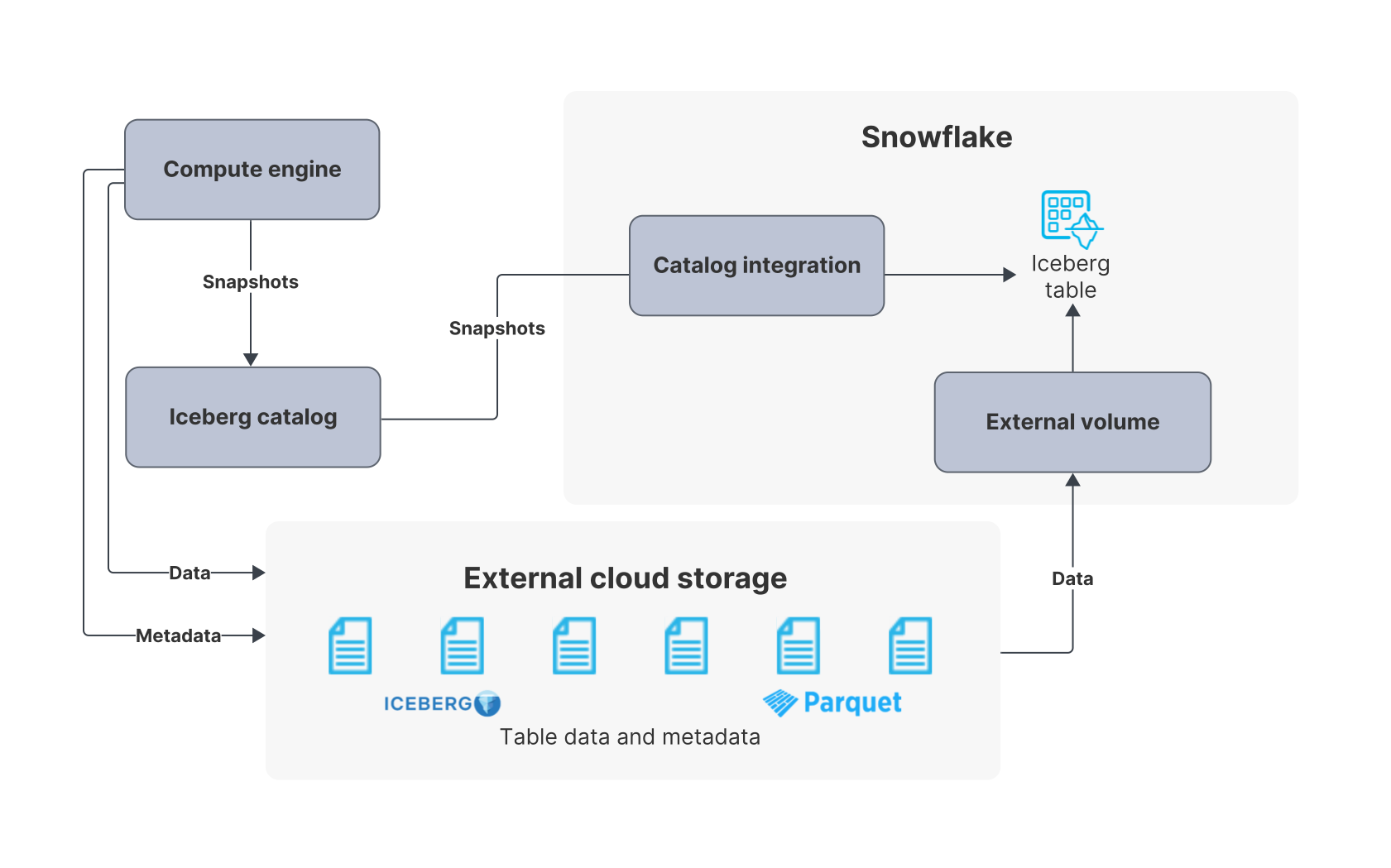
Pour des informations générales sur la connexion privée sortante dans Snowflake, notamment les coûts de la connectivité privée sortante, voir Connectivité privée pour le trafic réseau sortant.
Cette rubrique couvre les étapes de configuration des types de catalogues suivants :
Catalogues REST Iceberg génériques
Catalogue de données AWS Glue
Catalogue Databricks Unity
Note
La connexion privée n’est prise en charge que pour les intégrations de catalogue sur AWS qui utilisent AWS PrivateLink et Azure qui utilisent Azure Private Link.
La connexion privée n’est disponible qu’au sein du même fournisseur Cloud. Le catalogue et le déploiement Snowflake doivent être exécutés dans le même fournisseur Cloud.
Les identifiants de connexion distribués par catalogue ne sont pas pris en charge lorsque vous configurez une intégration de catalogue avec une connectivité privée sortante.
Étape 1 : Rassembler des informations de connexion privée pour votre catalogue
Vous devez collecter des informations sur la connexion privée pour les spécifier ultérieurement lorsque vous provisionnez un point de terminaison de connectivité privée correspondant dans le VPC ou le VNet Snowflake. Lorsque vous provisionnez un point de terminaison de connexion privée correspondant, vous créez un point de terminaison AWS PrivateLink dans Snowflake lorsque votre compte Snowflake est hébergé dans AWS ou vous créez un point de terminaison privé Azure lorsque votre compte Snowflake est hébergé sur Azure.
Pour collecter des informations de connexion privée pour votre catalogue, consultez la documentation sur le catalogue Iceberg REST distant.
L’exemple suivant est un ID de service de point de terminaison AWS VPC dans AWS :
com.amazonaws.vpce.us-west-2.vpce-svc-0123456789abcdef.
Vous devez trouver le nom du service fournisseur et le nom d’hôte de votre catalogue Glue Data AWS :
Pour obtenir votre nom de service fournisseur (
<provider_service_name>), copycom.amazonaws.<region>.glueinto your text editor where<region>est la région AWS où sont stockées vos tables Iceberg.Un exemple de nom de service fournisseur est
com.amazonaws.us-west-2.glue. Pour plus d’informations, voir Création d’une interface de point de terminaison VPC pour AWS Glue dans la documentation AWS.Pour obtenir votre nom d’hôte (
<host_name>), copyglue.<region>.amazonaws.cominto your text editor where<region>est la région AWS où sont stockées vos tables Iceberg.Un exemple de nom d’hôte est
glue.us-west-2.amazonaws.com. Pour plus d’informations, voir Connexion au catalogue de données à l’aide de point de terminaison AWS Iceberg Glue REST dans la documentation AWS.
Note
Sinon, pour récupérer ces valeurs, vous pouvez utiliser la sous-commande describe-vpc-endpoint-services à partir de la ligne de commande AWS. Pour plus d’informations, voir Fournir des points de terminaison de connectivité privée.
Vous devez trouver l’ID de service de point de terminaison PrivateLink VPC pour votre catalogue Databricks Unity et le nom d’hôte de votre espace de travail Databricks :
Pour trouver votre ID de service de point de terminaison PrivateLink VPC (
<vpc_endpoint_service_id>), voir services de point de terminaison PrivateLink VPC dans la documentation Databricks.Cette rubrique contient la liste des IDs de service de point de terminaison VPC pour chaque région AWS.
Copiez l’ID de service du point de terminaison pour la région où vos tables sont hébergées, qui est la valeur de l’espace de travail (y compris REST API), dans un éditeur de texte.
Un exemple d’ID de service de point de terminaison VPC est
com.amazonaws.vpce.us-west-2.vpce-svc-0129f463fcfbc46c5.Pour plus d’informations sur les PrivateLink sur Databricks, voir Configurer le front-end PrivateLink dans la documentation Databricks.
Pour trouver votre nom d’hôte d’espace de travail Databricks (
<databricks_workspace_host_name>), procédez comme suit :Récupérez votre URL d’espace de travail Databricks.
Pour obtenir des instructions, voir Obtenir des identificateurs pour les objets d’espace de travail dans la documentation Databricks.
Cette rubrique inclut un exemple d’URL d’espace de travail Databricks.
Copiez votre URL d’espace de travail Databricks dans un éditeur de texte.
Supprimez
https://de votre URL d’espace de travail Databricks.La valeur résultante est le nom d’hôte de votre espace de travail Databricks.
Par exemple, si votre URL d’espace de travail Databricks est
https://dbc-a1a11111-1a11.cloud.databricks.com, le nom d’hôte de votre espace de travail Databricks estdbc-a1a11111-1a11.cloud.databricks.com.
Vous devez trouver l’ID de ressource de votre espace de travail Databricks dans le portail Azure et le nom d’hôte de votre espace de travail Databricks :
Pour trouver l’ID de ressource de votre espace de travail Databricks dans le portail Azure (
<databricks_workspace_resource_id>), procédez comme suit :Dans le portail Azure, accédez à votre espace de travail Databricks.
Sur la page Aperçu, dans la section Essentiels, sélectionnez le lien Afficher JSON.
L’ID de ressource de votre espace de travail Databricks est affiché dans le champ ID de ressource. Un exemple de cet ID de ressource est
/subscriptions/1111-22-333-4444-55555/resourceGroups/my-rg/providers/Microsoft.Databricks/workspaces/my-databricks-workspace.Copiez l’ID de ressource dans un éditeur de texte.
Pour trouver votre nom d’hôte d’espace de travail Databricks (
<databricks_workspace_host_name>), procédez comme suit :Récupérez votre URL Databricks par espace de travail.
Pour obtenir des instructions, voir Déterminer l’URL par espace de travail dans la documentation Azure Databricks.
Copiez votre URL Databricks par espace de travail dans un éditeur de texte.
Supprimez
https://de votre URL d’espace de travail Databricks.La valeur résultante est le nom d’hôte de votre espace de travail Databricks.
Par exemple, si votre URL d’espace de travail Databricks est
https://adb-1234567890123456.12.azuredatabricks.net, le nom d’hôte de votre espace de travail Databricks estadb-1234567890123456.12.azuredatabricks.net.
Étape 2 : Fournir un point de terminaison de connexion privée
Lors de cette étape, vous provisionnez un point de terminaison de connexion privée dans le VPC ou VNet Snowflake pour permettre à Snowflake de se connecter au catalogue REST Iceberg distant à l’aide d’une connexion privée.
Pour provisionner un point de terminaison de connexion privée, appelez la fonction système SYSTEM$PROVISION_PRIVATELINK_ENDPOINT.
Pour savoir comment spécifier les arguments de cette fonction système, voir la documentation du catalogue Iceberg REST distant auquel vous souhaitez vous connecter via une connexion privée.
Le bloc de code suivant montre un exemple de provisionnement d’un point de terminaison AWS PrivateLink :
Pour provisionner un point de terminaison de connexion privée, appelez la fonction système SYSTEM$PROVISION_PRIVATELINK_ENDPOINT :
Où :
<provider_service_name>est le nom du service fournisseur que vous avez copié lorsque vous avez collecté des informations de connexion privée pour votre catalogue.<host_name>est le nom d’hôte que vous avez copié lorsque vous avez collecté des informations de connexion privée pour votre catalogue.
Par exemple :
Note
Vous devez provisionner un seul point de terminaison de connexion privée dans le VPC Snowflake. La raison est la suivante : avec AWS Glue, vous pouvez utiliser un seul point de terminaison de connexion privée Glue pour accéder à tout ce qui est géré par le catalogue Glue Data AWS dans la même région. Pour plus d’informations, voir Création d’une interface de point de terminaison VPC pour AWS Glue dans la documentation AWS.
Vous devez provisionner un seul point de terminaison de connexion privée. Unity nécessite un seul point de terminaison de connexion privée pour accéder à tout ce qui est géré par le catalogue de données Unity dans la même région.
Pour provisionner un point de terminaison de connexion privée, appelez la fonction système SYSTEM$PROVISION_PRIVATELINK_ENDPOINT :
Où :
<vpc_endpoint_service_id>est l’ID de service de point de terminaison PrivateLink VPC que vous avez copié lorsque vous avez collecté des informations de connexion privée pour votre catalogue<databricks_workspace_host_name>est le nom d’hôte de l’espace de travail Databricks que vous avez récupéré lorsque vous avez collecté des informations de connexion privée pour votre catalogueNote
Si vous avez plusieurs espaces de travail Databricks dans la même région AWS, vous pouvez utiliser un caractère générique avec votre URL d’espace de travail Databricks.
Par exemple :
Pour provisionner un point de terminaison de connexion privée, appelez la fonction système SYSTEM$PROVISION_PRIVATELINK_ENDPOINT :
Où :
<<databricks_workspace_resource_id>>est l’ID de ressource de votre espace de travail Databricks dans le portail Azure que vous avez copié lorsque vous avez collecté des informations de connexion privée pour votre catalogue.<databricks_workspace_host_name>est le nom d’hôte de l’espace de travail Databricks que vous avez récupéré lorsque vous avez collecté des informations de connexion privée pour votre catalogue.databricks_ui_apest la valeur de la sous-ressource pour un espace de travail Azure Databricks.
Par exemple :
Étape 3 : Vérifiez le statut du point de terminaison
Lors de cette étape, vous vérifiez le statut du point de terminaison du point de terminaison de connexion privée dans le VPC ou VNet Snowflake que vous avez provisionné à l’étape précédente.
Pour vérifier le statut du point de terminaison, appelez la fonction système SYSTEM$GET_PRIVATELINK_ENDPOINTS_INFO :
Le point de terminaison est prêt à l’emploi lorsque le
statuspasse dependingàavailable.
Étape 4 : Configuration supplémentaire spécifique au catalogue
Effectuez les étapes de configuration supplémentaires pour votre type de catalogue.
Note
Pour certains catalogues ou certains types de points de terminaison de connexion privée, vous devez également approuver la connexion ou répertorier les points de terminaison de connexion privée côté serveur de catalogue.
Pour effectuer les étapes de configuration supplémentaires, consultez la documentation relative au catalogue Iceberg REST distant, puis passez à l’étape suivante.
Aucune configuration supplémentaire n’est nécessaire. Passez à l’étape suivante.
Lors de cette étape, vous enregistrez le point de terminaison Snowflake dans Databricks pour accepter le trafic provenant du point de terminaison VPC.
Étapes de configuration terminées dans Databricks
Avant d’enregistrer le point de terminaison VPC Snowflake, assurez-vous d’effectuer les configurations suivantes dans Databricks :
Votre espace de travail doit être situé dans un VPC géré par le client.
Votre compte Databricks doit être lié à un abonnement Entreprise.
Vous devez configurer une configuration d’accès privée.
Pour plus d’informations, voir Azure Databricks : Configurer le front-end PrivateLink dans la documentation Databricks.
Enregistrer le point de terminaison VPC Snowflake
Pour enregistrer le point de terminaison VPC, procédez comme suit :
Dans Snowflake, appelez l”-a fonction système SYSTEM$GET_PRIVATELINK_ENDPOINTS_INFO, puis copiez la valeur du
snowflake_endpoint_namedans la réponse :La sortie à copier peut ressembler à
vpce-11111aaaa11aaaa11. Cette valeur est l’ID de point de terminaison VPC de votre compte Snowflake.Dans Databricks, enregistrez l’ID de point de terminaison VPC en spécifiant la valeur d’ID de point de terminaison VPC que vous avez copiée à l’étape précédente.
Pour obtenir des instructions, voir Gérer les enregistrements des points de terminaison VPC dans la documentation Databricks.
Dans Databricks, ajoutez un paramètre d’accès privé, puis spécifiez le point de terminaison VPC que vous avez enregistré à l’étape précédente.
Pour obtenir des instructions, voir Gérer les paramètres d’accès privé dans la documentation Databricks.
Étapes de configuration terminées dans Databricks
Avant d’enregistrer le point de terminaison VPC, assurez-vous d’effectuer les configurations requises dans Databricks, notamment le déploiement d’Azure Databricks dans votre réseau virtuel Azure. Pour toutes ces configurations requises, voir Exigences pour configurer le front-end Private Link dans la documentation Azure Databricks.
Approuver la connexion privée de Snowflake
Pour approuver la connexion privée de Snowflake, procédez comme suit :
Dans le portail Azure, accédez à votre espace de travail Azure Databricks.
Dans la barre latérale, cliquez sur Networking.
Cliquez sur Private endpoint connections.
Dans la liste des connexions de points de terminaison privés, cliquez sur checkbox à côté de la connexion de point de terminaison privé que vous souhaitez approuver.
Au-dessus de la liste, cliquez sur le bouton Approve.
Étape 5 : Créer une intégration de catalogue
Lors de cette étape, pour activer la connexion privée, vous configurez une intégration de catalogue pour le catalogue de point de terminaison REST.
Pour configurer cette intégration de catalogue, exécutez la commande CREATE CATALOG INTEGRATION.
Par exemple :
Important
Pour utiliser la connexion privée sortante, vous devez spécifier
CATALOG_API_TYPE=PRIVATElorsque vous créez l’intégration.Pour plus d’informations, notamment sur les méthodes d’authentification prises en charge, voir CREATE CATALOG INTEGRATION (Apache Iceberg™ REST).
Pour configurer cette intégration de catalogue, suivez les étapes dans Configurez une intégration au catalogue pour AWS Glue Iceberg REST.
Important
Pour utiliser la connexion privée sortante, vous devez spécifier
CATALOG_API_TYPE = AWS_PRIVATE_GLUElorsque vous créez l’intégration au lieu deCATALOG_API_TYPE = AWS_GLUE.Par exemple :
Pour créer une intégration de catalogue REST pour se connecter au catalogue Databricks Unity, utilisez la commande CREATE CATALOG INTEGRATION (Apache Iceberg™ REST).
Important
Pour utiliser la connexion privée sortante, vous devez spécifier
CATALOG_API_TYPE = PRIVATEcomme l’un des paramètresREST_CONFIGlorsque vous créez l’intégration.Pour
CATALOG_URIetOAUTH_TOKEN_URI, vous devez utiliser le nom d’hôte public standard, qui est votre URL d’espace de travail Databricks, et non le nom du point de terminaison privé. Snowflake achemine automatiquement le trafic via le point de terminaison privé provisionné lorsqueCATALOG_API_TYPEest défini surPRIVATE. Pour trouver votre URL d’espace de travail Databricks, voir Obtenir des identificateurs pour les objets d’espace de travail dans la documentation Databricks.
Exemple : Authentification par jeton Bearer
Pour créer un jeton Bearer, appelé jeton d’accès personnel (PAT) dans Databricks, voir Databricks sur AWS : Créer des jetons d’accès personnels pour les utilisateurs d’espaces de travail dans la documentation Databricks.
Exemple : authentification OAuth avec un principal de service
L’exemple suivant utilise une authentification OAuth avec un principal de service Databricks. Vous devez disposer d’un principal de service configuré dans Databricks avec les identifiants de connexion nécessaires, qui sont les
client_idetclient_secret. Pour obtenir des instructions sur l’ajout d’un principal de service, voir Databricks sur AWS : Ajouter des principaux de service à votre compte dans la documentation Databricks.Où :
<databricks_workspace_url>est votre URL d’espace de travail Databricks, que vous avez récupéré lorsque vous avez collecté des informations de connexion privée pour votre catalogue. Par exemple,https://dbc-a1a11111-1a11.cloud.databricks.comest une URL d’espace de travail Databricks.
Pour créer une intégration de catalogue REST pour se connecter au catalogue Databricks Unity, utilisez la commande CREATE CATALOG INTEGRATION (Apache Iceberg™ REST).
Important
Pour utiliser la connexion privée sortante, vous devez spécifier
CATALOG_API_TYPE = PRIVATEcomme l’un des paramètresREST_CONFIGlorsque vous créez l’intégration.Pour
CATALOG_URIetOAUTH_TOKEN_URI, vous devez utiliser le nom d’hôte public standard, qui est votre URL d’espace de travail Databricks, et non le nom du point de terminaison privé. Snowflake achemine automatiquement le trafic via le point de terminaison privé provisionné lorsqueCATALOG_API_TYPEest défini surPRIVATE. Pour trouver votre URL d’espace de travail Databricks, voir Déterminer l’URL par espace de travail dans la documentation Azure Databricks.
Exemple : Authentification par jeton Bearer
Pour créer un jeton Bearer, appelé jeton d’accès personnel (PAT) dans Databricks, voir Azure Databricks : Créer des jetons d’accès personnels pour les utilisateurs d’espaces de travail dans la documentation Azure Databricks.
Exemple : authentification OAuth avec un principal de service
L’exemple suivant utilise une authentification OAuth avec un principal de service Databricks. Vous devez disposer d’un principal de service configuré dans Databricks avec les identifiants de connexion nécessaires, qui sont les
client_idetclient_secret. Pour obtenir des instructions sur l’ajout d’un principal de service, voir `Azure Databricks : Ajouter des principaux de service à votre compte `_ dans la documentation Databricks.Où :
<databricks_per_workspace_url>est votre URL Databricks par espace de travail, que vous avez récupéré lorsque vous avez collecté des informations de connexion privée pour votre catalogue. Par exemple,https://adb-1234567890123456.12.azuredatabricks.netest une URL Databricks par espace de travail.
Étape 6 : Vérifier l’intégration de votre catalogue
Pour vérifier la configuration de l’intégration de votre catalogue, appelez la fonction SYSTEM$VERIFY_CATALOG_INTEGRATION.
For more information, including an example, see Use SYSTEM$VERIFY_CATALOG_INTEGRATION to check your catalog integration configuration.
(Facultatif) Étape 7 : Mettre à jour la configuration de votre catalogue
Nous vous recommandons de mettre à jour la configuration de votre catalogue distant afin qu’il ne soit accessible que via une connexion privée.
Pour désactiver l’accès public à votre catalogue, consultez la documentation du catalogue distant auquel vous souhaitez vous connecter via une connexion privée.
Le catalogue Glue Data AWS ne prend pas en charge la restriction d’accès aux seuls points de terminaison VPC autorisés.
Pour désactiver l’accès public à votre catalogue, voir Databricks sur AWS : Configurer le front-end PrivateLink dans la documentation Databricks.
Pour désactiver l’accès public à votre catalogue, voir Configurer le front-end Private Link dans la documentation Azure Databricks.
Prochaines étapes
Cette section contient certaines tâches que vous pouvez effectuer après avoir configuré l’intégration de votre catalogue :
Surveiller vos points de terminaison de connexion privée
Pour surveiller vos points de terminaison de connexion privée, voir Vue OUTBOUND_PRIVATELINK_ENDPOINTS dans le schéma ACCOUNT_USAGE.
Pour connaître le coût de vos points de terminaison de connexion privée, voir Coûts de la connectivité privée sortante.
Configurer un volume externe avec une connexion privée sortante
Pour activer la connexion privée entre Snowflake et vos compartiments de stockage, configurez un volume externe avec une connexion privée sortante.
Pour plus d’informations sur les volumes externes, consultez Configurer un volume externe.
Note
Les identifiants de connexion distribués par catalogue ne sont pas pris en charge lorsque vous configurez une intégration de catalogue avec une connexion privée sortante.
Pour configurer un volume externe avec une connexion privée sortante, suivez les instructions de votre fournisseur Cloud :
Créer une base de données liée à un catalogue
Pour créer une base de données Snowflake connectée à votre catalogue REST Iceberg externe, créez une base de données liée au catalogue.
Pour plus d’informations, voir Créer une base de données liée à un catalogue.
Note
Lorsque vous créez la base de données liée au catalogue, spécifiez une intégration de catalogue configurée avec une connexion privée sortante.
Écrire dans votre catalogue distant
Après avoir configuré une intégration de catalogue pour Apache Iceberg™ REST et créé une base de données liée au catalogue, vous pouvez écrire dans votre catalogue distant.
Pour écrire dans votre catalogue distant, voir Écrire dans votre catalogue distant.