Configurar uma integração de catálogo Apache Iceberg™ REST com conectividade privada de saída
Este tópico explica como configurar uma integração de catálogo para Tabelas Apache Iceberg™ gerenciadas em um catálogo remoto que esteja em conformidade com a especificação Apache Iceberg™ REST OpenAPI de código aberto.
Com essa configuração, você pode usar a integração de catálogo para se conectar a um catálogo Iceberg REST remoto por meio de um endereço IP privado em vez de pela Internet pública.
O diagrama a seguir mostra como uma tabela Iceberg usa uma integração de catálogo com um catálogo Iceberg externo.
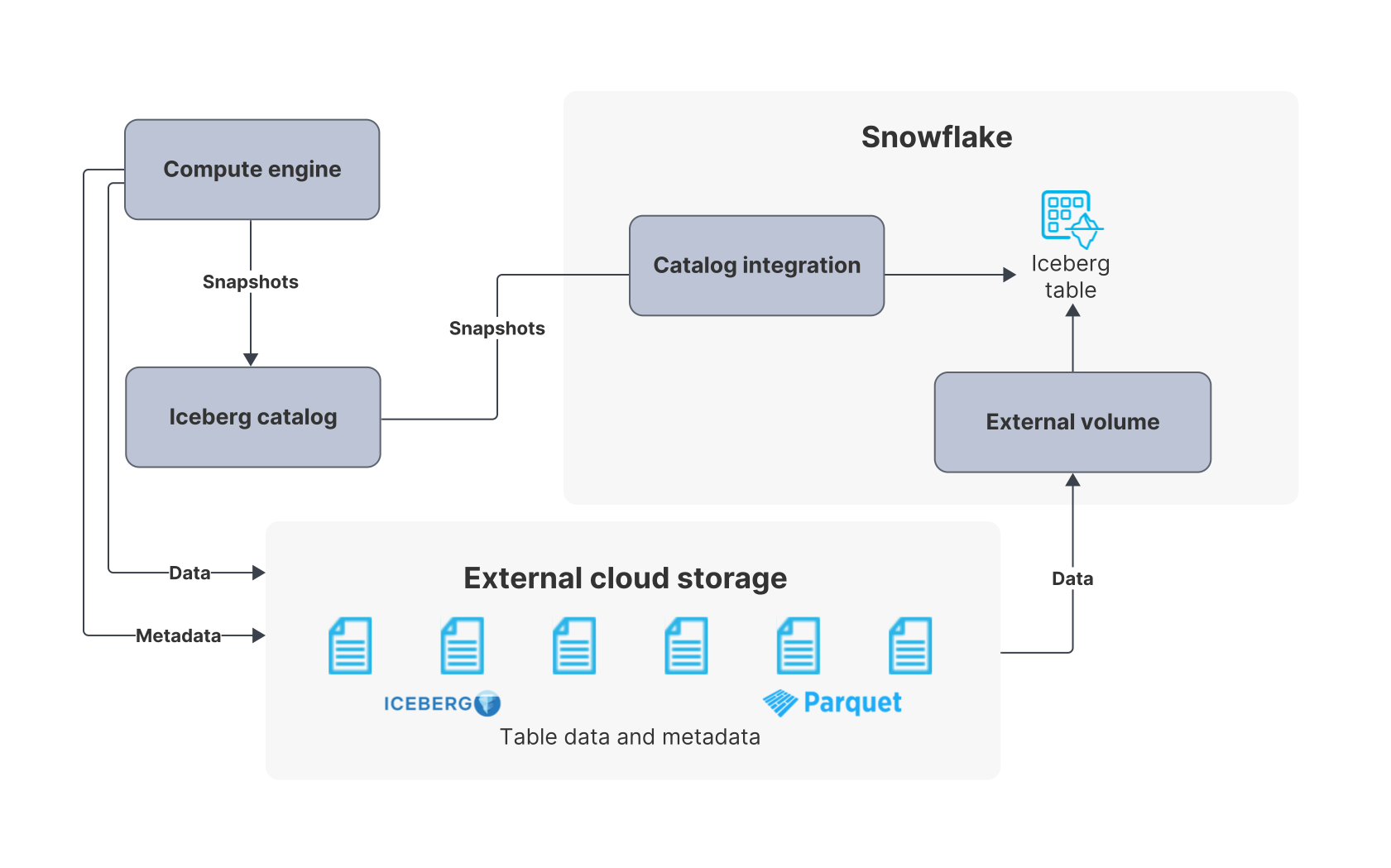
Para obter informações gerais sobre conectividade privada de saída no Snowflake, incluindo custos de conectividade privada de saída, consulte Conectividade privada para tráfego de rede de saída.
Este tópico aborda as etapas de configuração para os seguintes tipos de catálogo:
Catálogos Iceberg REST genéricos
Catálogo de dados do AWS Glue
Databricks Unity Catalog
Nota
A conectividade privada é compatível apenas com integrações de catálogo na AWS que usam AWS PrivateLink e no Azure que usam o Azure Private Link.
A conectividade privada está disponível apenas no mesmo provedor de nuvem; o catálogo e a implantação do Snowflake devem estar em execução no mesmo provedor de nuvem.
Credenciais fornecidas pelo catálogo não são compatíveis ao configurar uma integração de catálogo com conectividade privada de saída.
Etapa 1: Reunir informações de conectividade privada para o seu catálogo
Você deve reunir informações de conectividade privada para especificá-las posteriormente ao provisionar um ponto de extremidade de conectividade privada correspondente na VPC ou VNet do Snowflake. Ao provisionar um ponto de extremidade de conectividade privada correspondente, você cria um ponto de extremidade do AWS PrivateLink no Snowflake quando sua conta Snowflake está hospedada na AWS ou cria um ponto de extremidade privado do Azure quando sua conta Snowflake está hospedada no Azure.
Para reunir informações de conectividade privada para o seu catálogo, consulte a documentação do catálogo Iceberg REST remoto.
O exemplo a seguir é o ID de um serviço de ponto de extremidade de VPC da AWS na AWS:
com.amazonaws.vpce.us-west-2.vpce-svc-0123456789abcdef.
Você deve encontrar o nome do serviço do provedor e o nome do host para o AWS Glue Data Catalog:
Para obter o nome do serviço do provedor (
<provider_service_name>), copycom.amazonaws.<region>.glueinto your text editor where<region>é a região AWS em que suas tabelas Iceberg estão armazenadas.Um exemplo de nome de serviço de provedor é
com.amazonaws.us-west-2.glue. Para obter mais informações, consulte Criação de um ponto de extremidade de VPC de interface para o AWS Glue na documentação da AWS.Para obter o nome de host (
<host_name>), copyglue.<region>.amazonaws.cominto your text editor where<region>é a região AWS em que suas tabelas Iceberg estão armazenadas.Um exemplo de nome de host é
glue.us-west-2.amazonaws.com. Para obter mais informações, consulte Conexão ao catálogo de dados usando o ponto de extremidade AWS Glue Iceberg REST na documentação da AWS.
Nota
Como alternativa, para recuperar esses valores, você pode usar o subcomando describe-vpc-endpoint-services na linha de comando da AWS. Para obter mais informações, consulte Provisionar pontos de extremidade de conectividade privada.
Você deve encontrar o ID do serviço de ponto de extremidade de VPC do PrivateLink para o seu Databricks Unity Catalog e o nome do host do espaço de trabalho do Databricks:
Para encontrar o ID do serviço de ponto de extremidade de VPC do PrivateLink (
<vpc_endpoint_service_id>), consulte Serviços de ponto de extremidade de VPC doPrivateLink na documentação do Databricks.Este tópico contém a lista dos IDs dos serviços de ponto de extremidade de VPC para cada região AWS.
Copie o ID do serviço de ponto de extremidade da região em que suas tabelas estão hospedadas, que é o valor de Workspace (incluindo REST API), para um editor de texto.
Um exemplo de ID do serviço de ponto de extremidade de VPC é
com.amazonaws.vpce.us-west-2.vpce-svc-0129f463fcfbc46c5.Para obter mais informações sobre PrivateLink no Databricks, consulte Configurar PrivateLink de front-end na documentação do Databricks.
Para encontrar o nome do host do seu espaço de trabalho do Databricks (
<databricks_workspace_host_name>), siga estas etapas:Recupere o URL do seu espaço de trabalho do Databricks.
Para obter instruções, consulte Obter identificadores para objetos de espaço de trabalho na documentação do Databricks.
Este tópico inclui um exemplo de URL de espaço de trabalho do Databricks.
Copie o URL do seu espaço de trabalho do Databricks para um editor de texto.
Remova
https://do URL do seu espaço de trabalho do Databricks.O valor resultante é o nome do host do seu espaço de trabalho do Databricks.
Por exemplo, se o URL por espaço de trabalho do Databricks for
https://dbc-a1a11111-1a11.cloud.databricks.com, o nome do host desse espaço de trabalho serádbc-a1a11111-1a11.cloud.databricks.com.
Você deve encontrar o ID do recurso para o seu espaço de trabalho do Databricks no portal do Azure e o nome do host do seu espaço de trabalho do Databricks:
Para encontrar o ID do recurso para o seu espaço de trabalho do Databricks no portal do Azure (
<databricks_workspace_resource_id>), siga estas etapas:No portal do Azure, navegue até o seu espaço de trabalho do Databricks.
Na página Overview, na seção Essentials, selecione o link JSON View.
O ID do recurso para o seu espaço de trabalho do Databricks é exibido no campo Resource ID. Um exemplo de ID do recurso é
/subscriptions/1111-22-333-4444-55555/resourceGroups/my-rg/providers/Microsoft.Databricks/workspaces/my-databricks-workspace.Copie o ID do recurso para um editor de texto.
Para encontrar o nome do host do seu espaço de trabalho do Databricks (
<databricks_workspace_host_name>), siga estas etapas:Recupere o URL por espaço de trabalho do Databricks.
Para obter instruções, consulte Determinar o URL por espaço de trabalho na documentação do Azure Databricks.
Copie o URL por espaço de trabalho do Databricks para um editor de texto.
Remova
https://do URL por espaço de trabalho do Databricks.O valor resultante é o nome do host do seu espaço de trabalho do Databricks.
Por exemplo, se o URL por espaço de trabalho do Databricks for
https://adb-1234567890123456.12.azuredatabricks.net, o nome do host desse espaço de trabalho seráadb-1234567890123456.12.azuredatabricks.net.
Etapa 2: Provisionamento de ponto de extremidade de conectividade privada
Nesta etapa, você provisiona um ponto de extremidade de conectividade privada na VPC ou VNet do Snowflake para permitir que o Snowflake se conecte ao catálogo remoto do Iceberg REST usando conectividade privada.
Para provisionar um ponto de extremidade de conectividade privada, chame a função do sistema SYSTEM$PROVISION_PRIVATELINK_ENDPOINT.
Para obter instruções sobre como especificar os argumentos para essa função do sistema, consulte a documentação do catálogo do REST Iceberg remoto ao qual você deseja se conectar por meio de conectividade privada.
O bloco de código a seguir mostra um exemplo de provisionamento de um ponto de extremidade AWS PrivateLink:
Para provisionar um ponto de extremidade de conectividade privada, chame a função do sistema SYSTEM$PROVISION_PRIVATELINK_ENDPOINT:
Onde:
<provider_service_name>é o nome do serviço do provedor que você copiou quando reuniu informações de conectividade privada para o seu catálogo.<host_name>é o nome do host que você copiou quando reuniu informações de conectividade privada para o seu catálogo.
Por exemplo:
Nota
Você só precisa provisionar um ponto de extremidade de conectividade privada na VPC do Snowflake. Isso ocorre porque, com o AWS Glue, você pode usar um ponto de extremidade de conectividade privada do Glue para acessar tudo o que é gerenciado pelo AWS Glue Data Catalog na mesma região. Para obter mais informações, consulte Criação de um ponto de extremidade de VPC de interface para o AWS Glue na documentação da AWS.
Você só precisa provisionar um ponto de extremidade de conectividade privada. O Unity requer apenas um ponto de extremidade de conectividade privada para acessar tudo o que é gerenciado pelo Unity Data Catalog na mesma região.
Para provisionar um ponto de extremidade de conectividade privada, chame a função do sistema SYSTEM$PROVISION_PRIVATELINK_ENDPOINT:
Onde:
<vpc_endpoint_service_id>é o ID do serviço de ponto de extremidade PrivateLink VPC que você copiou quando reuniu informações de conectividade privada para o seu catálogo.<databricks_workspace_host_name>é o nome do host do espaço de trabalho do Databricks que você recuperou quando reuniu informações de conectividade privada para seu catálogoNota
Se você tiver vários espaços de trabalho do Databricks na mesma região AWS, poderá usar um curinga com o URL do seu espaço de trabalho do Databricks.
Por exemplo:
Para provisionar um ponto de extremidade de conectividade privada, chame a função do sistema SYSTEM$PROVISION_PRIVATELINK_ENDPOINT:
Onde:
<<databricks_workspace_resource_id>>é o ID do recurso do seu espaço de trabalho do Databricks no portal do Azure que você copiou quando reuniu informações de conectividade privada para seu catálogo.<databricks_workspace_host_name>é o nome do host do espaço de trabalho do Databricks que você recuperou quando reuniu informações de conectividade privada para seu catálogo.databricks_ui_apé o valor do sub-recurso para um espaço de trabalho do Azure Databricks.
Por exemplo:
Etapa 3: Verificar o status do ponto de extremidade
Nesta etapa, você verifica o status do ponto de extremidade de conectividade privada na VPC ou VNet do Snowflake que você provisionou na etapa anterior.
Para verificar o status do ponto de extremidade, chame a função do sistema SYSTEM$GET_PRIVATELINK_ENDPOINTS_INFO:
O ponto de extremidade estará pronto para uso quando o
statusmudar dependingparaavailable.
Etapa 4: Configuração adicional específica do catálogo
Conclua as etapas de configuração adicionais para o seu tipo de catálogo.
Nota
Para alguns catálogos ou alguns tipos de pontos de extremidade de conectividade privada, você também precisa aprovar a conexão ou adicionar os pontos de extremidade de conectividade privada à lista de permissões no servidor de catálogo.
Para concluir as etapas de configuração adicionais, consulte a documentação do catálogo REST Iceberg remoto e, em seguida, prossiga para a próxima etapa.
Nenhuma configuração adicional é necessária. Prossiga para a próxima etapa.
Nesta etapa, você registra o ponto de extremidade do Snowflake no Databricks para aceitar o tráfego proveniente do ponto de extremidade da VPC.
Concluir as etapas de configuração no Databricks
Antes de registrar o ponto de extremidade da VPC do Snowflake, conclua as seguintes configurações no Databricks:
Seu espaço de trabalho deve estar localizado em uma VPC gerenciada pelo cliente.
Sua conta do Databricks deve estar na assinatura Enterprise.
Você deve configurar um acesso privado.
Para obter mais informações, consulte Azure Databricks: Configurar PrivateLink de front-end na documentação do Databricks.
Registrar o ponto de extremidade da VPC do Snowflake
Para registrar o ponto de extremidade da VPC, siga estas etapas:
No Snowflake, chame a função do sistema SYSTEM$GET_PRIVATELINK_ENDPOINTS_INFO e copie o valor de
snowflake_endpoint_namena resposta:Por exemplo, a saída a ser copiada é semelhante a
vpce-11111aaaa11aaaa11. Esse valor é o ID do ponto de extremidade da VPC em sua conta Snowflake.No Databricks, registre o ID do ponto de extremidade da VPC do Snowflake especificando o valor que você copiou na etapa anterior.
Para obter instruções, consulte Gerenciar registros de pontos de extremidade da VPC na documentação do Databricks.
No Databricks, adicione uma configuração de acesso privado e especifique o ponto de extremidade da VPC que você registrou na etapa anterior.
Para obter instruções, consulte Gerenciar configurações de acesso privado na documentação do Databricks.
Concluir as etapas de configuração no Databricks
Antes de registrar o ponto de extremidade da VPC do Snowflake, conclua as configurações necessárias no Databricks, incluindo a implantação do Azure Databricks em sua rede virtual do Azure. Para todas essas configurações necessárias, consulte Requisitos para configurar o Private Link de front-end na documentação do Azure Databricks.
Aprovar a conectividade privada do Snowflake
Para aprovar a conectividade privada do Snowflake, siga estas etapas:
No portal do Azure, navegue até seu espaço de trabalho do Azure Databricks.
Na barra lateral, clique em Networking.
Clique em Private endpoint connections.
Na lista de conexões de pontos de extremidade privados, clique em checkbox ao lado da conexão que você deseja aprovar.
Acima da lista, clique no botão Approve.
Etapa 5: Criação de uma integração de catálogo
Nesta etapa, para habilitar a conectividade privada, você configura uma integração de catálogo para o ponto de extremidade REST do catálogo.
Para configurar essa integração de catálogo, execute o comando CREATE CATALOG INTEGRATION.
Por exemplo:
Importante
Para usar a conectividade privada de saída, você deve especificar
CATALOG_API_TYPE=PRIVATEao criar a integração.Para obter mais informações, incluindo os métodos de autenticação compatíveis, consulte CREATE CATALOG INTEGRATION (Apache Iceberg™ REST).
Para configurar essa integração de catálogo, siga as etapas em Configure uma integração de catálogo para AWS Glue Iceberg REST.
Importante
Para usar a conectividade privada de saída, você deve especificar
CATALOG_API_TYPE = AWS_PRIVATE_GLUEao criar a integração em vez deCATALOG_API_TYPE = AWS_GLUE.Por exemplo:
Para criar uma integração de catálogo REST para conectar ao Databricks Unity Catalog, use o comando CREATE CATALOG INTEGRATION (Apache Iceberg™ REST).
Importante
Para usar a conectividade privada de saída, você deve especificar
CATALOG_API_TYPE = PRIVATEcomo um dos parâmetrosREST_CONFIGao criar a integração.Para
CATALOG_URIeOAUTH_TOKEN_URI, você deve usar o nome de host público padrão, que é o URL do seu espaço de trabalho do Databricks, não o nome do ponto de extremidade privado. O Snowflake roteia automaticamente o tráfego pelo ponto de extremidade privado provisionado quandoCATALOG_API_TYPEé definido comoPRIVATE. Para encontrar o URL do seu espaço de trabalho do Databricks, consulte Obter identificadores para objetos de espaço de trabalho na documentação do Databricks.
Exemplo: autenticação por token de portador
Para criar um token de portador, que é chamado de token de acesso pessoal (PAT) no Databricks, consulte Databricks na AWS: criar tokens de acesso pessoal para usuários do espaço de trabalho na documentação do Databricks.
Exemplo: autenticação OAuth com entidade de serviço
O exemplo a seguir usa a autenticação OAuth com uma entidade de serviço do Databricks. Você deve ter uma entidade de serviço configurada no Databricks com as credenciais necessárias, que são
client_ideclient_secret. Para obter instruções sobre como adicionar uma entidade de serviço, consulte Databricks na AWS: adicionar entidades de serviço à sua conta na documentação do Databricks.Onde:
<databricks_workspace_url>é o URL do seu espaço de trabalho do Databricks, que você recuperou quando reuniu informações de conectividade privada para o seu catálogo. Por exemplo,https://dbc-a1a11111-1a11.cloud.databricks.comé um URL do seu espaço de trabalho do Databricks.
Para criar uma integração de catálogo REST para conectar ao Databricks Unity Catalog, use o comando CREATE CATALOG INTEGRATION (Apache Iceberg™ REST).
Importante
Para usar a conectividade privada de saída, você deve especificar
CATALOG_API_TYPE = PRIVATEcomo um dos parâmetrosREST_CONFIGao criar a integração.Para
CATALOG_URIeOAUTH_TOKEN_URI, você deve usar o nome de host público padrão, que é o URL do seu espaço de trabalho do Databricks, não o nome do ponto de extremidade privado. O Snowflake roteia automaticamente o tráfego pelo ponto de extremidade privado provisionado quandoCATALOG_API_TYPEé definido comoPRIVATE. Para encontrar o URL do seu espaço de trabalho do Databricks, consulte Determinar URL por espaço de trabalho na documentação do Azure Databricks.
Exemplo: autenticação por token de portador
Para criar um token de portador, que é chamado de token de acesso pessoal (PAT) no Databricks, consulte Azure Databricks: criar tokens de acesso pessoal para usuários do espaço de trabalho na documentação do Azure Databricks.
Exemplo: autenticação OAuth com entidade de serviço
O exemplo a seguir usa a autenticação OAuth com uma entidade de serviço do Databricks. Você deve ter uma entidade de serviço configurada no Databricks com as credenciais necessárias, que são
client_ideclient_secret. Para obter instruções sobre como adicionar uma entidade de serviço, consulte `Azure Databricks: adicionar entidades de serviço à sua conta `_ na documentação do Databricks.Onde:
<databricks_per_workspace_url>é o URL por espaço de trabalho do Databricks, que você recuperou quando reuniu informações de conectividade privada para o seu catálogo. Por exemplo,https://adb-1234567890123456.12.azuredatabricks.neté um URL do espaço de trabalho do Databricks.
Etapa 6: Verificar a integração do seu catálogo
Para verificar a configuração de integração do seu catálogo, chame a função SYSTEM$VERIFY_CATALOG_INTEGRATION.
For more information, including an example, see Use SYSTEM$VERIFY_CATALOG_INTEGRATION to check your catalog integration configuration.
(Opcional) Etapa 7: Atualizar a configuração do seu catálogo
Recomendamos que você atualize a configuração do seu catálogo remoto para que ele seja acessível somente por meio de conectividade privada.
Para desativar o acesso público ao seu catálogo, consulte a documentação do catálogo remoto ao qual você deseja se conectar por meio de conectividade privada.
O AWS Glue Data Catalog não é compatível com restrição de acesso apenas a pontos de extremidade de VPC permitidos.
Para desativar o acesso público ao seu catálogo, consulte Databricks na AWS: Configurar PrivateLink de front-end na documentação do Databricks.
Para desativar o acesso público ao seu catálogo, consulte Configurar Private Link de front-end na documentação do Azure Databricks.
Próximos passos
Esta seção contém algumas tarefas que você pode executar após configurar a integração do seu catálogo:
Monitorar seus pontos de extremidade de conectividade privada
Configurar um volume externo com conectividade privada de saída
Monitorar seus pontos de extremidade de conectividade privada
Para monitorar seus pontos de extremidade de conectividade privada, consulte Exibição OUTBOUND_PRIVATELINK_ENDPOINTS no esquema ACCOUNT_USAGE.
Para explorar o custo dos seus pontos de extremidade de conectividade privada, consulte Custos de conectividade privada de saída.
Configurar um volume externo com conectividade privada de saída
Para habilitar a conectividade privada entre o Snowflake e seus buckets de armazenamento, configure um volume externo com conectividade privada de saída.
Para obter mais informações sobre volumes externos, consulte Configuração de um volume externo.
Nota
As credenciais fornecidas pelo catálogo não são compatíveis quando você configura uma integração de catálogo com conectividade privada de saída.
Para configurar um volume externo com conectividade privada de saída, siga as instruções do seu provedor de nuvem:
Criar um banco de dados vinculado a catálogo
Para criar um banco de dados Snowflake conectado ao seu catálogo Iceberg REST externo, crie um banco de dados vinculado a catálogo.
Para obter mais informações, consulte Criar um banco de dados vinculado a catálogo.
Nota
Ao criar o banco de dados vinculado a catálogo, especifique uma integração de catálogo configurada com conectividade privada de saída.
Gravar no seu catálogo remoto
Depois de configurar uma integração de catálogo para o Apache Iceberg™ REST e criar um banco de dados vinculado a catálogo, você poderá gravar em seu catálogo remoto.
Para gravar em seu catálogo remoto, consulte Gravar no seu catálogo remoto.