アウトバウンドプライベート接続による Apache Iceberg™ REST のカタログ統合の構成
このトピックでは、 Apache Iceberg™ テーブル オープンソースに準拠したリモートカタログで管理されている Apache Iceberg™ REST OpenAPI 仕様 の :ref:` カタログ統合 <label-tables_iceberg_catalog_integration_def>` を構成する方法について説明します。
この構成により、カタログ統合を使用して、パブリックインターネット経由の代わりにプライベート IP アドレスを介し、リモートのIceberg REST カタログに接続できます。
次の図は、Icebergテーブルが外部Icebergカタログとのカタログ統合をどのように使用するかを示しています。
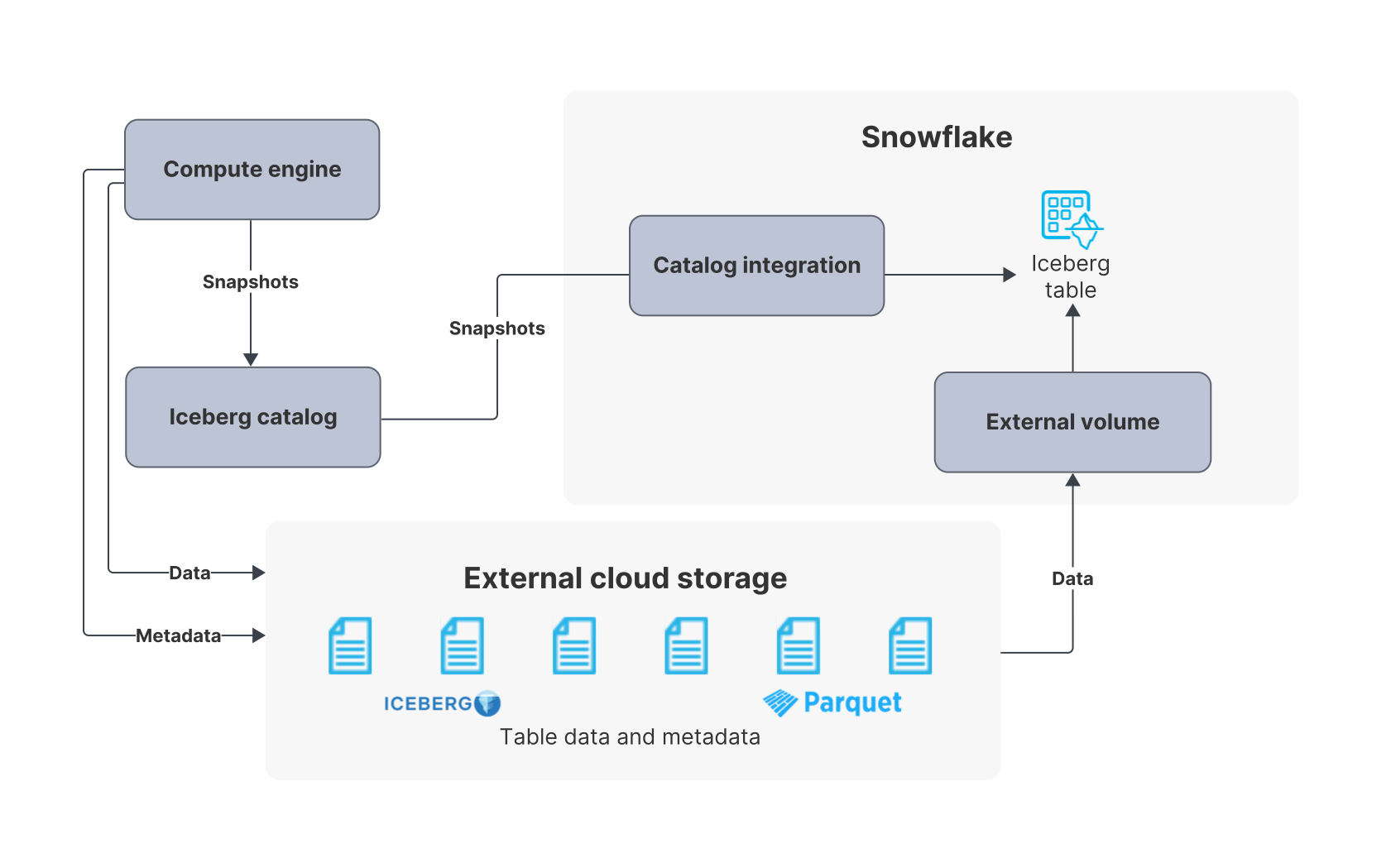
:ref:` アウトバウンドプライベート接続コスト <label-private_connect_costs>` を含むSnowflakeのアウトバウンドプライベート接続に関する一般情報については アウトバウンドネットワークトラフィックのプライベート接続 をご参照ください。
このトピックでは、次のカタログタイプの構成手順について説明します。
ジェネリックIceberg REST カタログ
AWS Glueデータカタログ
Databricks Unityカタログ
注釈
プライベート接続は、AWS PrivateLink を使用する AWS とAzure Private Linkを使用するAzureのカタログ統合でのみサポートされています。
プライベート接続は、同じクラウドプロバイダー内でのみ利用できます。カタログとSnowflakeデプロイメントが同じクラウドプロバイダーで実行されている必要があります。
アウトバウンドプライベート接続でカタログ統合を構成する場合、カタログベンディングの認証情報はサポートされません。
ステップ1:カタログのプライベート接続情報を収集
プライベート接続情報を収集し、後に Snowflake VPC または VNet で対応するプライベート接続エンドポイントをプロビジョニングする ときに指定する必要があります。対応するプライベート接続エンドポイントをプロビジョニングする際、Snowflakeアカウントが AWS でホストされている場合はSnowflakeに AWS PrivateLink エンドポイントを作成し、SnowflakeアカウントがAzureでホストされている場合はAzureプライベートエンドポイントを作成します。
カタログのプライベート接続情報を収集するには、リモートの REST Icebergカタログのドキュメントをご参照ください。
次は、AWS の AWS VPC エンドポイントサービス ID の例です:
com.amazonaws.vpce.us-west-2.vpce-svc-0123456789abcdef。
AWS Glueデータカタログのプロバイダーサービス名とホスト名が必要です:
*プロバイダーサービス名*の取得(
<provider_service_name>), copycom.amazonaws<region>.glueinto your text editor where<region>はIcebergテーブルが保管されている AWS リージョンです。プロバイダーサービス名の例は
com.amazonaws.us-west-2.glueです。詳細については、AWS ドキュメント内の AWS Glueのインターフェース VPC エンドポイントの作成 をご参照ください。*ホスト名*の取得(
<host_name>), copyglue.<region>.amazonaws.cominto your text editor where<region>はIcebergテーブルが保管されている AWS リージョンです。ホスト名の例は次のとおりです。
glue.us-west-2.amazonaws.com。詳細については、AWS ドキュメント内の AWS Glue Iceberg REST エンドポイントを使用したデータカタログへの接続 をご参照ください。
注釈
または、これらの値を取得するには、AWS コマンドラインからdescribe-vpc-endpoint-servicesサブコマンドを使用することもできます。詳細については、 プライベート接続エンドポイントのプロビジョニング をご参照ください。
Databricks UnityカタログとDatabricksワークスペースのホスト名用の PrivateLink VPC エンドポイントサービス ID を見つける必要があります:
PrivateLink VPC エンドポイントサービス ID (
<vpc_endpoint_service_id>)を見つけるには、Databricksドキュメント内の `PrivateLink VPC エンドポイントサービス<https://docs.databricks.com/aws/ja/resources/ip-domain-region#privatelink>`_ をご参照ください。このトピックには、各 AWS リージョンの VPC エンドポイントサービス IDs のリストが含まれています。
テーブルがホストされているリージョンのエンドポイントサービス ID、つまり*ワークスペース(REST API を含む)*の値をテキストエディターにコピーします。
VPC エンドポイントサービス ID の例は次のとおりです。
com.amazonaws.vpce.us-west-2.vpce-svc-0129f463fcfbc46c5。Databricksでの PrivateLink の詳細は、Databricksドキュメント内の ` フロントエンド PrivateLink の構成 <https://docs.databricks.com/aws/security/network/front-end/front-end-private-connect>`_ をご参照ください。
*Databricksワークスペースのホスト名*(
<databricks_workspace_host_name>)を見つけるには、次のステップに従います:Databricksワークスペースの URL を取得します。
手順については、Databricksドキュメント内の ` ワークスペースオブジェクトの識別子を取得する<https://docs.databricks.com/aws/ja/workspace/workspace-details>`_ をご参照ください。
このトピックには、Databricksワークスペースの URL の例が含まれています。
Databricksワークスペースの URL をテキストエディターにコピーします。
Databricksワークスペースの URL から
https://を削除します。結果の値が、Databricksワークスペースのホスト名になります。
たとえば、Databricksワークスペースごとの URL が
https://dbc-a1a11111-1a11.cloud.databricks.comである場合、Databricksワークスペースのホスト名はdbc-a1a11111-1a11.cloud.databricks.comとなります。
AzureポータルのDatabricksワークスペースとDatabricksワークスペースのホスト名用リソース ID を見つける必要があります。
*AzureポータルのDatabricksワークスペース用リソース ID*(
<databricks_workspace_resource_id>)を見つけるには、次のステップに従います:Azureポータルで、Databricksワークスペースにナビゲートします。
必須 セクションの 概要 ページで、 JSONビュー リンクを選択します。
Databricksワークスペース用リソース ID は、 リソース ID フィールドに表示されます。このリソース ID の例は次のとおりです。
/subscriptions/1111-22-333-4444-55555/resourceGroups/my-rg/providers/Microsoft.Databricks/workspaces/my-databricks-workspace。リソース ID をテキストエディターにコピーします。
*Databricksワークスペースのホスト名*(
<databricks_workspace_host_name>)を見つけるには、次のステップに従います:Databricksワークスペースごとの URL を取得します。
手順については、Azure Databricksドキュメント内の ワークスペースごとの URL を確認する をご参照ください。
Databricksワークスペースごとの URL をテキストエディターにコピーします。
Databricksワークスペースごとの URL から
https://を削除します。結果の値が、Databricksワークスペースのホスト名になります。
たとえば、Databricksワークスペースごとの URL が
https://adb-1234567890123456.12.azuredatabricks.netである場合、Databricksワークスペースのホスト名はadb-1234567890123456.12.azuredatabricks.netとなります。
ステップ2:プライベート接続エンドポイントのプロビジョニング
このステップでは、Snowflake VPC または VNet にプライベート接続エンドポイントをプロビジョニングし、Snowflakeがプライベート接続を使用してリモートのIceberg REST カタログに接続できるようにします。
プライベート接続エンドポイントをプロビジョニングするには、 SYSTEM$PROVISION_PRIVATELINK_ENDPOINT システム関数を呼び出します。
このシステム関数の引数を指定する手順については、プライベート接続で接続したいリモートの REST Icebergカタログのドキュメントをご参照ください。
次のコードブロックは、AWS PrivateLink エンドポイントのプロビジョニングの例を示しています:
プライベート接続エンドポイントをプロビジョニングするには、 SYSTEM$PROVISION_PRIVATELINK_ENDPOINT システム関数を呼び出します:
条件:
<provider_service_name>は、 :ref:` カタログ用のプライベート接続情報を収集した <label-tables_iceberg_configure_catalog_integration_rest_private_gather_private_connectivity_information_catalog>` ときにコピーしたプロバイダーサービス名です。<host_name>は、 :ref:` カタログ用のプライベート接続情報を収集した <label-tables_iceberg_configure_catalog_integration_rest_private_gather_private_connectivity_information_catalog>` ときにコピーしたホスト名です。
例:
注釈
Snowflake VPC でプロビジョニングする必要があるのは、1つのプライベート接続エンドポイントのみです。その理由は、AWS Glueでは、1つのGlueプライベート接続エンドポイントを使用して、同じリージョン内のAWS Glueデータカタログによって管理されるすべてのものにアクセスできるからです。詳細については、AWS ドキュメント内の AWS Glueのインターフェース VPC エンドポイントの作成 をご参照ください。
プロビジョニングする必要があるのは1つのプライベート接続エンドポイントのみです。Unityは、同じリージョンのUnityデータカタログで管理されるすべてのものにアクセスするために、1つのプライベート接続エンドポイントのみを必要とします。
プライベート接続エンドポイントをプロビジョニングするには、 SYSTEM$PROVISION_PRIVATELINK_ENDPOINT システム関数を呼び出します:
条件:
<vpc_endpoint_service_id>は :ref:` カタログ用のプライベート接続情報を収集した <label-tables_iceberg_configure_catalog_integration_rest_private_gather_private_connectivity_information_catalog>` ときにコピーした PrivateLink VPC エンドポイントサービス ID です<databricks_workspace_host_name>は、 :ref:` カタログ用のプライベート接続情報を収集した <label-tables_iceberg_configure_catalog_integration_rest_private_gather_private_connectivity_information_catalog>` ときに取得したDatabricksワークスペースのホスト名です。注釈
同じ AWS リージョンに複数のDatabricksワークスペースがある場合、Databricksワークスペースの URL でワイルドカードを使用できます。
例:
プライベート接続エンドポイントをプロビジョニングするには、 SYSTEM$PROVISION_PRIVATELINK_ENDPOINT システム関数を呼び出します:
条件:
<<databricks_workspace_resource_id>>は、 :ref:` カタログ用のプライベート接続情報を収集した <label-tables_iceberg_configure_catalog_integration_rest_private_gather_private_connectivity_information_catalog>` ときにコピーしたAzureポータルのDatabricksワークスペース用リソース ID です。<databricks_workspace_host_name>は、 :ref:` カタログ用のプライベート接続情報を収集した <label-tables_iceberg_configure_catalog_integration_rest_private_gather_private_connectivity_information_catalog>` ときに取得したDatabricksワークスペースのホスト名です。databricks_ui_apは、Azure Databricksワークスペースのサブリソース値です。
例:
ステップ3:エンドポイントステータスの確認
このステップでは、前のステップでプロビジョニングしたSnowflake VPC または VNet でプライベート接続エンドポイントのエンドポイントステータスを確認します。
エンドポイントのステータスを確認するには、 SYSTEM$GET_PRIVATELINK_ENDPOINTS_INFO システム関数を呼び出します:
エンドポイントは、
statusをpendingからavailableに変更する場合に使用できるよう準備されています。
ステップ4:追加のカタログ固有の構成
カタログタイプの追加構成ステップを完了します。
注釈
一部のカタログまたは一部のタイプのプライベート接続エンドポイントでは、カタログサーバー側でプライベート接続エンドポイントの接続を承認するか、許可リストに登録する必要もあります。
追加の構成ステップを完了するには、リモート REST Icebergカタログのドキュメントを参照してから :ref:` 次のステップ <label-iceberg_rest_private_step3>` に進んでください。
追加の構成は必要ありません。:ref:` 次のステップ <label-iceberg_rest_private_step3>` に進みます。
このステップでは、DatabricksにSnowflakeエンドポイントを 登録し、VPC エンドポイントからのトラフィックを受け入れます。
Databricksで構成ステップを完了
Snowflake VPC エンドポイントを登録する前に、Databricksで次の構成を完了していることを確認します。
ワークスペースは顧客管理の VPC に配置する必要があります。
DatabricksアカウントがEnterpriseサブスクリプションにある必要があります。
プライベートアクセス構成を設定する必要があります。
詳細については、Databricksドキュメント内の Azure Databricks: フロントエンド PrivateLink を構成する をご参照ください。
Snowflake VPC エンドポイントの登録
VPC エンドポイントを登録するには、次のステップを完了します:
Snowflakeで SYSTEM$GET_PRIVATELINK_ENDPOINTS_INFO システム関数を呼び出してから、応答に含まれる
snowflake_endpoint_nameの値をコピーします。たとえば、コピーの出力は次のようになります。
vpce-11111aaaa11aaaa11。この値がSnowflakeアカウントの VPC エンドポイント ID です。Databricksで、前のステップでコピーした VPC エンドポイント ID 値を指定することによって、Snowflake VPC エンドポイント ID を登録します。
手順については、Databricksドキュメント内の VPC エンドポイント登録を管理する をご参照ください。
Databricksでプライベートアクセス設定を追加し、前のステップで登録した VPC エンドポイントを指定します。
手順については、Databricksドキュメント内の ` プライベートアクセス設定を管理する <https://docs.databricks.com/aws/ja/security/network/classic/private-access-settings>`_ をご参照ください。
Databricksで構成ステップを完了
Snowflake VPC エンドポイントを登録する前に、Azure仮想ネットワークのAzure Databricksの展開を含む、Databricksで必要な構成を完了していることを確認します。これらすべての必要な構成については、Azure Databricksドキュメント内の ` フロントエンドのPrivate Linkを構成するための要件 <https://learn.microsoft.com/ja-jp/azure/databricks/security/network/front-end/front-end-private-connect#requirements>`_ をご参照ください。
Snowflakeからのプライベート接続を承認する
Snowflakeからのプライベート接続を承認するには、次のステップを完了します。
Azureポータルで、Azure Databricksワークスペースにナビゲートします。
サイドバーで、 Networking をクリックします。
Private endpoint connections をクリックします。
プライベートエンドポイント接続のリストから、承認するプライベートエンドポイント接続の横にある checkbox をクリックします。
リストの上にある Approve ボタンをクリックします。
ステップ5:カタログ統合を使用する
このステップでは、プライベート接続を有効にするために、カタログ REST エンドポイントのカタログ統合を構成します。
このカタログ統合を構成するには、 CREATE CATALOG INTEGRATION コマンドを実行します。
例:
重要
アウトバウンドプライベート接続を使用するには、統合を作成するときに
CATALOG_API_TYPE=PRIVATEを指定する必要があります。サポートされている認証方法などの詳細については、 CREATE CATALOG INTEGRATION (Apache Iceberg™ REST) をご参照ください。
このカタログ統合を構成するには、 AWS Glue Iceberg REST のカタログ統合の構成 のステップに従います。
重要
アウトバウンドプライベート接続を使用するには、
CATALOG_API_TYPE = AWS_GLUEの代わりに統合を作成する場合、CATALOG_API_TYPE = AWS_PRIVATE_GLUEを指定する必要があります。例:
REST カタログ統合を作成してDatabricks Unityカタログに接続するには、 CREATE CATALOG INTEGRATION (Apache Iceberg™ REST) コマンドを使用します。
重要
アウトバウンドプライベート接続を使用するには、統合を作成するときの
REST_CONFIGパラメーターの1つとして、CATALOG_API_TYPE = PRIVATEを指定する必要があります。CATALOG_URIおよびOAUTH_TOKEN_URIの場合は、プライベートエンドポイントの名前 ではなく Databricksワークスペースの URL である標準のパブリックホスト名を使用する必要があります。CATALOG_API_TYPEがPRIVATEに設定されている場合、Snowflakeはプロビジョニングされたプライベートエンドポイントを介してトラフィックを自動的にルーティングします。Databricksワークスペースの URL を見つけるには、Databricksドキュメント内の ` ワークスペースオブジェクトの識別子を取得する <https://docs.databricks.com/aws/ja/workspace/workspace-details>`_ をご参照ください。
例:ベアラートークン認証
Databricksのアクセストークンと呼ばれるベアラートークンを作成するには(PAT)、Databricksドキュメント内の Databricks on AWS:ワークスペースユーザー用の個人アクセストークンを作成する をご参照ください。
例: サービスプリンシパルと OAuth 認証
次の例では、Databricksサービスプリンシパルと OAuth 認証を使用します。必要な認証情報を使用してDatabricksでサービスプリンシパルを構成する必要があります。認証情報は
client_idおよびclient_secretです。サービスプリンシパルの追加手順については、Databricksドキュメント内の Databricks on AWS:サービスプリンシパルをアカウントに追加する をご参照ください。条件:
<databricks_workspace_url>は、Databricksワークスペースの URL です。これは :ref:` カタログ用のプライベート接続情報を収集した <label-tables_iceberg_configure_catalog_integration_rest_private_gather_private_connectivity_information_catalog>` ときに取得したものです。例:https://dbc-a1a11111-1a11.cloud.databricks.comはDatabricksワークスペースの URL です。
REST カタログ統合を作成してDatabricks Unityカタログに接続するには、 CREATE CATALOG INTEGRATION (Apache Iceberg™ REST) コマンドを使用します。
重要
アウトバウンドプライベート接続を使用するには、統合を作成するときの
REST_CONFIGパラメーターの1つとして、CATALOG_API_TYPE = PRIVATEを指定する必要があります。CATALOG_URIおよびOAUTH_TOKEN_URIの場合は、プライベートエンドポイントの名前 ではなく Databricksワークスペースの URL である標準のパブリックホスト名を使用する必要があります。CATALOG_API_TYPEがPRIVATEに設定されている場合、Snowflakeはプロビジョニングされたプライベートエンドポイントを介してトラフィックを自動的にルーティングします。Databricksワークスペースの URL を見つけるには、Azure Databricksドキュメント内の ` ワークスペースごとの URL を確認する <https://learn.microsoft.com/ja-jp/azure/databricks/workspace/workspace-details#determine-per-workspace-url>`_ をご参照ください。
例:ベアラートークン認証
Databricksの個人用アクセストークンと呼ばれるベアラートークンを作成するには(PAT)、Azure Databricksドキュメント内の Azure Databricks:ワークスペースユーザーの個人用アクセストークンを作成する をご参照ください。
例: サービスプリンシパルと OAuth 認証
次の例では、Databricksサービスプリンシパルと OAuth 認証を使用します。必要な認証情報を使用してDatabricksでサービスプリンシパルを構成する必要があります。認証情報は
client_idおよびclient_secretです。サービスプリンシパルの追加手順については、Databricksドキュメント内の `Azure Databricks:サービスプリンシパルをアカウントに追加する `_ をご参照ください。条件:
<databricks_per_workspace_url>は、Databricksワークスペースごとの URL です。これは :ref:` カタログ用のプライベート接続情報を収集した <label-tables_iceberg_configure_catalog_integration_rest_private_gather_private_connectivity_information_catalog>` ときに取得したものです。例:https://adb-1234567890123456.12.azuredatabricks.netはDatabricksワークスペースごとの URL です。
ステップ6:カタログ統合を確認する
カタログ統合構成を確認するには、SYSTEM$VERIFY_CATALOG_INTEGRATION 関数を呼び出します。
For more information, including an example, see Use SYSTEM$VERIFY_CATALOG_INTEGRATION to check your catalog integration configuration.
(任意)ステップ7:カタログ構成の更新
リモートカタログの構成を更新して、プライベート接続からのみアクセスできるようにすることを推奨します。
カタログへのパブリックアクセスを無効にするには、プライベート接続で接続したいリモートカタログのドキュメントをご参照ください。
AWS Glueデータカタログは、許可リストにある VPC エンドポイントにのみアクセスを制限することはサポートしていません。
カタログへのパブリックアクセスを無効にするには、Databricksドキュメント内の Databricks on AWS:フロントエンド PrivateLink を構成する をご参照ください。
カタログへのパブリックアクセスを無効にするには、Azure Databricksドキュメント内の フロントエンドPrivate Linkの構成 をご参照ください。
次のステップ
このセクションには、カタログ統合を構成した後に実行できるいくつかのタスクが含まれています。
プライベート接続エンドポイントのモニター
プライベート接続エンドポイントをモニターするには、ACCOUNT_USAGE スキーマ内の OUTBOUND_PRIVATELINK_ENDPOINTS ビュー をご参照ください。
プライベート接続エンドポイントのコストを調べるには、 アウトバウンド プライベート接続コスト をご参照ください。
アウトバウンドプライベート接続による外部ボリュームの構成
Snowflakeとストレージバケット間のプライベート接続を有効にするには、アウトバウンドプライベート接続での :ref:` 外部ボリューム <label-tables_iceberg_external_volume_def>` を構成します。
外部ボリュームの詳細については、 外部ボリュームの構成 をご参照ください。
注釈
アウトバウンドプライベート接続でカタログ統合を構成する場合、カタログベンディングの認証情報はサポートされません。
アウトバウンドプライベート接続で外部ボリュームを構成するには、クラウドプロバイダーの手順に従ってください。
カタログリンクデータベースの作成
外部Iceberg REST カタログに接続するSnowflakeデータベースを作成するには、カタログリンクのデータベースを作成します。
詳細については、 カタログリンクデータベースの作成 をご参照ください。
注釈
カタログリンクデータベースを作成する場合は、アウトバウンドプライベート接続で構成されているカタログ統合を指定します。
リモートカタログへの書き込み
Apache Iceberg™ REST のカタログ統合を構成してカタログリンクのデータベースを作成すると、リモートカタログに書き込むことができます。
リモートカタログに書き込むには、 リモートカタログへの書き込み をご参照ください。