Snowflake Intelligence の概要

Snowflake Intelligence を使用して、組織内のデータに基づいて洞察を得てアクションを実行します。使用 |sf-intelligence|により、次が可能になります。

  • 自然言語を使用してチャートを作成し、即座に回答を取得します。技術的な専門知識やカスタムダッシュボードを待つことなく、傾向を発見し、データを分析することができます。

  • 構造化データと非構造化データを一緒に含む、何千ものデータソースにアクセスして分析します。スプレッドシート、ドキュメント、画像、データベースから同時にインサイトを接続できます。

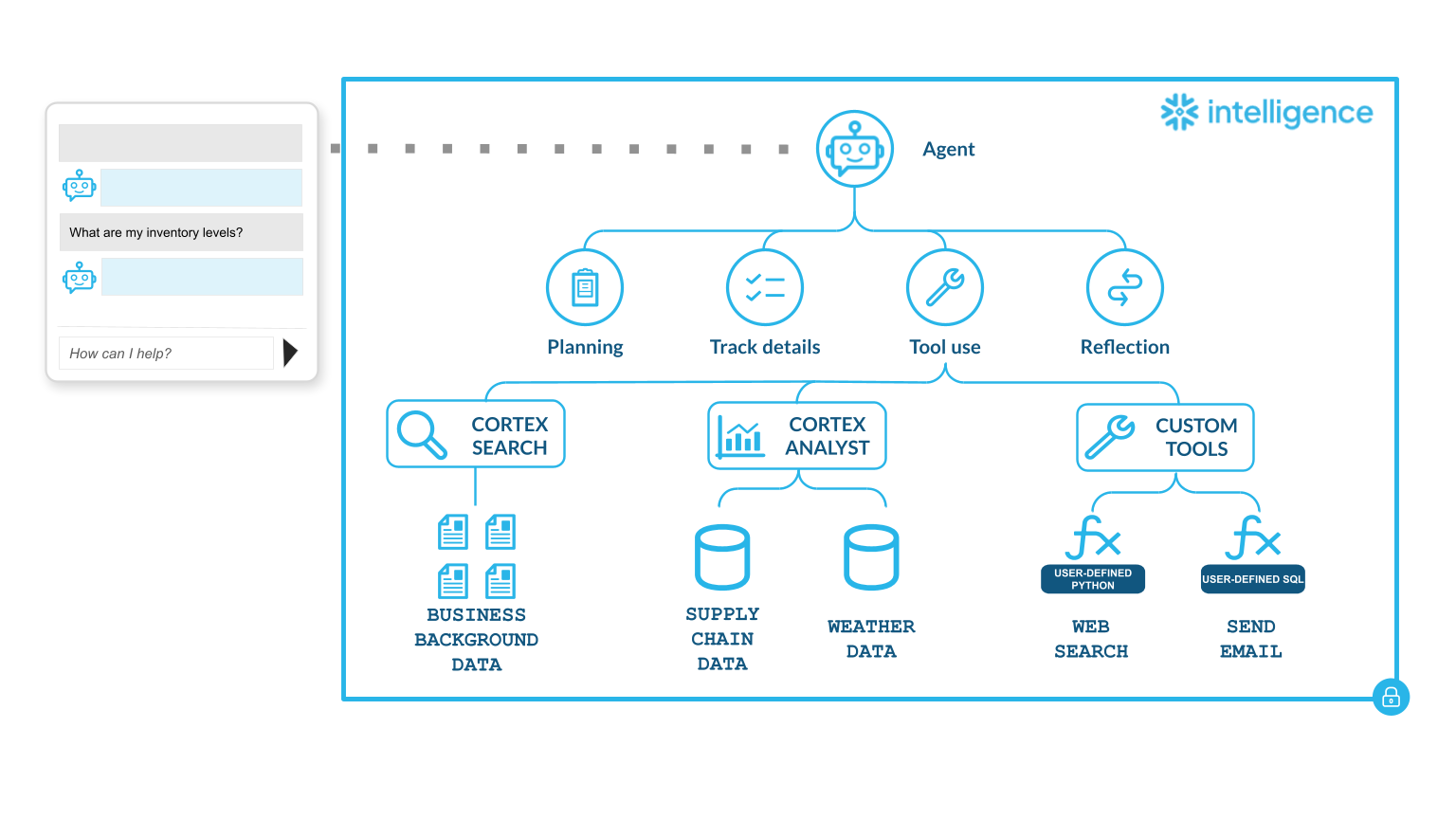
Snowflake Intelligence はエージェントを使用しており、AI1つまたは複数のセマンティックビュー、セマンティックモデル、Cortex検索サービス、および各種ツールに接続されています。エージェントは、質問に回答、洞察を提供、可視化を表示することができます。Snowflake Intelligence はCortex 、AISQL、 |cortex-analyst|およびCortex Searchで動作します。

次のセクションを使用して設定を行い、 Snowflake Intelligence を開始して、データから価値を引き出します。Snowflake Intelligence に関するクイックスタートガイド については、 Snowflakeインテリジェンスの基本操作 を参照してください。

サポートされているモデルとリージョン

Snowflake Intelligence は以下のモードをサポートしています。これらのモデルは、アカウントにアクセスがある限り使用できます。詳細については、 モデルアクセスの制御 をご参照ください。

  • Claude 4.5

  • Claude 4.0

  • Claude 3.7

  • Claude 3.5

  • GPT 5

  • GPT 4.1

リストされたモデルは すべての地域 で利用できない場合がありますが、Snowflake Intelligence Cortex クロスリージョン推論を使用すれば、任意のクラウドやリージョンでも使用できます。これには、モデルが利用できないクラウドやリージョンが含まれます。Cortex クロスリージョン推論 の設定に関する詳細情報については、クロスリージョン推論 をご参照ください。

エージェントを作成する際には、モデルに Auto を選択することをお勧めします。これにより、Snowflake Intelligence がアカウントの最高品質モデルを自動的に選択し、新しいモデルが利用可能になると自動的に改善します。

  • AWS US - In AWS, Claude 4+ offers the highest quality and best speed performance. We recommend that you set up Cortex Cross-region inference for aws_us to use Claude 4 and get the best performance. Without Cortex Cross-region inference, you are restricted to using Claude 3.5 in aws_us.

  • Azure US - If you are using Snowflake Intelligence in East US, you can use GPT 4.1+ without Cortex Cross-region inference. Other region and model combinations require Cortex Cross-region inference setup for azure_us.

  • AWS EU - You can use Claude 4+ in this region as long as you configure Cortex Cross-region inference for aws_eu.

  • AWS APJ - You can use Claude 4+ in this region as long as you configure Cortex Cross-region inference for aws_apj.

Snowflake Intelligence を設定する

To set up Snowflake Intelligence for your users, do the following:

注釈

  • その ACCOUNTADMIN ロールは、Snowflake Intelligence オブジェクトの作成に必要な CREATESNOWFLAKEINTELLIGENCEONACCOUNT 権限を持つ唯一のロールです。

  • Snowflake Intelligence オブジェクトを作成する|sf-intelligence| オブジェクトは、アカウント内の Snowflake Intelligence で使用されるすべてのエージェントを管理するための単一のオブジェクトです。アカウント内で持つことができる Snowflake Intelligence オブジェクトは1つだけです。

  • Add agents to the Snowflake Intelligence object.

  • Snowflake Intelligence オブジェクトに USAGE 権限を GRANT します。

Create a Snowflake Intelligence object

Snowflake Intelligence オブジェクトの作成には |sf-intelligence|UI または SQL を使用できます。

Snowflakeは Snowflake Intelligence を初めて変更した際に自動的に Snowflake Intelligence オブジェクトを作成します。UI を使用して作成された場合、Snowflake Intelligence オブジェクトは SNOWFLAKE_INTELLIGENCE_OBJECT_DEFAULT という名前になります。別の名前は指定できません。

  1. Snowsight にサインインします。

  2. ナビゲーションメニューで AI & ML » Agents を選択します。

  3. Snowflake Intelligence タブを選択します。

  4. Open settings を選択します。その Snowflake Intelligence オブジェクトがまだ存在しない場合は自動的に作成されます。その後、オブジェクトにエージェントを追加できます。

エージェントを追加

Snowflake Intelligence オブジェクトは、エージェントのリストを含むアカウントレベルのオブジェクトです。このオブジェクトからエージェントを追加または削除すると、ユーザー用のエージェントの厳選されたリストを作成できます。エージェントの追加または削除の詳細については、Configure the visibility of agents in Snowflake Intelligence をご参照ください。

Grant Snowflake Intelligence privileges

次の権限は Snowflake Intelligence オブジェクトへのアクセスを制御します。

  • CREATE SNOWFLAKE INTELLIGENCE ON ACCOUNT:Snowflake Intelligence オブジェクトの作成を可能にするアカウントレベルの権限。この権限はデフォルトでは ACCOUNTADMIN に付与されます。

    この権限を別のロールに付与するには、次のコマンドを実行します。

    GRANT CREATE SNOWFLAKE INTELLIGENCE ON ACCOUNT TO ROLE <role_name>;
    
    Copy
  • USAGE:ユーザーが Snowflake Intelligence オブジェクトに追加されたエージェントのリストを表示し、構成値を確認できるようにするオブジェクトレベルの権限。

    To grant this privilege, run the following command:

    GRANT USAGE ON SNOWFLAKE INTELLIGENCE SNOWFLAKE_INTELLIGENCE_OBJECT_DEFAULT TO ROLE <role_name>;
    
    Copy
  • ALTER:ユーザーが Snowflake Intelligence オブジェクトからエージェントを追加または削除できる、および構成値を変更できるオブジェクトレベルの権限。アカウント管理者にはデフォルトでこの権限があります。

    To grant this privilege, run the following command:

    GRANT MODIFY ON SNOWFLAKE INTELLIGENCE SNOWFLAKE_INTELLIGENCE_OBJECT_DEFAULT TO ROLE <role_name>;
    
    Copy

Snowflake Intelligence オブジェクトをすべてのユーザーに表示するには、PUBLIC ロールに対してオブジェクトの USAGE 権限を付与します。

GRANT USAGE ON SNOWFLAKE INTELLIGENCE SNOWFLAKE_INTELLIGENCE_OBJECT_DEFAULT TO ROLE PUBLIC;
Copy

ADMIN として、 Snowflake Intelligence オブジェクト に対する ALTER 権限も持ちます。これにより、オブジェクトにエージェントを追加または削除して、ユーザー用のエージェントの厳選されたリストを作成できます。

To set up Snowflake Intelligence for your users, you must configure agent privileges. For information about the privileges required for agents, see アクセス制御の要件.

重要

デフォルトでは、 Snowflake Intelligence は、ユーザーのデフォルトのロールとデフォルトのウェアハウスを使用します。他の Snowflake Intelligence を使用を招待する際は、デフォルトのロールとウェアハウスが設定されていることを確認してください。

注釈

Snowflake Intelligence からのすべてのクエリはユーザーの認証情報を使用します。ユーザーに関連付けられたすべてのロールベースのアクセス制御およびデータマスキングポリシーは、エージェントとのすべての相互作用と会話に自動的に適用されます。

エージェントの作成

開始するには、ユーザーが Snowflake Intelligence で操作できるエージェントを作成します。エージェントの作成については、エージェントの作成 をご参照ください。

Configure the visibility of agents in Snowflake Intelligence

Snowflake Intelligence オブジェクトを作成しておらず、それにエージェントを追加していない場合、ユーザーにはアカウントでアクセスできるすべてのエージェントが表示されます。

最適なエクスペリエンスを得るには、エージェントを Snowflake Intelligence オブジェクトに追加して、エージェントの厳選されたリストを作成してください。これにより、すべてのユーザーの Snowflake Intelligence インターフェースに表示されるエージェントを制御できます。

アカウントに Snowflake Intelligence オブジェクトが作成されているかどうかを確認するには、次のコマンドを使用します。

SHOW SNOWFLAKE INTELLIGENCES;
Copy

注釈

アカウントに存在できる Snowflake Intelligence オブジェクトは1つのみです。

Managing agents with the Snowflake Intelligence object

Snowflake Intelligence オブジェクトにエージェントを追加するには、次のコマンドを使用します。

ALTER SNOWFLAKE INTELLIGENCE SNOWFLAKE_INTELLIGENCE_OBJECT_DEFAULT ADD AGENT <db.schema.agent_name>;
Copy

Snowflake Intelligence オブジェクトからエージェントを削除するには、次のコマンドを使用します。

ALTER SNOWFLAKE INTELLIGENCE SNOWFLAKE_INTELLIGENCE_OBJECT_DEFAULT DROP AGENT <db.schema.agent_name>;
Copy

注釈

適切なデータベース権限とスキーマ権限を持つユーザーまたは管理者のみがエージェントを作成できます。ただし、エージェントは Snowflake Intelligence オブジェクトに自動的に追加されません。エージェントを Snowflake Intelligence オブジェクトに追加するには、ユーザーは Snowflake Intelligence オブジェクトに対する ALTER 権限と、エージェントに対する USAGE 権限を持っている必要があります。

エージェントを Snowflake Intelligence オブジェクトに追加するには、管理者はエージェントに対する USAGE 権限を持っている必要があります。

エージェントの可視化ロジック

Snowflake Intelligence は、次のロジックを使用して、ユーザーに表示されるエージェントを決定します。

  1. Snowflake Intelligence オブジェクトが存在し、1つ以上のエージェントを含んでいる場合、ユーザーは、この厳選されたリストから個々のエージェントがアクセスできることを確認できます。

  2. Snowflake Intelligence オブジェクトは存在するがエージェントが含まれていない AND 1つ以上のエージェントを含む SNOWFLAKE_INTELLIGENCE.AGENTS スキーマが存在する場合、ユーザーには SNOWFLAKE_INTELLIGENCE.AGENTS スキーマのエージェントが表示されます。これによりエージェントをまだ移行していない場合、Snowflake Intelligence は中断されません。

  3. Snowflake Intelligence オブジェクトが存在しないか、エージェントがゼロ AND SNOWFLAKE_INTELLIGENCE.AGENTS スキーマが存在しないか、エージェントが含まれていない場合、ユーザーにはアカウントでアクセスできるすべてのエージェントが表示されます。

非推奨 SNOWFLAKE_INTELLIGENCE.AGENTS スキーマからの移行

重要

SNOWFLAKE_INTELLIGENCE.AGENTS スキーマは非推奨になりました。このスキーマを現在使用している場合は、Snowflake Intelligence オブジェクトに移行することをお勧めします。

SNOWFLAKE_INTELLIGENCE.AGENTS スキーマを使用している場合、エージェントは引き続き機能します。ただし、Snowflake Intelligence オブジェクトに移行することで、次の利点があります。

  • 柔軟性:アカウントのどこでもエージェントを作成および管理できます。エージェントは単一のスキーマに一元化する必要がありません。

  • 権限管理の改善:エージェントを作成する機能と、Snowflake Intelligence で公開する機能を分離します。

  • 名前の衝突を避ける:SNOWFLAKE_INTELLIGENCE.AGENTS スキーマ名との潜在的な競合を排除します。

  • より簡単なエージェントの可視性管理: 単一のオブジェクトを使用して、すべてのユーザーに表示されるエージェントを制御します。

エージェントを移行する前に Snowflake Intelligence オブジェクトを作成したことを確認してください。Snowflake Intelligence オブジェクトの作成の詳細については、Snowflake Intelligence を設定する をご参照ください。

オブジェクトを作成したら、次のコードを使用してエージェントを Snowflake Intelligence オブジェクトに追加します。

ALTER SNOWFLAKE INTELLIGENCE SNOWFLAKE_INTELLIGENCE_OBJECT_DEFAULT ADD AGENT SNOWFLAKE_INTELLIGENCE.AGENTS.<agent_name>;
Copy

移行後に SNOWFLAKE_INTELLIGENCE データベースまたは AGENTS スキーマの名前を変更するか、ドロップできます。詳細については、 ALTER SCHEMA をご参照ください。

Configure Snowflake Intelligence with private connectivity

Snowflake Intelligence supports integration with AWS Privatelink and Azure Private Link to establish a private connection between your Virtual Private Cloud (VPC) or virtual network (VNet) and Snowflake Intelligence. Configuring private connectivity requires setting up the correct DNS resolution to direct traffic to the Snowflake Intelligence service through this private connection.

Note that AWS PrivateLink and Azure Private Link are not services provided by Snowflake. They are an AWS service and Microsoft service, respectively, that Snowflake supports to use with your Snowflake account.

前提条件

Complete the following prerequisites before connecting to Snowflake Intelligence with private connectivity.

重要

Snowflake Intelligence exclusively uses the regionless URL format for private connectivity access. Unlike other private connectivity URLs used for Snowflake, you should not include a region identifier, such as us-west-2, in the hostname. Any attempts to connect using a region-specific URL will result in a failure.

|sf-intelligence|に接続する

Snowflake Intelligence に接続するには、Snowflake Intelligence が サブドメインを使用するように DNS を構成します。

  • Create a CNAME record in your private DNS zone, privatelink.snowflakecomputing.com, that maps the following URL to the DNS name of your VPC or VNET endpoint.

    si-<org-acct>.privatelink.snowflakecomputing.com
    
    Copy

構成が完了すると、ネットワーク内のユーザーは URL から Snowflake Intelligence にアクセスできます:

https://si-<org-acct>.privatelink.snowflakecomputing.com
Copy

接続は、プライベート接続上で安全にルーティングされます。

User authentication with private connectivity

Users accessing Snowflake Intelligence with private connectivity use the standard Snowflake authentication process, which requires them to provide their account identifier, username, and password on the login page.

Snowflake管理の MCP サーバーを使用してエージェントに接続する

Snowflakeで作成したエージェント、またはエージェントが接続するツールは、他のシステムが MCP と接続するためのマネージドエンドポイントを持つことができます。これは、Claude Desktop、Langgraph、および MCP と統合するその他のツールのシームレスな統合レイヤーを提供します。

MCP サーバーは、AI エージェントがCortex AnalystやCortex Searchなどのツールを検出して呼び出し、必要なデータを取得できるようにする標準ベースのインターフェースを提供します。詳細については、 Snowflake管理の MCP サーバー をご参照ください。

Update Snowflake Intelligence settings

ユーザーがCortexエージェントと対話するために使用する Snowflake Intelligence インターフェースの設定を変更できます。

  1. Snowsight にサインインします。

  2. ナビゲーションメニューで AI & ML » Agents を選択します。

  3. Snowflake Intelligence タブを選択します。

  4. Select Open settings.

  5. General settings セクションでは、次の設定を変更できます。

    • Brand display name: The name of the Snowflake Intelligence interface that is displayed to users.

    • Welcome message:ユーザーが最初に Snowflake Intelligence インターフェースを開いたときに表示されるメッセージ。

    • Primary domain:ユーザーが Snowflake Intelligence にアクセスするために使用するドメイン。

  6. Save を選択します。

  7. Custom appearance セクションでは、次の設定を変更できます。

    • Color theme:Snowflake Intelligence インターフェースの色テーマ。カスタムプライマリ色を16進数形式で指定できます。

    • Full-length logo および Compact logo:ナビゲーションペインを展開または折りたたむと、それぞれ表示されるロゴ。

    • Favicon:ブラウザータブに表示されるアイコン。

  8. Save を選択します。

トラブルシューティング

table / search service / stage does not exist エラーが発生した場合、権限に問題がある可能性があります。次の権限が正しく設定されていることを確認します:

  • 各セマンティックモデルについて:

    • ユーザーのデフォルトのロールには、セマンティックモデルステージまたはビュー、およびテーブルのデータベースとスキーマ上でUSAGE 権限が付与されます。

    • If using the older semantic model, the user's default role is granted READ on the stage that stores the semantic model file.

    • If using a semantic view, the user's default role is granted REFERENCES on the semantic view.

    • セマンティックモデルまたはビューで定義された各テーブルのユーザーのデフォルトのロールに SELECT が付与されます。

  • 各Cortex検索サービスについて:

    • ユーザーのデフォルトのロールには、Cortex検索サービスのデータベースとスキーマの USAGE が付与されます。

    • ユーザーには、Cortex検索サービス上の USAGE が付与されます。