Snowpark Migration Accelerator: Usando SMA com o Docker
Usando a interface de linha de comando (CLI) do Linux para o Snowpark Migration Accelerator com o Docker: um guia passo a passo
Dependências
O software a seguir deve ser instalado em seu computador antes de prosseguir:
Etapas
Crie o arquivo de configuração da imagem
Crie um arquivo chamado «Dockerfile» (sem uma extensão de arquivo). Esse arquivo conterá a configuração necessária para criar a imagem do Docker.
When using the Ubuntu image to run the Snowpark Migration Accelerator CLI for Linux, you need to add two dependencies to the Dockerfile:
Enable System.Globalization.Invariant setting
Instalação do OpenSSL
Essas dependências são necessárias para ativar a licença e estabelecer uma conexão HTTPS segura para a validação da licença.
In addition to installing dependencies, the COPY command copies files from your local machine into the Docker image. For example, the snowCLI file (which must be in the same directory as the Dockerfile) will be copied to /dockerDestinationFolder within the Docker image.
Criar a imagem
Inicie o aplicativo Docker Desktop.
Abra o Visual Studio Code e localize o «Dockerfile». Se tiver a extensão do Docker instalada no Visual Studio Code, ele reconhecerá automaticamente o Dockerfile como um arquivo de configuração do Docker. Para criar a imagem do Docker, clique com o botão direito do mouse no «Dockerfile» e selecione «Build image…»
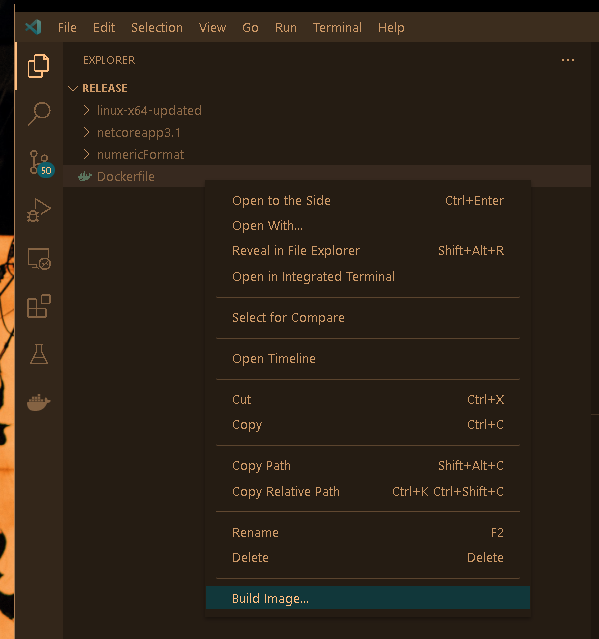
Digite um nome para a imagem quando solicitado na parte superior do Visual Studio Code.

Digite qualquer nome e pressione «Enter» Em seguida, o Docker criará o contêiner baixando a imagem do Ubuntu, instalando as dependências necessárias e copiando os arquivos especificados. Aguarde até que o terminal conclua o processo. Uma mensagem de sucesso será exibida quando a imagem tiver sido criada corretamente.
Executar a imagem
Inicie a imagem criada recentemente navegando até a guia Images no Docker Desktop e clicando no botão Run.
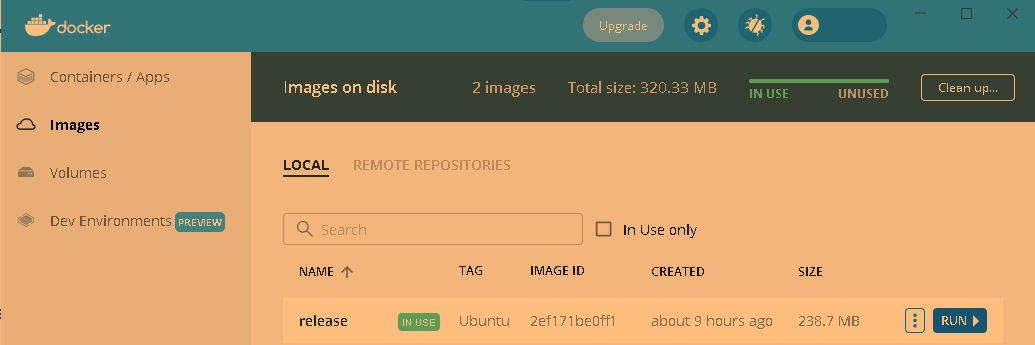
No Visual Studio Code, navegue até a guia Docker. Na seção «Containers», você encontrará a imagem executada recentemente. Clique na seta ao lado dele para expandir e navegar pela estrutura do diretório de arquivos.
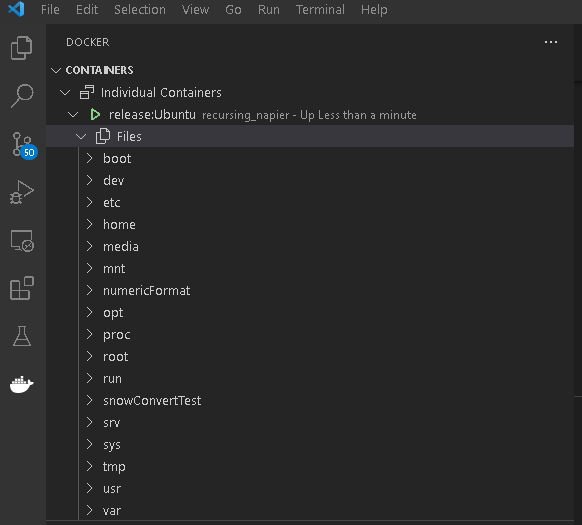
Conecte-se ao contêiner
Por fim, para acessar a interface de linha de comando do contêiner, clique com o botão direito do mouse no contêiner em execução e selecione «Attach shell». Isso abrirá uma janela do Terminal na qual você poderá executar qualquer comando necessário.
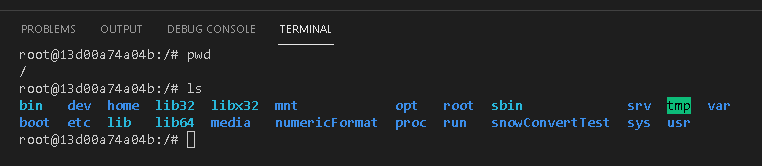
Você encontrará seus arquivos pessoais nesse local. Esses arquivos foram previamente selecionados para cópia usando o comando COPY no arquivo de configuração.