Snowpark Migration Accelerator: Passo a passo da SMA CLI
The Snowpark Migration Accelerator (SMA) helps developers migrate their Python or Scala Spark code to Snowpark. It analyzes your code and:
Avalia a compatibilidade com o Snowpark
Converte automaticamente as chamadas compatíveis do Spark API para o Snowpark API
Identifica o código que não pode ser convertido automaticamente
Cria um inventário de importações de bibliotecas de terceiros a partir de scripts e notebooks
Gera um relatório de compatibilidade editável comparando o código do Spark e do Snowpark
A Snowflake lançou uma interface de linha de comando (CLI) para o Snowpark Migration Accelerator (SMA). Este guia demonstrará como usar a CLI como uma ferramenta autônoma e dentro de um script.
Uso do CLI
You can download the Command Line Interface (CLI) from the Download and Access section. Select the version that matches your operating system. You can store the CLI in any accessible location on your machine or container.
Nota
NOTE: Embora este passo a passo use capturas de tela de um computador Mac, o processo é semelhante para usuários de Windows e Linux.
Depois de fazer o download do arquivo do pacote (formato .zip ou .tar), extraia seu conteúdo. A ferramenta Command Line Interface (CLI) está localizada na pasta «orchestrator» dentro dos arquivos extraídos.
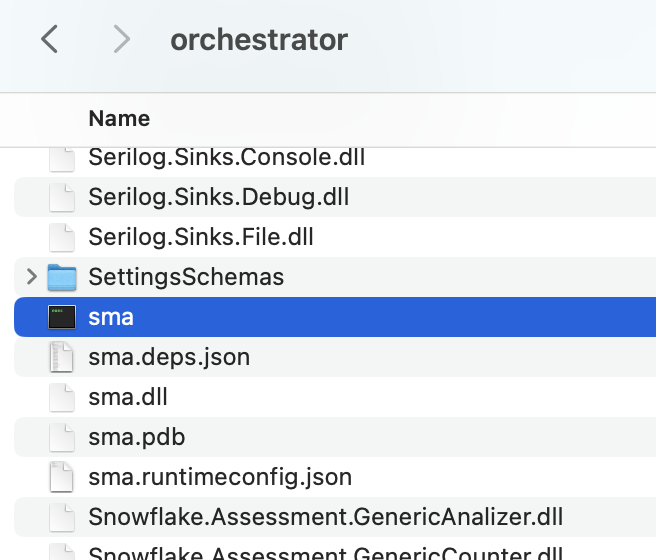
Abra um terminal ou prompt de comando na pasta de instalação e verifique a instalação da CLI executando o seguinte comando para verificar sua versão:
./sma –version
Você verá resultados parecidos com os seguintes:

The SMA Command Line Interface (CLI) is a local application that runs on your computer, similar to the SMA desktop application. To analyze your code files using the SMA CLI, these files must be stored on your local machine where the CLI can access them. The CLI supports the same file types as the regular SMA application. For a complete list of supported file types, refer to the supported filetypes in the SMA documentation.
Nota
NOTE: To test the CLI functionality, you can use the sample codebase provided in the Assessment section or refer to the Conversion walkthroughs in the SMA documentation.
A documentação do SMA contém uma lista completa dos argumentos da CLI. Vamos explorar os mais importantes nesta seção.
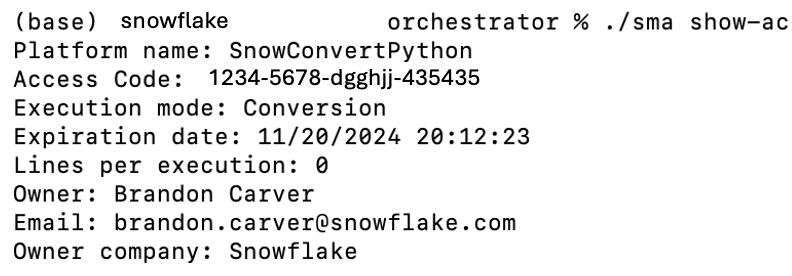
The SMA CLI runs in Conversion mode by default, rather than Assessment mode. To run the CLI in assessment mode, use the -a argument. For conversion operations, you’ll need a valid access code. To verify if you have a valid access code, use the following command:
Para executar uma conversão, você precisa fornecer:
Diretório de entrada (obrigatório)
Diretório de saída (obrigatório)
Se não tiver criado um arquivo de projeto antes, também precisará fornecer:
E-mail do usuário
Nome da organização
Nome do projeto
Depois de configurar esses parâmetros pela primeira vez, você só precisa especificar os diretórios de entrada e saída para futuras conversões.
Essa tela exibe um resumo das configurações de execução e solicita que confirme se deseja continuar.
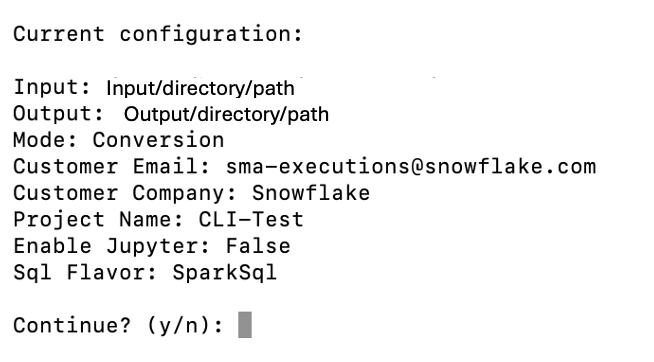
Para ignorar o prompt de confirmação, adicione o parâmetro –yes ou -y. Isso é particularmente importante ao executar a CLI a partir de scripts automatizados.
A ferramenta fornece informações detalhadas sobre o progresso durante sua execução.
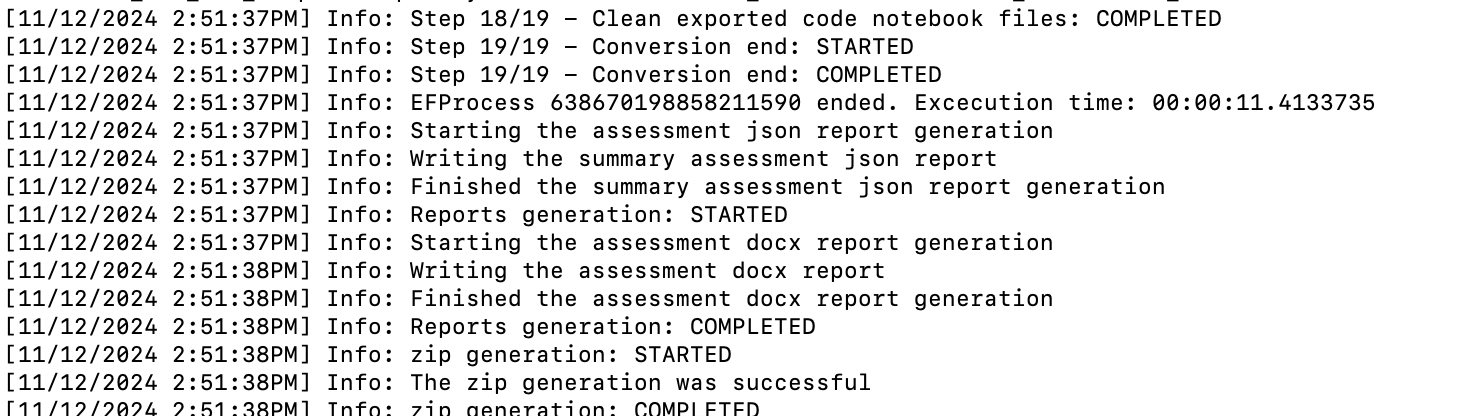
While the tool is running, it will continuously print output to the screen. When the process is complete, you will see the prompt again. The tool generates detailed output that includes all processes, issues, and completed or failed steps. You don’t need to read through all of this information while it’s running, as you can review it later in the Logs output folder.
Visualização da saída
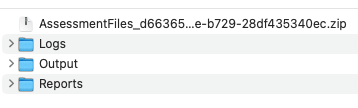
A SMA CLI produz o mesmo resultado que o aplicativo SMA. Quando você executa a ferramenta, ela cria três pastas no diretório de saída especificado:
For detailed guidance on working with code that has been converted by the Snowpark Migration Accelerator (SMA), refer to the conversion walkthrough.
Using the Workspace Estimator
The SMA CLI includes a Workspace Estimator verb (we or workspace-estimator) that connects to a Databricks workspace, extracts metadata such as clusters, jobs, and runs, and optionally uploads the results to Snowflake for analysis.
Command hierarchy
The Workspace Estimator currently supports Databricks workspaces through the dbx subcommand. Running sma we dbx without a subcommand displays help listing the available subcommands:
sma we dbx run– Runs both extraction and upload in a single invocation.sma we dbx extract– Extracts workspace metadata to a local.zipfile only.sma we dbx upload– Uploads a previously extracted.zipfile to Snowflake.
Authentication
A Databricks Personal Access Token (PAT) is required for extraction. You can supply it in one of two ways:
Pass it directly with
-t/--token.Set the
SMA_DBX_TOKENenvironment variable. If--tokenis omitted, the CLI defaults to this variable.
Running extraction and upload together
When you provide all required options to sma we dbx run, the CLI extracts workspace metadata and uploads the resulting .zip file in a single step.
The following table lists the available options for sma we dbx run:
Option |
Short |
Required |
Default |
Description |
|---|---|---|---|---|
|
|
Yes |
– |
Databricks workspace URL (e.g. |
|
|
No |
|
Databricks Personal Access Token (PAT). |
|
|
No |
Current directory |
Directory where the extraction |
|
|
Yes |
– |
Logical name for the workspace. Cannot be empty or whitespace. |
|
|
No |
30 |
Number of days to look back for cluster events (15, 30, or 60). |
|
– |
No |
Information |
Minimum log level for diagnostic output (Trace, Debug, Information, Warning, Error, Critical). |
|
|
Yes |
– |
Company name for this estimation. Cannot be empty or whitespace. |
|
|
Yes |
– |
Email of the person performing the estimation. Must be a valid email address. |
Running extraction only
To extract workspace metadata without uploading, use the extract subcommand. This produces a .zip file in the specified output directory.
The extract subcommand accepts the same options listed in the run table above except --company-name and --email, which are only required for upload.
Uploading a previously extracted file
If you have already extracted workspace metadata to a .zip file, you can upload it separately using the upload subcommand.
The following table lists the available options for sma we dbx upload:
Option |
Short |
Required |
Default |
Description |
|---|---|---|---|---|
|
|
Yes |
– |
Path to an existing |
|
|
Yes |
– |
Company name for this estimation. Cannot be empty or whitespace. |
|
|
Yes |
– |
Email of the person performing the estimation. Must be a valid email address. |
|
|
Yes |
– |
Logical name for the workspace. Cannot be empty or whitespace. |
|
– |
No |
Information |
Minimum log level for diagnostic output (Trace, Debug, Information, Warning, Error, Critical). |
Executando a CLI programaticamente
Em breve! A equipe do SMA fornecerá um script que permite executar a interface de linha de comando do SMA (CLI) automaticamente em vários diretórios.
Try out the Command Line Interface (CLI) today. If you need help or have questions, contact the Snowpark Migration Accelerator team at sma-support@snowflake.com.