SnowConvert AI - Serveur SQL
The first step for migration is getting the code that you need to migrate. There are many ways to extract the code from your database. We recommend that you use SQL Server Management Studio (SSMS). We also provide an alternative for MacOS and Linux environments.
Conditions préalables
Accédez à un serveur avec une base de données SQLServer.
Extraction through SQL Server Management Studio (SSMS)
SQL Server Management Studio (SSMS) n’est disponible que pour Windows. Accédez à la section suivante pour Mac OS et Linux.
Ouvrez SSMS.
Connectez-vous au serveur souhaité et à l’instance de serveur avec des identifiants de connexion qui permettent de consulter la ou les bases de données souhaitées.
Dans la fenêtre principale de SSMS, ouvrez Explorateur d’objets s’il n’est pas déjà ouvert.
Dans le volet Explorateur d’objets, développez Bases de données si ce n’est pas déjà fait.
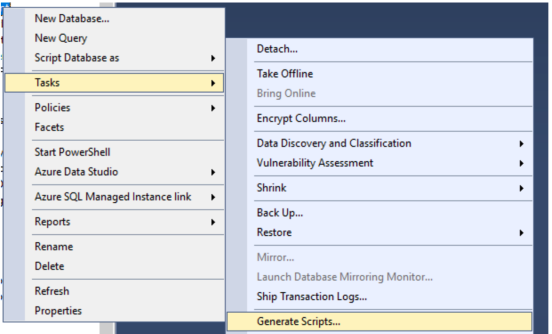
Faites un clic droit sur la base de données souhaitée et sélectionnez Tâches -> Générer des scripts…
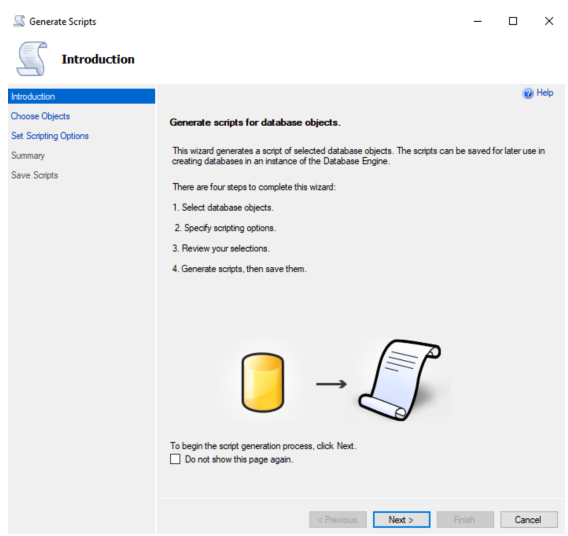
Si la page Introduction de la boîte de dialogue Générer des scripts s’affiche, cliquez sur Suivant. Sinon, passez à l’étape suivante.
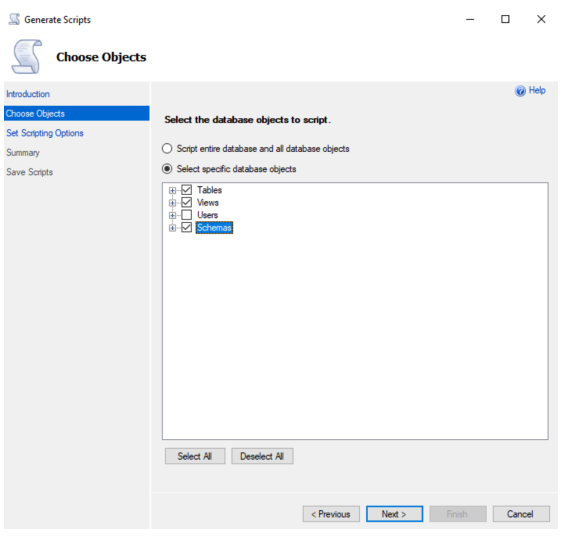
Sur la page Choisir des objets de la boîte de dialogue Générer des scripts :
Sélectionnez la case à cocher Sélectionner des objets de base de données spécifiques et ajoutez une coche dans toutes les cases à cocher de types d’objets de base de données ** affichées EXCEPT Utilisateurs (NOTE : la liste des types d’objets de base de données présentée dépend de la présence d’objets de base de données dans la base de données choisie. Ainsi, votre liste des types d’objets de base de données peut être différente. Sélectionnez uniquement tous les types d’objets de la base de données EXCEPT Utilisateurs).
Cliquez sur Suivant
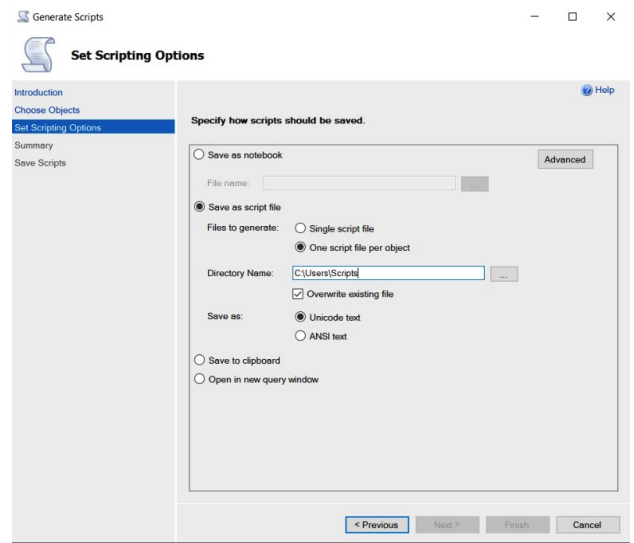
Sur la page Définir les options de script de la boîte de dialogue Générer des scripts :
Cliquez sur le bouton Enregistrer comme fichier de script et Un fichier de script par objet
Cliquez sur le bouton Avancé.
Dans la boîte de dialogue Options de script avancées, assurez-vous que les options suivantes sont définies comme indiqué, en conservant la valeur par défaut pour toutes les autres options
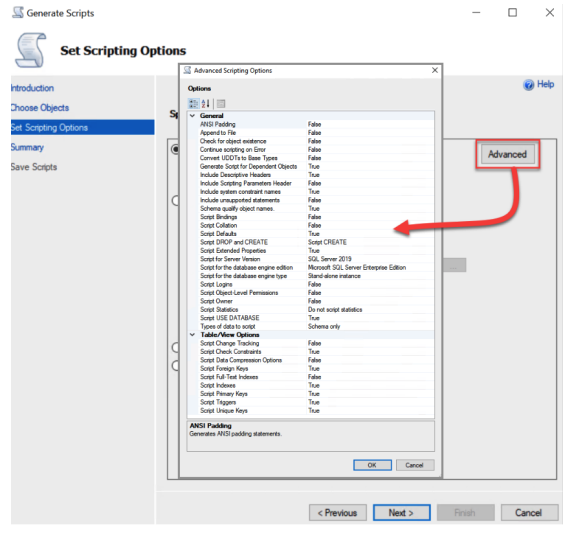
Section |
Réglage. |
Valeur |
|---|---|---|
Général |
Inclure les noms de contrainte système |
Vrai |
empty |
Propriétés étendues du script |
Vrai |
Options de table/vue |
Index de script |
Vrai |
- |
Déclencheurs de script |
Vrai |
Lorsque vous avez terminé, cliquez sur OK pour revenir à la fenêtre Définir les options de script de la boîte de dialogue Générer des scripts.
Sélectionnez la case d’option Enregistrer comme fichier de script.
Cliquez sur les points de suspension (…) à droite du champ Nom de fichier :
Navigate to a suitable location, enter a descriptive value in the File Name: field (for example, <server_name>_<instance_name>_<database_name>), and click Save.
Sélectionnez la case d’option Texte ANSI.
Cliquez sur Suivant.
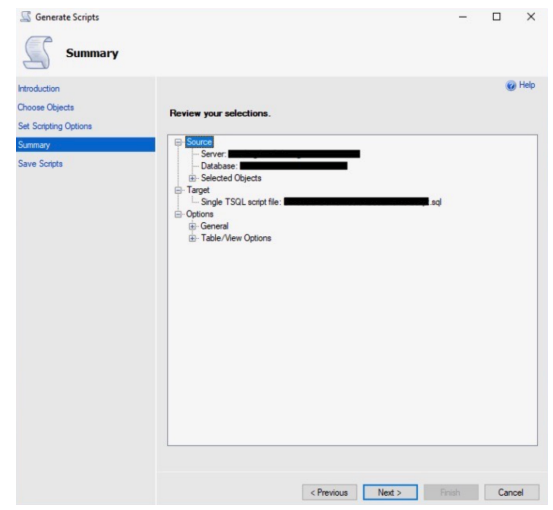
On the Summary page of the Generate Scripts dialog, confirm the settings are correct and click Next > when ready to start the extraction (that is, the extraction will commence when you click Next >). The Save Scripts page will appear and will show the extraction progress.
Sur la page Enregistrer les scripts de la boîte de dialogue Générer des scripts (non affichée), confirmez que tous les résultats sont positifs et cliquez sur Terminer.
Répétez les étapes 5 à 10 pour chaque base de données souhaitée (en utilisant un nom de fichier différent pour chacune). Lorsque toutes les bases de données ont été extraites avec succès, passez à l’étape suivante.
Transmettez le(s) fichier(s) résultant(s) à Snowflake pour une analyse plus approfondie.
Empaqueter les résultats
Lorsque le processus d’extraction est terminé, compressez les résultats et envoyez-les.
Rapport de dimensionnement de table
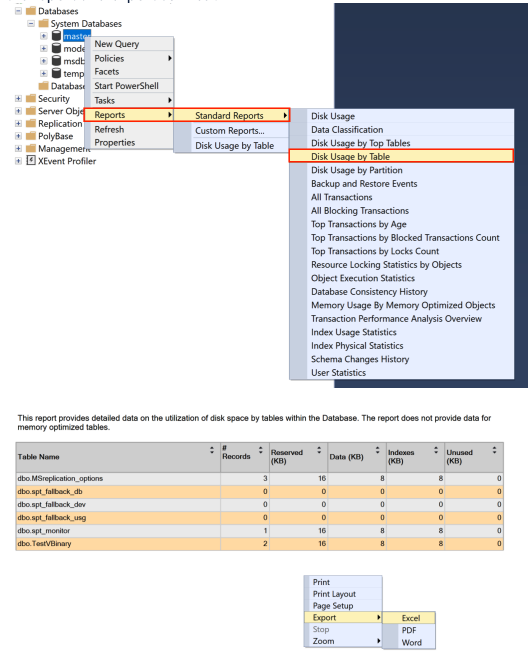
Option A : Pour toutes les bases de données du champ d’application, cliquez avec le bouton droit de la souris sur la base de données, Rapports > Rapports standard > Utilisation du disque par table. Un rapport sera généré. Cliquez avec le bouton droit de la souris sur le rapport et exportez-le au format Excel.
Option B : Exécutez le script suivant :