SnowConvert AI – SQL Server
The first step for migration is getting the code that you need to migrate. There are many ways to extract the code from your database. We recommend that you use SQL Server Management Studio (SSMS). We also provide an alternative for MacOS and Linux environments.
Voraussetzungen
Zugriff auf einen Server mit einer SQLServer-Datenbank.
Extraction through SQL Server Management Studio (SSMS)
SQL Server Management Studio (SSMS) ist nur für Windows verfügbar. Gehen Sie für Mac OS und Linux zum nächsten Abschnitt.
Öffnen Sie SSMS.
Verbinden Sie sich mit dem gewünschten Server und der gewünschten Serverinstanz mit Anmeldeinformationen, die die Sichtbarkeit der gewünschten Datenbank(en) ermöglichen.
Öffnen Sie im SSMS-Hauptfenster den Object Explorer, falls dieser noch nicht geöffnet ist.
Erweitern Sie im Objekt-Explorer-Bereich Databases, sofern noch nicht geschehen.
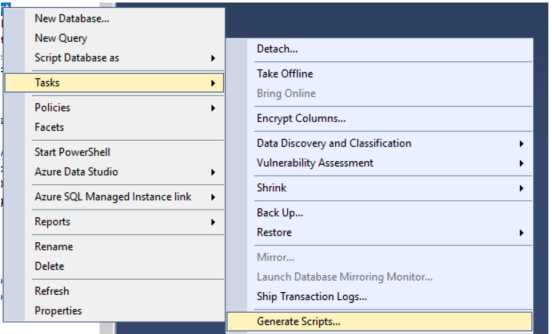
Klicken Sie mit der rechten Maustaste auf die gewünschte Datenbank, und wählen Sie Tasks -> Generate Scripts…
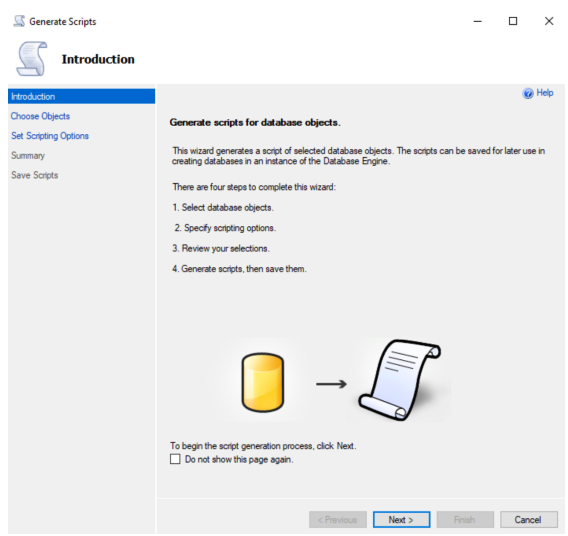
Wenn die Einführungsseite des Dialogfeldes „Generate Scripts“ angezeigt wird, klicken Sie auf Next. Andernfalls fahren Sie mit dem nächsten Schritt fort.
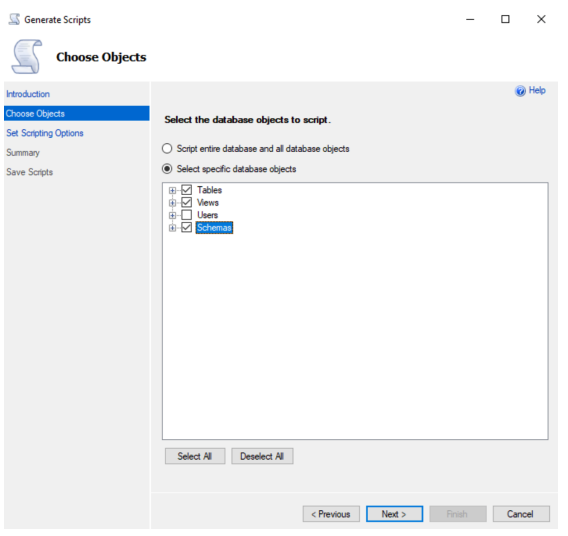
Gehen Sie auf der Seite „Choose Objects“ des Dialogfelds „Generate Scripts“ wie folgt vor:
Wählen Sie das Optionsfeld Select specific database objects aus, und setzen Sie ein Häkchen in alle angezeigten Kontrollkästchen für Datenbankobjekttypen EXCEPT Benutzende (NOTE: Die Liste der angezeigten Datenbankobjekttypen hängt vom Vorhandensein von Datenbankobjekten in der ausgewählten Datenbank ab. Deshalb kann Ihre Liste der Datenbankobjekttypen auch anders aussehen. Wählen Sie einfach alle Datenbankobjekttypen EXCEPT Benutzende aus).
Klicken Sie auf Next
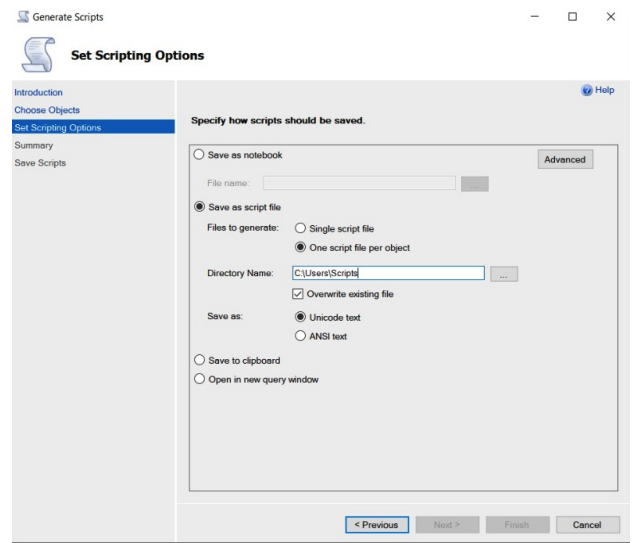
Gehen Sie auf der Seite „Set Scripting Options“ des Dialogfelds „Generate Scripts“ wie folgt vor:
Klicken Sie auf die Schaltfläche Save as script file und auf One script file per object.
Klicken Sie auf die Schaltfläche Advanced.
Stellen Sie im Dialogfeld „Advanced Scripting Options“ sicher, dass die folgenden Optionen wie angegeben festgelegt sind und die Standardeinstellung für alle anderen Optionen beibehalten wird.
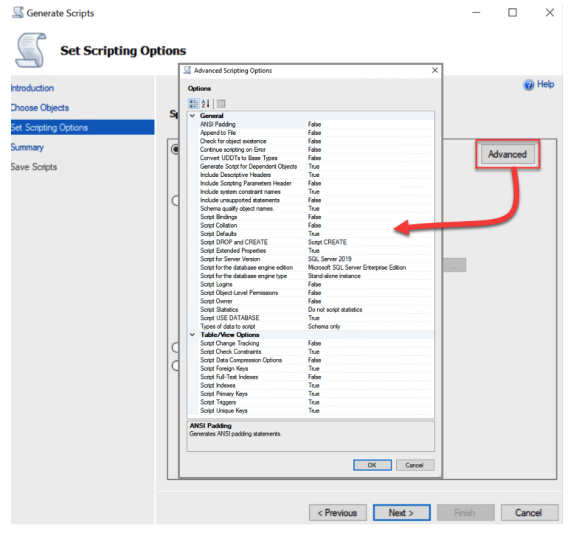
Abschnitt |
Einstellung |
Wert |
|---|---|---|
Allgemeines |
Include System Constraint names |
True |
empty |
Script Extended Properties |
True |
Table/View Options |
Script Indexes |
True |
- |
Script Triggers |
True |
Wenn Sie fertig sind, klicken Sie auf OK, um zum Fenster „Set Scripting Options“ des Dialogfeldes „Generate Scripts“ zurückzukehren.
Wählen Sie das Optionsfeld Save as script file aus.
Klicken Sie rechts neben dem Feld „File name:“ auf die Auslassungszeichen (…).
Navigate to a suitable location, enter a descriptive value in the File Name: field (for example, <server_name>_<instance_name>_<database_name>), and click Save.
Wählen Sie das Optionsfeld ANSI text aus.
Klicken Sie auf „Next“.
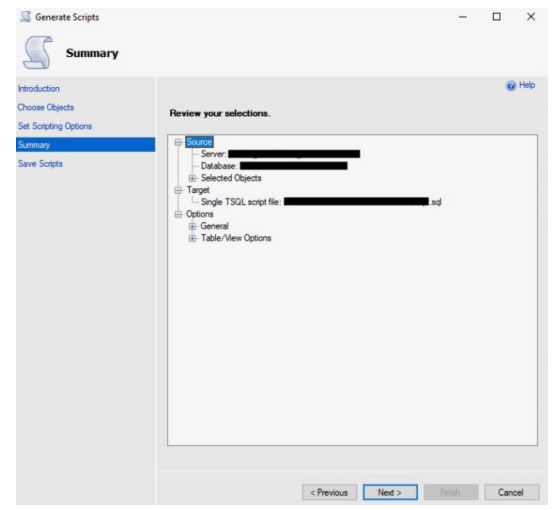
On the Summary page of the Generate Scripts dialog, confirm the settings are correct and click Next > when ready to start the extraction (that is, the extraction will commence when you click Next >). The Save Scripts page will appear and will show the extraction progress.
Vergewissern Sie sich auf der Seite „Save Scripts“ des Dialogfelds „Generate Scripts“ (nicht angezeigt), dass alle Ergebnisse erfolgreich waren, und klicken Sie auf Finish.
Wiederholen Sie die Schritte 5 bis 10 für jede gewünschte Datenbank (unter Verwendung eines anderen Dateinamens). Wenn alle Datenbanken erfolgreich extrahiert wurden, fahren Sie mit dem nächsten Schritt fort.
Übermitteln Sie die resultierenden Dateien zur weiteren Analyse an Snowflake.
Packen der Ergebnisse
Wenn der Extraktionsprozess abgeschlossen ist, komprimieren Sie die Ergebnisse, und senden Sie sie ab.
Bericht zur Tabellengrößeneinstellung
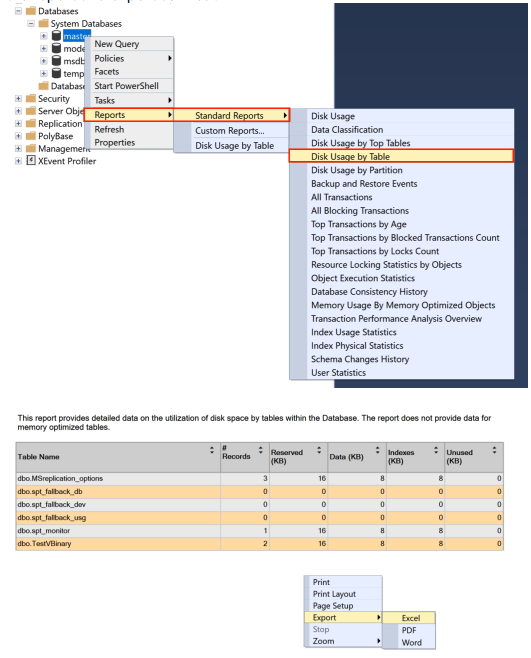
Option A: Klicken Sie für alle Datenbanken im Bereich mit der rechten Maustaste auf „Reports > Standard Reports > Disk Usage By Table“. Es wird ein Bericht erstellt. Klicken Sie mit der rechten Maustaste auf den Bericht, und exportieren Sie ihn als Excel-Datei.
Option B: Führen Sie das folgende Skript aus: