Visite guidée de l’UI de salles blanches
Cette rubrique vous présente les pages principales et les éléments de l’UI de salles blanches et comment les utiliser pour des tâches courantes.
L’UI de salles blanches peut sembler légèrement différente de ce qui est montré ici parce que l’UI de salles blanches est mise à jour périodiquement. L’UI de salles blanches se présente également de manière différente pour les utilisateurs d’un compte qui n’est pas mis à niveau pour utiliser l’authentification Snowflake. De plus, certaines pages requièrent que vous disposiez d’un rôle spécifique pour les salles blanches pour pouvoir y accéder. Si vous ne disposez pas du rôle approprié pour accéder à une page, la page peut être désactivée ou ne pas apparaître dans votre UI de salles blanches. L’utilisation du rôle ACCOUNTADMIN vous donne accès à toutes les pages décrites ici.
Pour suivre les étapes dans votre navigateur, connectez-vous à l’UI de salles blanches.
Page d’inventaire des salles blanches
La page d’accueil qui s’affiche après avoir établi une connexion est la page d’inventaire des salles blanches. Vous pouvez voir ici toutes les salles blanches que vous avez créées, que vous avez rejointes ou que vous êtes invité à rejoindre, mais que vous n’avez pas encore rejointes.
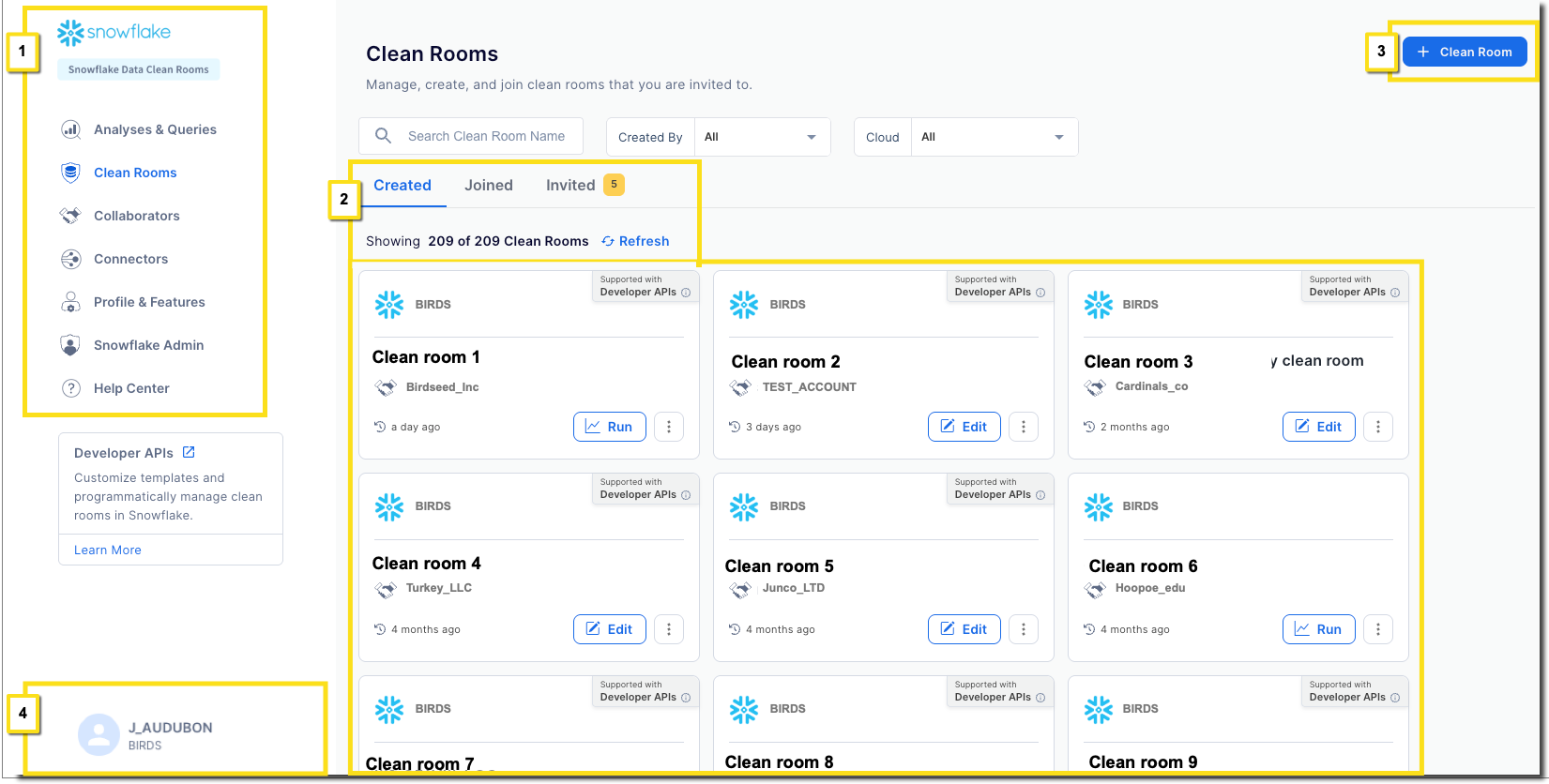
- 1) Navigation bar:
Utilisez la barre de navigation pour accéder aux autres pages des salles blanches, décrites ailleurs dans cette rubrique.
- 2) Clean room list:
Les salles blanches sont regroupées en celles que vous avez créées, celles que vous avez rejointes (installées) en tant que consommateur, et celles que vous êtes invité à rejoindre en tant que consommateur. Vous pouvez filtrer la liste dans la vue actuelle en saisissant une chaîne complète ou partielle dans la zone de texte de filtre au-dessus de la liste.
Chaque vignette indique le nom de la salle blanche, les collaborateurs, la date de création ou de modification de la salle blanche et présente un bouton qui déclenche une action principale pour cette salle blanche, comme décrit ci-dessous.
Les salles blanches sont regroupées dans les onglets suivants :
Onglet Created : Affiche les salles blanches que vous avez créées à l’aide de l’UI ou de l’API. Les salles blanches créées à l’aide de l’API sont étiquetées comme Supported with Developer APIs.
Pour modifier une salle blanche que vous avez créée, sélectionnez Edit ou
 » Edit dans une vignette de salle blanche.
Si une vignette affiche un bouton Run dans la liste Created, la salle blanche est activée pour les analyses menées par les fournisseurs.
Pour supprimer une salle blanche, sélectionnez
» Delete.
Onglet Joined : Affiche les salles blanches que vous avez rejointes (installées en tant que consommateur) en utilisant soit l’UI soit l’API. Après avoir rejoint une salle blanche, vous devez la configurer pour y associer vos propres ensembles de données, définir vos politiques de jointure et de colonnes, et fournir toutes les autres valeurs requises pour les analyses ou modèles spécifiques de la salle blanche.
Après avoir configuré la salle blanche rejointe, vous pouvez exécuter des analyses dans celle-ci en cliquant sur le bouton Run ou modifier vos valeurs, réinitialiser la salle blanche aux valeurs d’origine ou quitter (désinstaller) la salle blanche à l’aide des options de liste
(Plus). Pour plus d’informations, voir Installer (rejoindre) une salle blanche ou Supprimer une salle blanche que vous avez créée.Onglet Invited : Affiche les salles blanches que vous êtes invité à rejoindre en tant que consommateur. Pour rejoindre la salle blanche, cliquez sur le bouton Join. Rejoindre (installer) une salle blanche peut prendre plusieurs minutes. Une fois la salle blanche rejointe, celle-ci est déplacée de la vue Invited à la vue Joined. Vous devez ensuite configurer la salle blanche afin de pouvoir exécuter des analyses dans celle-ci.
Important
Si une salle blanche a été créée à l’aide de l’API (c’est-à-dire étiquetée Supported with Developer APIs), celle-ci peut être utilisée dans l’UI uniquement si elle est explicitement conçue pour une utilisation UI. Sinon, les salles blanches que vous créez en utilisant l’API ne sont exploitables que dans l’API.
Pour voir les modèles disponibles exploitables dans l’UI, sélectionnez Run. Les modèles d’UI sont répertoriés dans la liste Select Analysis / Query ; les modèles répertoriés dans la section Developer API Templates ne peuvent être exécutés qu’à l’aide de l’API.
- 3) Clean room creation button:
Cliquez sur ce bouton pour créer une nouvelle salle blanche. Pour plus d’informations, voir Créer une nouvelle salle blanche.
- 4) Account information:
Utilisez ce widget pour voir les informations sur la politique de confidentialité de Snowflake, les informations de base sur le compte ou pour vous déconnecter de ce compte dans l’UI de salles blanches. Pour des informations de profil plus détaillées, ouvrez la page Profile & Features.
Page de liste Analyses et requêtes
Cette page présente l’historique des analyses effectuées par ce compte dans l’UI de salles blanches. Les analyses exécutées à l’aide de l’API ne sont pas représentées ici. Vous pouvez également utiliser cette page pour exécuter une nouvelle analyse d’un type spécifié dans une salle blanche existante.
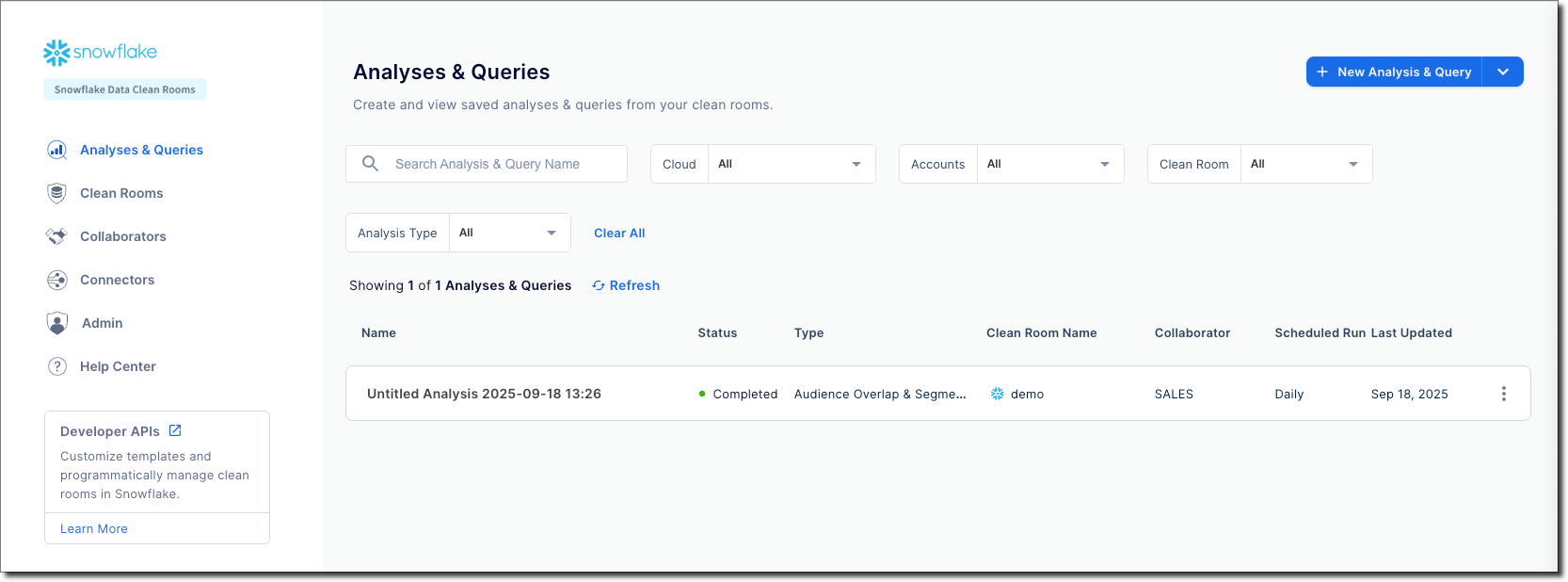
Pour voir les résultats d’une analyse donnée, sélectionnez l’analyse dans la liste et examinez les résultats comme décrit dans la page des résultats de l’analyse. Chaque élément de la liste indique le nom de l’analyse, son statut et la salle blanche à partir de laquelle l’analyse a été effectuée.
Vous pouvez exécuter une nouvelle analyse d’un type donné en sélectionnant New Analysis & Query. Sélectionnez le type d’analyse que vous souhaitez effectuer pour voir une liste des salles blanches qui sont configurées pour ce type d’analyse, puis configurez et exécutez l’analyse.
Page de résultats d’analyse
La page des résultats d’analyse montre la configuration et les résultats d’une seule analyse. L’image suivante montre les résultats d’une analyse de chevauchement et de segmentation sans titre dont l’exécution est planifiée chaque jour.
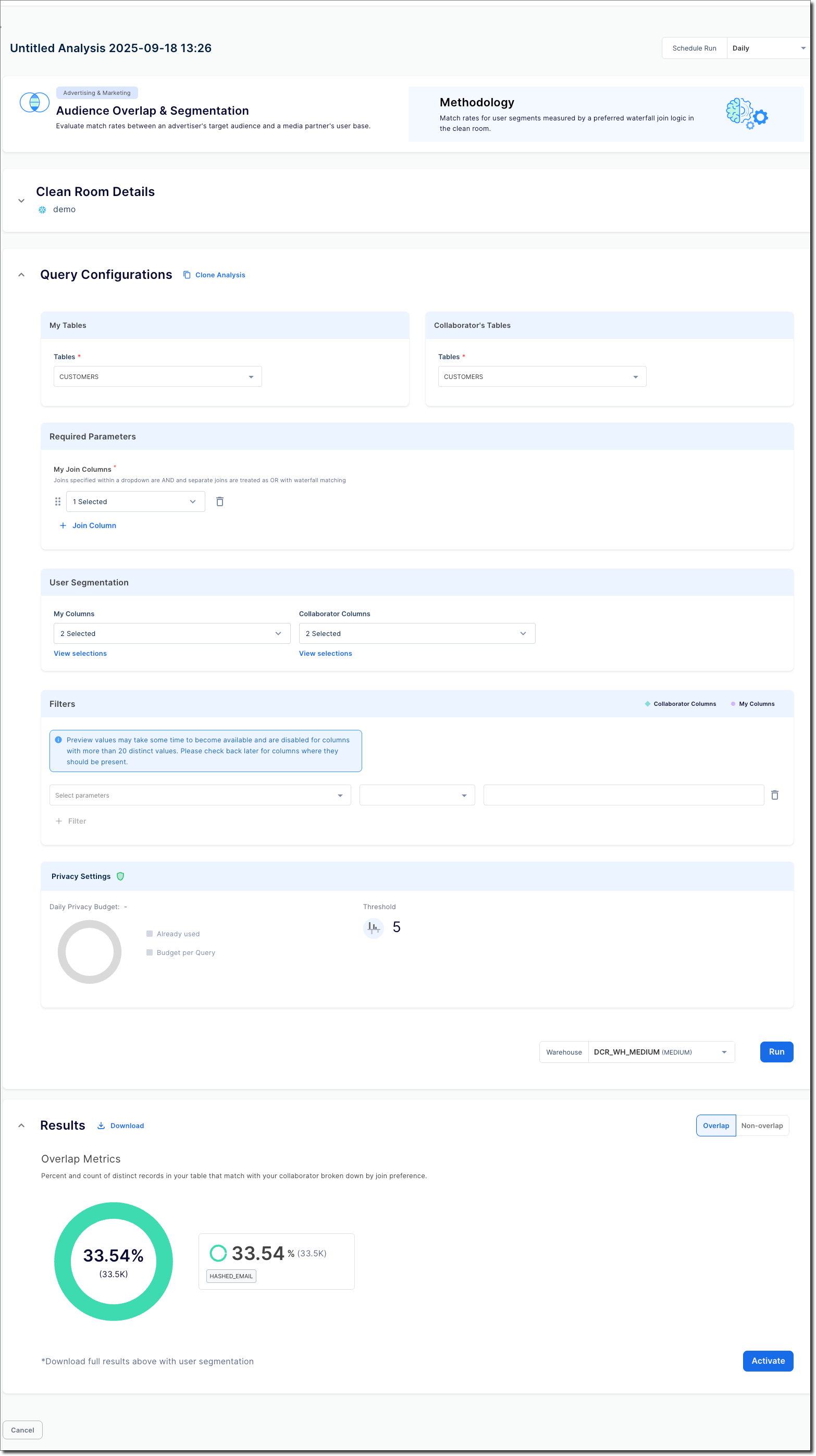
Les résultats de l’analyse sont affichés dans la section Results de la page ; vous devrez peut-être faire défiler la page vers le bas pour les voir. Certaines analyses affichent un graphique des résultats simplifié, avec des résultats tabulaires complets téléchargeables en sélectionnant Download. Si l’activation est définie pour l’analyse, sélectionnez Activate et parcourez le flux d’activation pour spécifier qui doit obtenir les résultats complets.
La page indique également les détails de l’analyse dans la section Query Configurations. Vous pouvez modifier ces valeurs, puis sélectionner Run pour exécuter à nouveau l’analyse.
Cette page est incluse dans la liste de toutes vos analyses dans la page de liste Analysis & Queries.
Pour modifier ou désactiver la planification d’une exécution de requête répétitive, modifiez le sélecteur Schedule Run sur la page pour choisir la planification souhaitée ou Off pour désactiver l’exécution répétée.
Page Profil et fonctionnalités
Cette page est utilisée pour gérer le nom et le logo de l’entreprise affichés aux collaborateurs, ainsi que la liste des fournisseurs d’identité, fournisseurs de données, et fournisseurs d’activation tiers.
Utilisez cette page pour gérer la liste des connecteurs fournisseurs tiers qui sont activés pour ce compte ; vous ne configurez pas les connecteurs et vous ne les affectez pas ici à des salles blanches spécifiques. Vous configurez les connecteurs sur la page Connectors et vous activez des connecteurs dans des salles blanches individuelles au cours d’un flux de création ou de modification de salle blanche.
Les listes des connecteurs de fournisseurs d’identité, de données et d’activation sur cette page indiquent uniquement les connecteurs activés pour ce compte. Pour activer un nouveau connecteur, sélectionnez Edit, puis sélectionnez le connecteur que vous souhaitez activer. Après avoir activé un connecteur ici, vous devez le configurer sur la page Connectors.
Vous devez disposer du rôle d’application SAMOOHA_BY_SNOWFLAKE.MANAGE_DCR_PROFILE_AND_FEATURES pour accéder à cette page.
Page Administrateur Snowflake
Cette page est l’endroit où vous effectuez les tâches administratives suivantes :
Accéder à votre identificateur de compte.
Consulter le cloud du compte et la région.
Voir et gérer l’utilisateur de service qui est utilisé par l’UI pour effectuer des actions de salle blanche.
Afficher et gérer les fonctionnalités à l’échelle du compte, comme l’exécution automatique inter-Cloud, les tables externes et Iceberg et les analyses répétitives planifiées.
Enregistrer des objets de données pour une utilisation dans les salles blanches.
Vous devez disposer du rôle ACCOUNTADMIN pour accéder à cette page.
Page Collaborateurs
Utilisez cette page pour gérer la liste des consommateurs qui peuvent être invités à rejoindre une salle blanche en utilisant l’UI de salles blanches. (Les utilisateurs de l’API de salles blanches peuvent inviter toute personne disposant d’un compte Snowflake.) Seuls les collaborateurs listés ici peuvent être invités par un fournisseur de salle blanche dans l’UI.
Cette page comporte des sections distinctes pour la gestion des collaborateurs disposant d’un compte Snowflake et la gestion des collaborations sans compte Snowflake. (Les collaborateurs sans compte Snowflake utilisent un compte géré.)
Vous devez disposer du rôle d’application SAMOOHA_BY_SNOWFLAKE.MANAGE_DCR_COLLABORATORS pour accéder à cette page.
Page Connecteurs
Cette page sert à configurer tout connecteur d’identité, de données ou d’activation activé dans la page Profile & Features. Pour en savoir plus sur la manière de configurer un fournisseur dans les salles blanches, consultez la documentation dans la section Third-party connectors.
Vous devez disposer du rôle d’application SAMOOHA_BY_SNOWFLAKE.MANAGE_DCR_CONNECTORS pour accéder à cette page.