Tour pelaUI de salas limpas
Este tópico apresenta as principais páginas e elementos da UI das salas limpas e como usá-los para tarefas comuns.
A UI das salas limpas pode parecer um pouco diferente da mostrada aqui, pois a UI das salas limpas é atualizada periodicamente. Além disso, a UI das salas limpas parece diferente para usuários em uma conta que não foi atualizada para usar a autenticação Snowflake. Além disso, algumas páginas exigem que você tenha uma função específica nas salas limpas para poder acessá-las. Se você não tiver a função apropriada para acessar uma página, a página pode estar desativada ou não aparecer na UI de suas salas limpas. A função ACCOUNTADMIN dá acesso a todas as páginas descritas aqui.
Para acompanhar no seu navegador, acesse a UI das salas limpas.
Página de inventário de salas limpas
A página inicial que você vê após fazer login é a página do inventário de salas limpas. Aqui você pode ver todas as salas limpas nas quais criou, ingressou ou foi convidado a participar, mas ainda não ingressou.
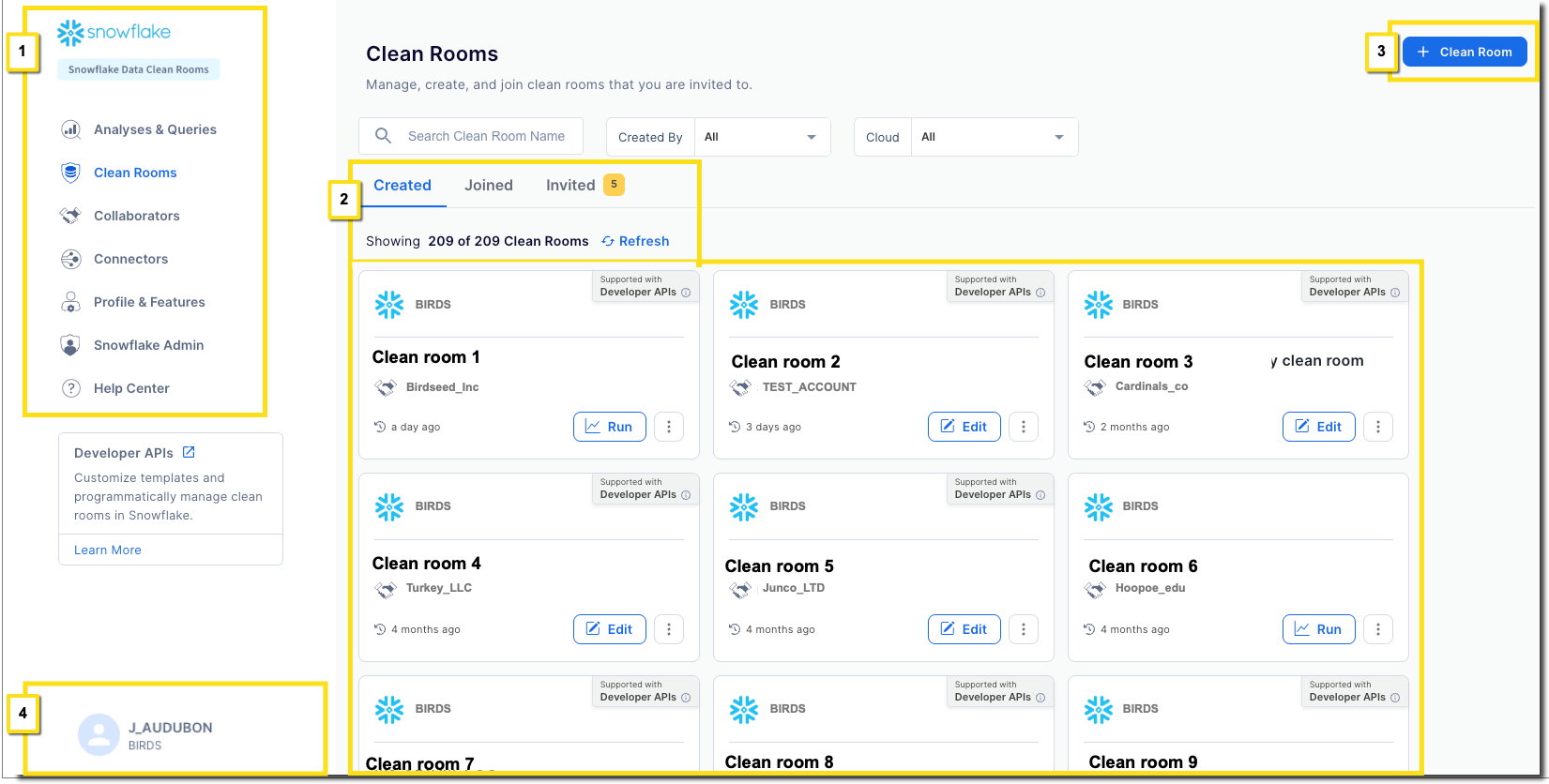
- 1) Navigation bar:
Use a barra de navegação para ir para as outras páginas de salas limpas, descritas em outra parte deste tópico.
- 2) Clean room list:
As salas limpas são agrupadas naquelas que você criou, naquelas nas quais você ingressou (instaladas) como consumidor e aquelas nas quais você foi convidado a participar como consumidor. Você pode filtrar a lista na exibição atual inserindo uma cadeia de caracteres completa ou parcial na caixa de texto do filtro acima da lista.
Cada bloco mostra o nome da sala limpa, os colaboradores, quando a sala limpa foi criada ou editada pela última vez e um botão que inicia uma ação primária para essa sala limpa, conforme descrito abaixo.
As salas limpas são agrupadas nas seguintes guias:
Guia Created: mostra as salas limpas que você criou usando a UI ou a API. Salas limpas criadas usando a API são rotuladas como Supported with Developer APIs.
Edite uma sala limpa que você criou selecionando Edit ou
 » Edit em um bloco de sala limpa.
Se um bloco mostrar um botão Run na lista Created, a sala limpa está habilitada para análises executadas pelo provedor.
Para excluir uma sala limpa, selecione
» Delete.
Guia Joined: mostra as salas limpas em que você entrou (instaladas como consumidor) usando a UI ou a API. Depois de ingressar em uma sala limpa, você deve configurá-la para vincular seus próprios conjuntos de dados, definir suas políticas de junção e coluna e fornecer quaisquer outros valores necessários para as análises ou modelos específicos na sala limpa.
Depois de configurar a sala limpa em que ingressou, você pode executar análises nas salas limpas em que ingressou selecionando o botão Run, ou editar seus valores, redefinir a sala limpa para os valores originais ou sair (desinstalar) da sala limpa usando as opções da lista
(Mais). Para obter mais informações, consulte Instalar (ingressar) uma sala limpa ou Excluir uma sala limpa que você criou.Guia Invited: mostra as salas limpas nas quais você foi convidado a participar como consumidor. Para entrar na sala limpa, selecione o botão Join. O ingresso (instalação) em uma sala limpa pode levar vários minutos. Após o ingresso, a sala limpa é movida da exibição Invited para a Joined. Em seguida, você deve configurar a sala limpa para poder executar qualquer análise nessa sala.
Importante
Se uma sala limpa tiver sido criada usando a API (rotulada como Supported with Developer APIs), ela poderá ser usada na UI somente se tiver sido explicitamente projetada para uso na UI. Caso contrário, as salas limpas criadas usando a API só poderão ser usadas na API.
Para ver todos os modelos disponíveis para uso na UI, selecione Run. Os modelos da UI estão listados na lista Select Analysis / Query. Os modelos listados na seção Developer API Templates do desenvolvedor só podem ser executados usando a API.
- 3) Clean room creation button:
Selecione esse botão para criar uma nova sala limpa. Para obter mais informações, consulte Criar uma sala limpa.
- 4) Account information:
Use este widget para ver informações sobre a política de privacidade do Snowflake, informações básicas da conta ou para sair desta conta na UI das salas limpas. Para obter informações de perfil mais detalhadas, abra a página Profile & Features.
Página da listagem de análises e consultas
Essa página mostra o histórico de análises executadas por esta conta na UI das salas limpas. Análises executadas usando a API não são mostrados aqui. Também é possível usar essa página para executar uma nova análise de um tipo especificado em uma sala limpa existente.
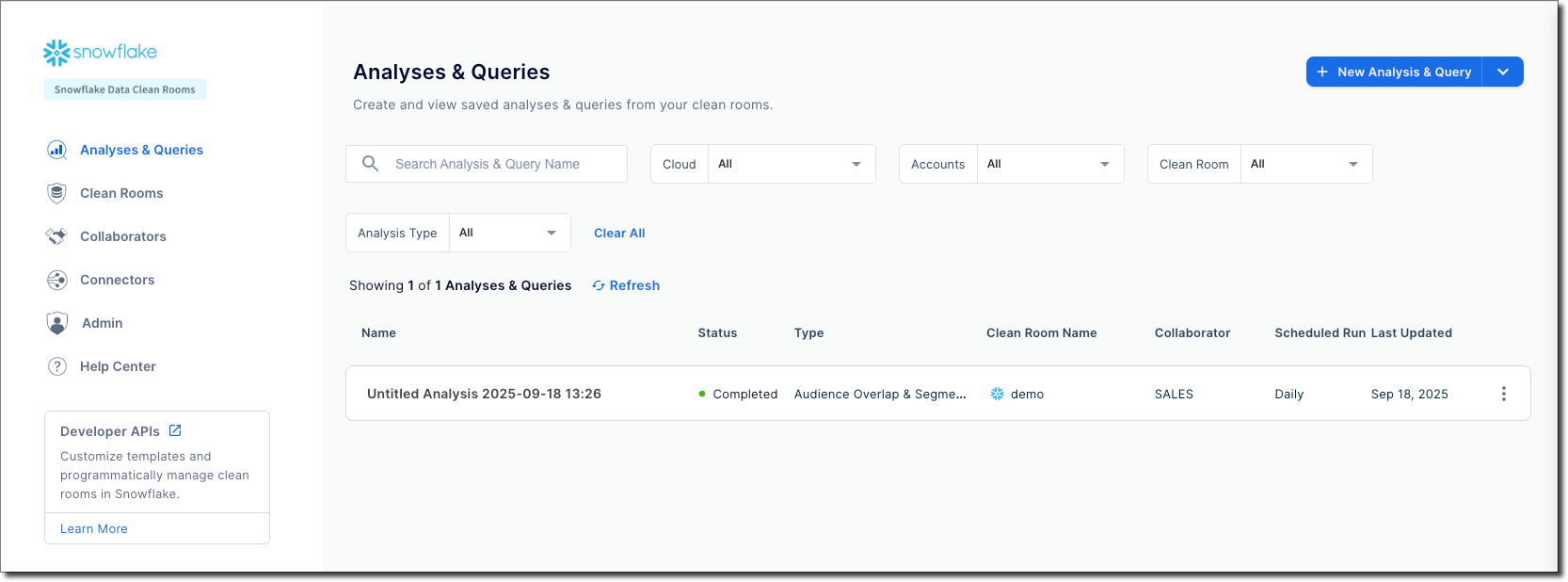
Para ver os resultados de uma análise, selecione-a na lista e examine os resultados conforme descrito na página de resultados da análise. Cada elemento da lista mostra o nome da análise, o status e de qual sala limpa a análise foi executada.
É possível executar uma nova análise de um determinado tipo selecionando New Analysis & Query. Selecione o tipo de análise que deseja executar para ver uma lista de salas limpas configuradas para esse tipo de análise e, em seguida, configure e execute a análise.
Página de resultados da análise
A página de resultados da análise mostra a configuração e os resultados de uma única análise. A imagem a seguir mostra os resultados de uma análise de sobreposição e segmentação sem título que está programada para ser executada todos os dias.
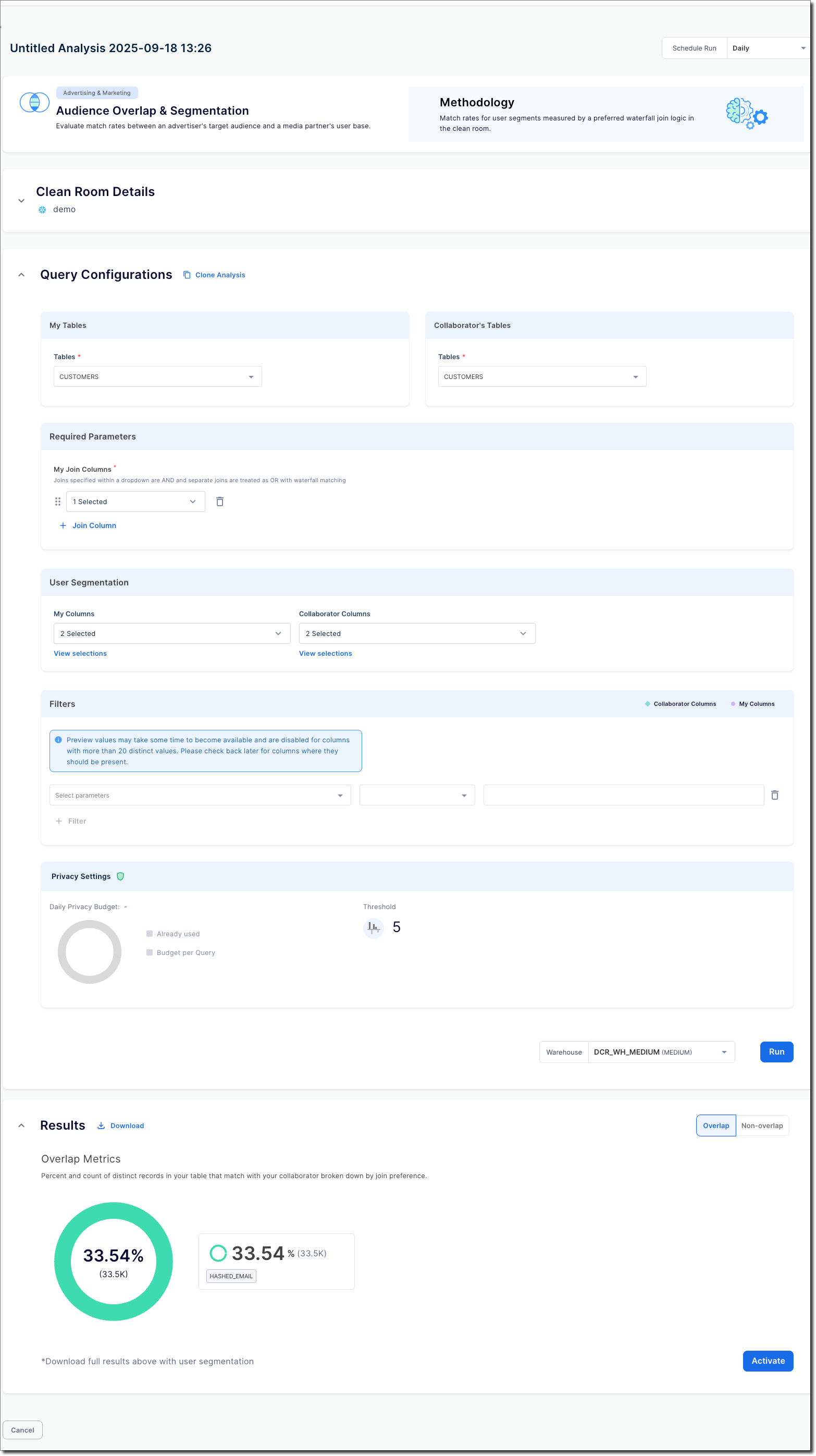
Os resultados da análise são mostrados na seção Results da página. Talvez seja necessário rolar para baixo para vê-los. Algumas análises mostram um gráfico simplificado de resultados, com resultados tabulares completos que podem ser baixados selecionando Download. Se a ativação estiver habilitada para a análise, selecione Activate e percorrer o fluxo de ativação para especificar quem deve obter os resultados completos.
A página também mostra os detalhes da análise na seção Query Configurations. É possível modificar esses valores e, em seguida, selecionar Run para executar a análise novamente.
Essa página está incluída em uma lista de todas as suas análises na página Analysis & Queries da lista.
Para alterar ou desativar o agendamento de uma consulta repetida, altere o seletor Schedule Run na página do cronograma de execução desejado ou para Off para desativar a repetição da execução.
Página Perfil e recursos
Essa página é usada para gerenciar o nome e o logotipo da empresa exibidos aos colaboradores, bem como gerenciar a lista de provedores de identidade, provedores de dados e provedores de ativação terceirizados.
Use esta página para gerenciar a lista de conectores de provedores terceirizados que estão habilitados para esta conta. Você não configura conectores nem os atribui a salas limpas específicas aqui. Você configura conectores na página Connectors e habilita conectores em salas limpas individuais durante um fluxo de criação ou edição de sala limpa.
As listas de conectores de provedor de identidade, dados e ativação nesta página mostram apenas os conectores habilitados para esta conta. Para habilitar um novo conector, selecione Edit e, em seguida, selecione o conector que deseja habilitar. Depois de habilitar um conector aqui, você deve configurá-lo na página Connectors.
Você precisa da função de aplicativo SAMOOHA_BY_SNOWFLAKE.MANAGE_DCR_PROFILE_AND_FEATURES para acessar esta página.
Página Administrador Snowflake
É nessa página que você executa as seguintes tarefas administrativas:
Consultar os identificadores de sua conta.
Consultar a nuvem e a região da conta.
Consultar e gerenciar o usuário do serviço usado pela UI para executar ações nas salas limpas.
Consultar e gerenciar recursos de toda a conta, como Preenchimento automático entre nuvens, tabelas externas e Iceberg e análises com repetição programada.
Registrar objetos de dados para uso em salas limpas.
Você precisa da função ACCOUNTADMIN para acessar essa página.
Página Colaboradores
Use essa página para gerenciar a lista de consumidores que podem ser convidados a ingressar em uma sala limpa usando a UI das salas limpas (os usuários da API das salas limpas podem convidar qualquer pessoa com uma conta Snowflake). Somente os colaboradores listados aqui podem ser convidados por um provedor de sala limpa na UI.
Essa página tem seções separadas para gerenciar colaboradores com uma conta Snowflake e gerenciar colaborações sem uma conta Snowflake (colaboradores sem uma conta Snowflake usam uma conta gerenciada).
Você precisa da função de aplicativo SAMOOHA_BY_SNOWFLAKE.MANAGE_DCR_COLLABORATORS para acessar esta página.
Página Conectores
Essa página é usada para configurar qualquer conector de identidade, dados ou ativação habilitado na página Profile & Features. Consulte a documentação na seção Third-party connectors para saber como configurar um provedor em salas limpas.
Você precisa da função de aplicativo SAMOOHA_BY_SNOWFLAKE.MANAGE_DCR_CONNECTORS para acessar esta página.