クリーンルーム UI ツアー
このトピックでは、クリーンルーム UI の主なページと要素、および一般的なタスクでの使用方法を紹介します。
クリーンルーム UI は定期的に更新され、また、クリーンルーム UI は、 Snowflake認証を使用するようにアップグレード されていないアカウントのユーザーには異なって見えるため、クリーンルーム UI はここに表示されているものと若干異なって見えるかもしれません。さらに、一部のページでは、アクセスするために 特定のクリーンルームのロール が必要になることがあります。ページにアクセスするための適切なロールを持っていない場合、そのページは無効になったり、クリーンルーム UI に表示されないことがあります。ACCOUNTADMIN ロールを使用すると、ここで説明するすべてのページにアクセスできます。
ブラウザーで確認しながら進むには、 クリーンルーム UI にサインイン してください。
クリーンルームインベントリページ
サインイン後に表示されるランディングページは、クリーンルームのインベントリページです。ここでは、あなたが作成、参加した、または参加するように招待されてまだ参加していないすべてのクリーンルームが表示されます。
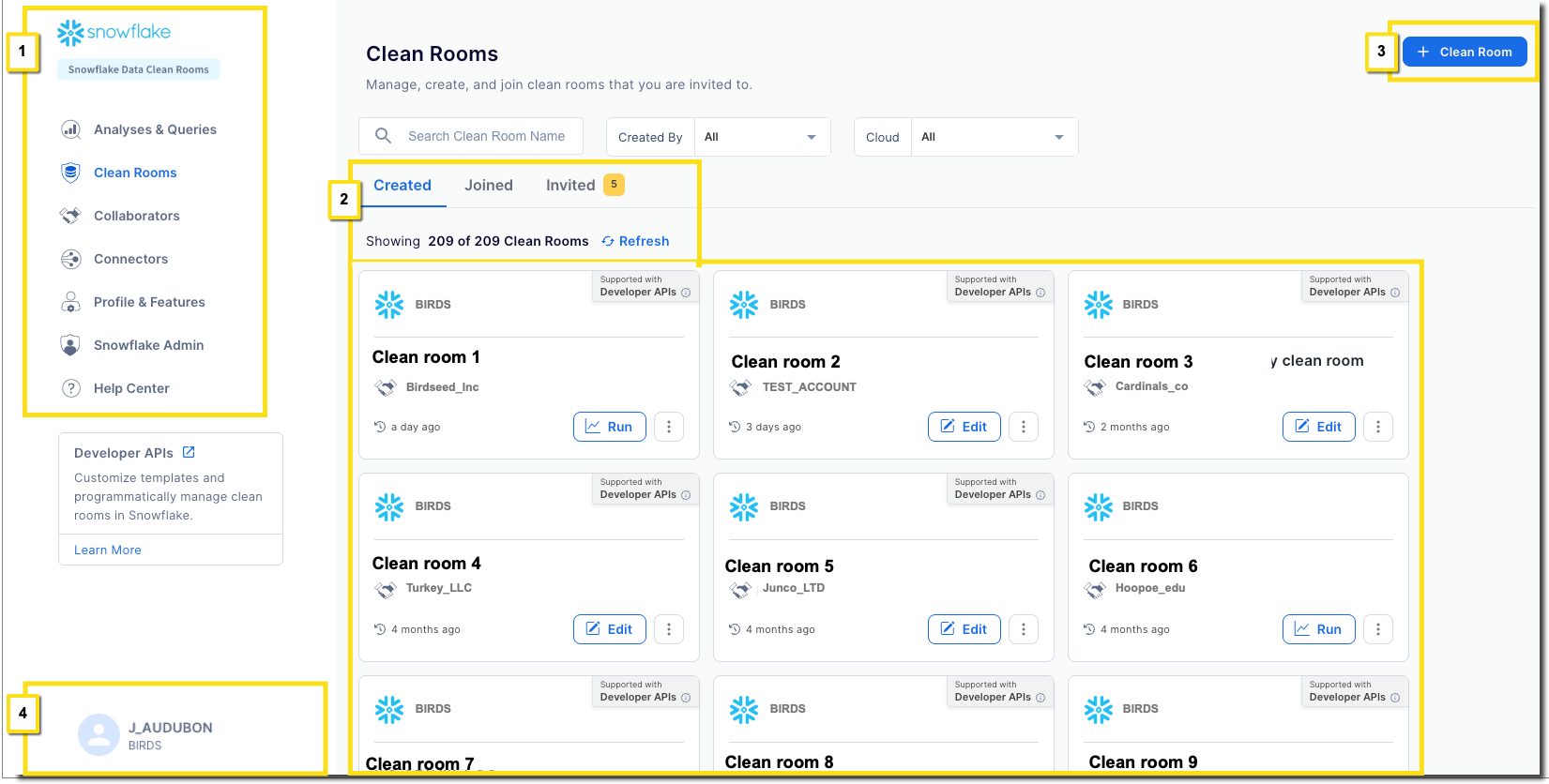
- 1) Navigation bar:
ナビゲーションバーを使用して、このトピックの他の場所で説明されている他のクリーンルームのページに移動します。
- 2) Clean room list:
クリーンルームは、作成したもの、コンシューマーとして参加(インストール)したもの、コンシューマーとして参加するよう招待されたものに分類されます。リストの上にあるフィルターテキストボックスに完全または部分的な文字列を入力することで、現在のビューのリストをフィルタリングできます。
各タイルには、クリーンルーム名、コラボレーター、クリーンルームが作成された日、または最後に編集された日、以下に説明するクリーンルームの主要なアクションを開始するボタンが表示されます。
クリーンルームは以下のタブに分類されます。
Created タブ:UI または API を使用して作成したクリーンルームが表示されます。API を使用して作成されたクリーンルームは、 Supported with Developer APIs としてラベル付けされます。
作成したクリーンルームを編集するには、クリーンルームタイルで Edit または
 » Edit を選択します。
タイルの Created リストに Run ボタンが表示されている場合、クリーンルームは プロバイダー実行の分析 が有効になっています。
クリーンルームを削除するには、
» Delete を選択します。
Joined タブ:UI または API のいずれかを使用して、*参加した*(コンシューマーとしてインストールした)クリーンルームを表示します。クリーンルームに参加した後、自分のデータセットにリンクするようにクリーンルームを設定し、結合ポリシーと列ポリシーを設定して、クリーンルーム内の特定の分析やテンプレートに必要なその他の値を提供する必要があります。
参加したクリーンルームを設定した後、 Run ボタンを選択することで、参加したクリーンルームで分析を実行することができます。また、
(More)リストオプションを使用することで、値を編集したり、クリーンルームを元の値にリセットしたり、クリーンルームから退出(アンインストール)したりすることができます。詳細については、 クリーンルームのインストール(参加) または 作成したクリーンルームの削除 を参照してください。Invited タブ:コンシューマーとして参加するよう招待されたクリーンルームを表示します。クリーンルームに参加するには、 Join ボタンを選択します。クリーンルームの参加(インストール)には数分かかることがあります。参加後、クリーンルームは Invited ビューから Joined のビューに移動します。その後、クリーンルームで分析を実行できるようにクリーンルームを設定する必要があります。
重要
クリーンルームが API を使用して作成された場合(ラベルは Supported with Developer APIs )、そのクリーンルームは UI 用に明示的に設計されている場合に限り、 UI で使用することができます。それ以外の場合、 API を使用して作成したクリーンルームは、 API でしか使用できません。
UI で使用可能なテンプレートを確認するには、 Run を選択します。 UI テンプレートは、 Select Analysis / Query リストに表示され、 Developer API Templates セクションにリストされているテンプレートは、 API を使用してのみ実行できます。
- 3)クリーンルーム作成ボタン:
新しいクリーンルームを作成するには、このボタンを選択します。詳細については、 新しいクリーンルームを作成する をご参照ください。
- 4) Account information:
このウィジェットを使用して、Snowflakeのプライバシーポリシーの情報や基本的なアカウント情報を確認したり、クリーンルーム UI でこのアカウントからサインアウトしたりすることができます。より詳細なプロファイル情報については、 Profile & Features ページを開きます。
分析&クエリ一覧ページ
このページには、このアカウントがクリーンルーム UI で実行した分析の履歴が表示されます。API を用いた分析はここには表示されません。このページを使用して、既存のクリーンルームで指定された型の分析を新たに実行することもできます。
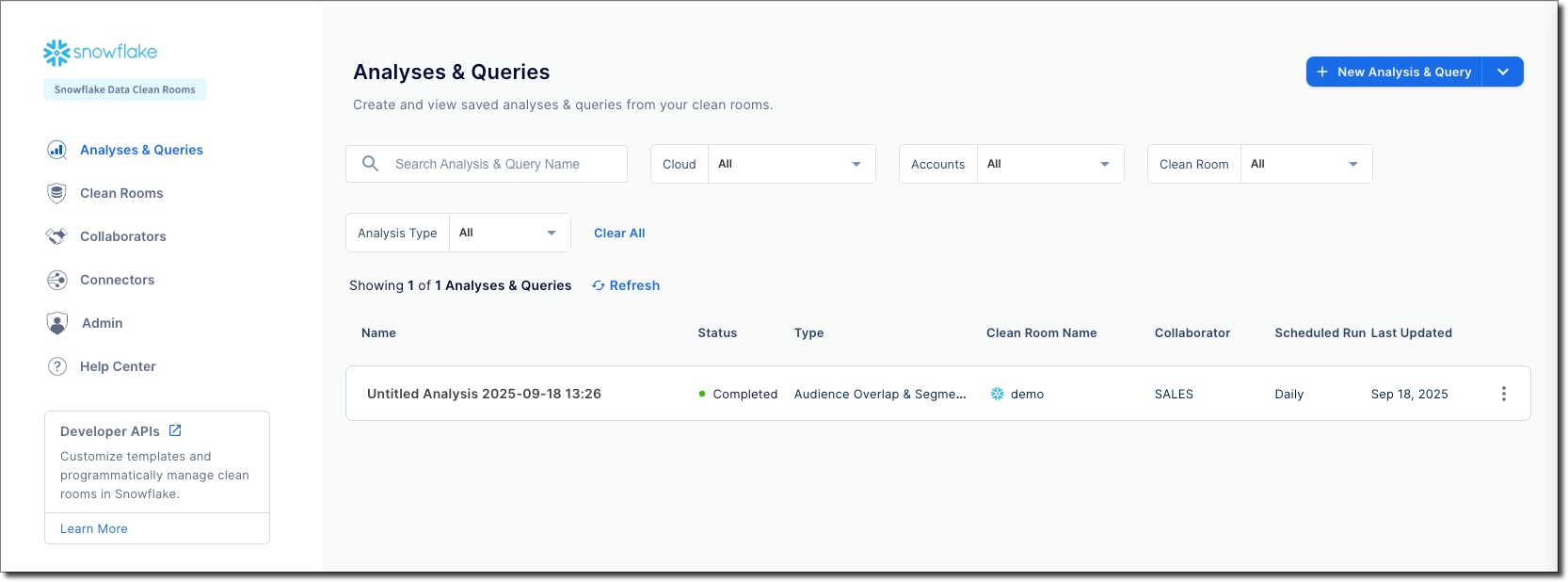
任意の分析結果を見るには、リストからその分析を選択し、*分析結果ページ*で説明されているように結果を確認します。リストの各要素には、分析名、ステータス、どのクリーンルームから分析が実行されたかが表示されます。
New Analysis & Query を選択することで、任意の型の新しい分析を実行することができます。実行したい分析の型を選択すると、その分析型に設定されているクリーンルームのリストが表示され、分析を設定して実行することができます。
分析結果ページ
分析結果ページには、1つの分析の設定と結果が表示されます。次の画像は、毎日実行するようにスケジュールされた、無題のオーバーラップ&セグメンテーション分析の結果を示しています。
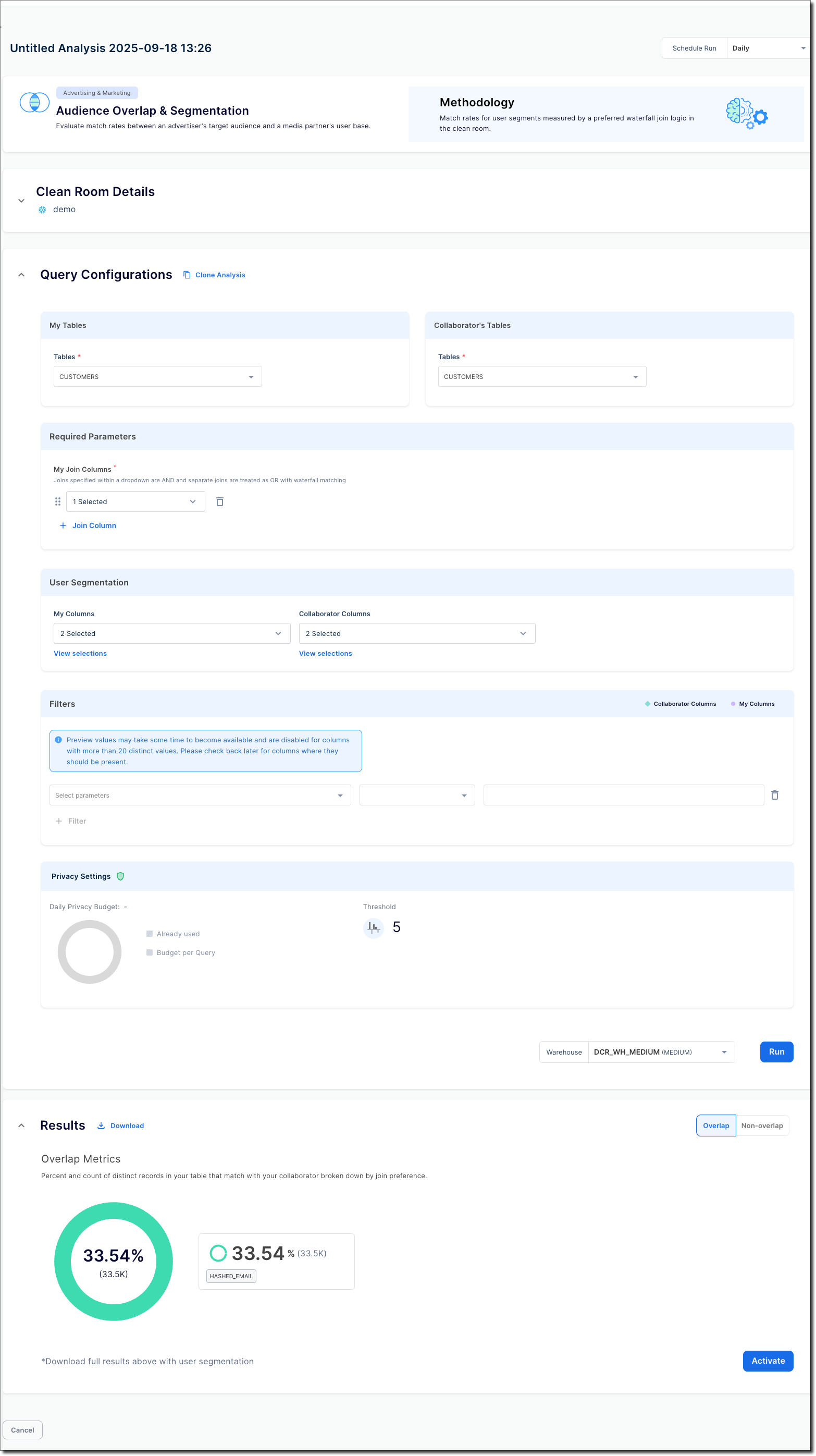
分析結果はページの Results セクションに表示されます。確認するにはスクロールダウンする必要があるかもしれません。一部の分析では、結果の簡略化されたグラフが表示され、 Download を選択することで、完全な表形式の結果をダウンロードすることができます。分析でアクティベーションが有効になっている場合は、 Activate を選択し、 アクティベーションフローを確認して 、完全な結果を得る人を指定します。
このページでは、 Query Configurations セクションに分析の詳細も表示されます。これらの値を変更し、 Run を選択して再度分析を実行することができます。
このページは、 Analysis & Queries 一覧ページにあるすべての分析結果のリストに含まれています。
クエリの繰り返し実行のスケジュールを変更または無効にするには、ページの Schedule Run セレクターを希望の実行スケジュールに変更するか、 Off で繰り返し実行をオフにします。
プロファイル&機能ページ
このページは、コラボレーターに表示される会社名とロゴを管理するために使用され、サードパーティの アイデンティティプロバイダー、データプロバイダー および アクティベーションプロバイダー のリストも管理します。
このページを使用して、このアカウントで*有効*になっているサードパーティプロバイダーコネクタのリストを管理します。ここではコネクタを*設定しません*。また、特定のクリーンルームにコネクタを割り当てません。Connectors ページでコネクタを設定し、クリーンルーム作成または編集フロー中に個々のクリーンルーム内でコネクタを有効にします。
このページのID、データ、およびアクティベーションプロバイダーのコネクタリストには、このアカウントで有効になっているコネクタのみが表示されます。新しいコネクタを有効にするには、 Edit を選択し、有効にするコネクタを選択します。ここでコネクタを有効にした後、 Connectors ページで設定する必要があります。
このページにアクセスするには、 SAMOOHA_BY_SNOWFLAKE.MANAGE_DCR_PROFILE_AND_FEATURES アプリケーションロールが必要です。
Snowflake管理者ページ
このページでは、以下の管理タスクを実行します。
アカウント識別子を確認する。
アカウントのクラウドとリージョンを確認する。
クリーンルームのアクションを実行するために UI が使用する サービスユーザー を確認し、管理する。
クロスクラウドの自動フルフィルメント 、 外部およびIcebergテーブル 、スケジュールされた繰り返し分析など、アカウント全体の機能を確認し管理する。
クリーンルームで使用する データオブジェクトを登録する 。
このページにアクセスするには、 ACCOUNTADMIN ロールが必要です。
コラボレーターページ
このページを使用して、クリーンルーム UI を使用してクリーンルームに参加するよう招待できるコンシューマーのリストを管理します。(クリーンルーム API ユーザーは、Snowflakeのアカウントを持っている人なら誰でも招待できます。)UI でクリーンルームプロバイダーが招待できるのは、ここに掲載されているコラボレーターのみです。
このページには、Snowflakeアカウントを持つコラボレーターを管理するためのセクションと、Snowflakeアカウントを持たないコラボレーターを管理するセクションがあります。(Snowflakeアカウントを持たないコラボレーターは、*管理されたアカウント*を使用します)。
このページにアクセスするには、 SAMOOHA_BY_SNOWFLAKE.MANAGE_DCR_COLLABORATORS アプリケーションロールが必要です。
コネクタページ
このページは、ID、データ、または Profile & Features ページで有効化されたアクティベーションコネクタを構成するために使用されます。クリーンルームでのプロバイダーの設定方法については、 Third-party connectors のセクションのドキュメントを参照してください。
このページにアクセスするには、 SAMOOHA_BY_SNOWFLAKE.MANAGE_DCR_CONNECTORS アプリケーションロールが必要です。