Übersicht über Clean Rooms-UI
Dieses Thema führt Sie in die Hauptseiten und Elemente der Clean Rooms-UI und deren Verwendung für allgemeine Aufgaben ein.
Die Clean Rooms-UI könnte für Sie etwas anders aussehen als hier gezeigt, da die Clean Rooms-UI regelmäßig aktualisiert wird. Außerdem sieht die Clean Rooms-UI für Benutzende eines Kontos, das nicht auf die Snowflake-Authentifizierung aktualisiert wurde, anders aus. Außerdem benötigen Sie für den Zugriff bei einigen Seiten eine konkrete Clean Rooms-Rolle. Wenn Sie nicht die entsprechende Rolle für den Zugriff auf eine Seite haben, ist die Seite möglicherweise deaktiviert oder wird nicht in Ihrer Clean Rooms-UI angezeigt. Mit der ACCOUNTADMIN-Rolle haben Sie Zugriff auf alle hier beschriebenen Seiten.
Um in Ihrem Browser zu folgen, melden Sie sich bei der Clean Rooms-UI an.
Clean Rooms-Inventar-Seite
Die nach der Anmeldung angezeigte Landing Page ist die Clean Rooms-Inventar-Seite. Hier können Sie alle Clean Rooms sehen, die Sie erstellt haben, denen Sie beigetreten sind oder zu deren Beitritt Sie eingeladen wurden, denen Sie aber noch nicht beigetreten sind.
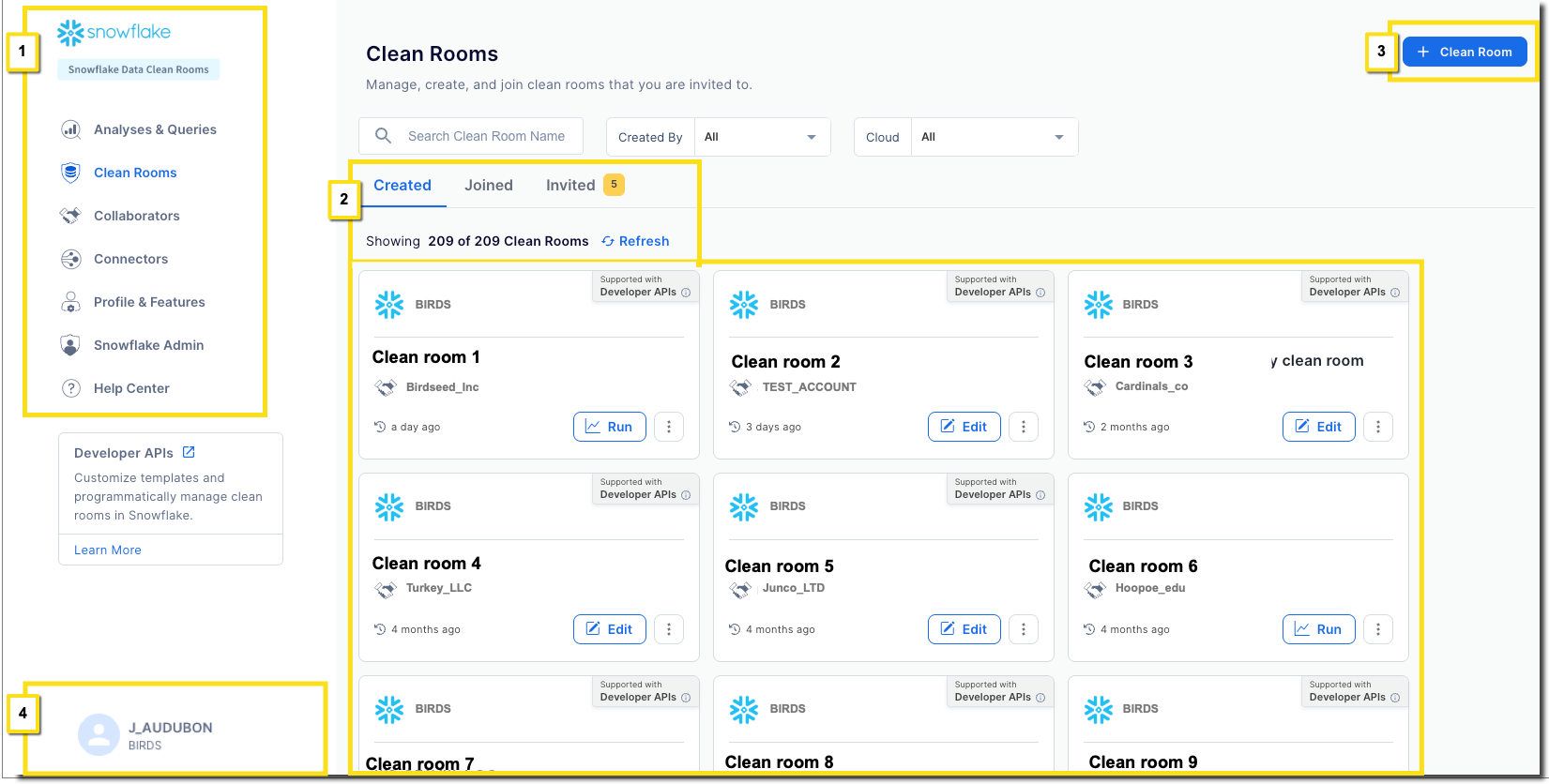
- 1) Navigation bar:
Über die Navigationsleiste gelangen Sie zu den anderen Clean Rooms-Seiten, die an anderer Stelle unter diesem Thema beschrieben werden.
- 2) Clean room list:
Clean Rooms werden wie folgt gruppiert: Clean Rooms, die Sie erstellt haben, Clean Rooms, denen Sie als verbrauchende Person beigetreten sind (oder die Sie als solche installiert haben), und Clean Rooms, zu denen Sie als verbrauchende Person eingeladen wurden. Sie können die Liste in der aktuellen Ansicht filtern, indem Sie in das Filter-Textfeld über der Liste eine Zeichenfolge komplett oder teilweise eingeben.
Jede Kachel zeigt den Namen des Clean Room, die Teilnehmenden, den Zeitpunkt der Erstellung oder letzten Bearbeitung sowie eine Schaltfläche, die eine primäre Aktion für diesen Clean Room auslöst, wie unten beschrieben.
Clean Rooms sind nach den folgenden Registerkarten gruppiert:
Registerkarte Created: Zeigt Clean Rooms an, die Sie unter Verwendung der UI oder API erstellt haben. Clean Rooms, die unter Verwendung der API erstellt wurden, sind als Supported with Developer APIs gekennzeichnet.
Bearbeiten Sie einen von Ihnen erstellten Clean Room, indem Sie auf einer Clean Room-Kachel Edit`oder |sf-vertical-more-button| |ra| :ui:`Edit auswählen.
Wenn auf einer Kachel die Schaltfläche Run in der Liste Created angezeigt wird, ist der Clean Room für Analysen der Anbietenden geeignet.
Wählen Sie zum Löschen eines Clean Room die Option
 » Delete.
Registerkarte Joined: Zeigt Clean Rooms an, denen Sie über die UI oder API beigetreten sind (die Sie als verbrauchende Person installiert haben). Nachdem Sie einem Clean Room beigetreten sind, müssen Sie ihn so konfigurieren, dass er Links zu Ihren eigenen Datensets festlegt, Ihre Verknüpfungs- und Spaltenrichtlinien festlegt und alle anderen Werte bereitstellt, die für die jeweiligen Analysen oder Vorlagen im Clean Room erforderlich sind.
Nachdem Sie den verknüpften Clean Room konfiguriert haben, können Sie Analysen in verknüpften Clean Rooms durchführen, indem Sie die Schaltfläche Run auswählen. Sie können auch Ihre Werte bearbeiten, den Clean Room auf die ursprünglichen Werte zurücksetzen oder den Clean Room verlassen (deinstallieren). Diese Optionen befinden sich in der Liste
(More). Weitere Informationen dazu finden Sie unter Einen Clean Room installieren (dem Clean Room beitreten) oder Einen von Ihnen erstellten Clean Room löschen.Registerkarte Invited: Zeigt Clean Rooms an, zu denen Sie als verbrauchende Person eingeladen sind. Um dem Clean Room beizutreten, wählen Sie die Schaltfläche Join. Das Beitreten zu einem Clean Room (Installieren) kann einige Minuten dauern. Nach dem Beitritt wird der Clean Room aus der Ansicht Invited in die Ansicht Joined verschoben. Sie müssen dann den Clean Room so konfigurieren, dass Sie alle Analysen darin durchführen können.
Wichtig
Wenn ein Clean Room mit der API erstellt wurde (Supported with Developer APIs), kann der Clean Room in der UI nur genutzt werden, wenn er ausdrücklich für die UI-Nutzung konzipiert ist. Ansonsten können Clean Rooms, die Sie mit der API erstellen, nur in der API verwendet werden.
Um alle Vorlagen zu sehen, die Ihnen in der UI zur Verfügung stehen, wählen Sie Run aus. UI-Vorlagen sind in der Select Analysis / Query-Liste aufgeführt; im Abschnitt Developer API Templates aufgeführte Vorlagen können nur mit der API ausgeführt werden.
- 3) Clean room creation button:
Wählen Sie diese Schaltfläche aus, um einen neuen Clean Room zu erstellen. Weitere Informationen dazu finden Sie unter Erstellen Sie einen neuen Clean Room.
- 4) Account information:
Verwenden Sie dieses Widget, um Informationen über die Snowflake-Datenschutzrichtlinie oder grundlegende Kontoinformationen anzuzeigen oder um sich von diesem Konto in der Clean Rooms-UI abzumelden. Detailliertere Profilinformationen finden Sie auf der Seite Profile & Features.
Listenseite „Analysis & Queries“
Diese Seite zeigt den Verlauf der Analysen an, die von diesem Konto in der Clean Rooms-UI ausgeführt wurden. Mit der API ausgeführte Analysen werden hier nicht angezeigt. Sie können mit dieser Seite auch eine neue Analyse eines bestimmten Typs in einem bestehenden Clean Room ausführen.
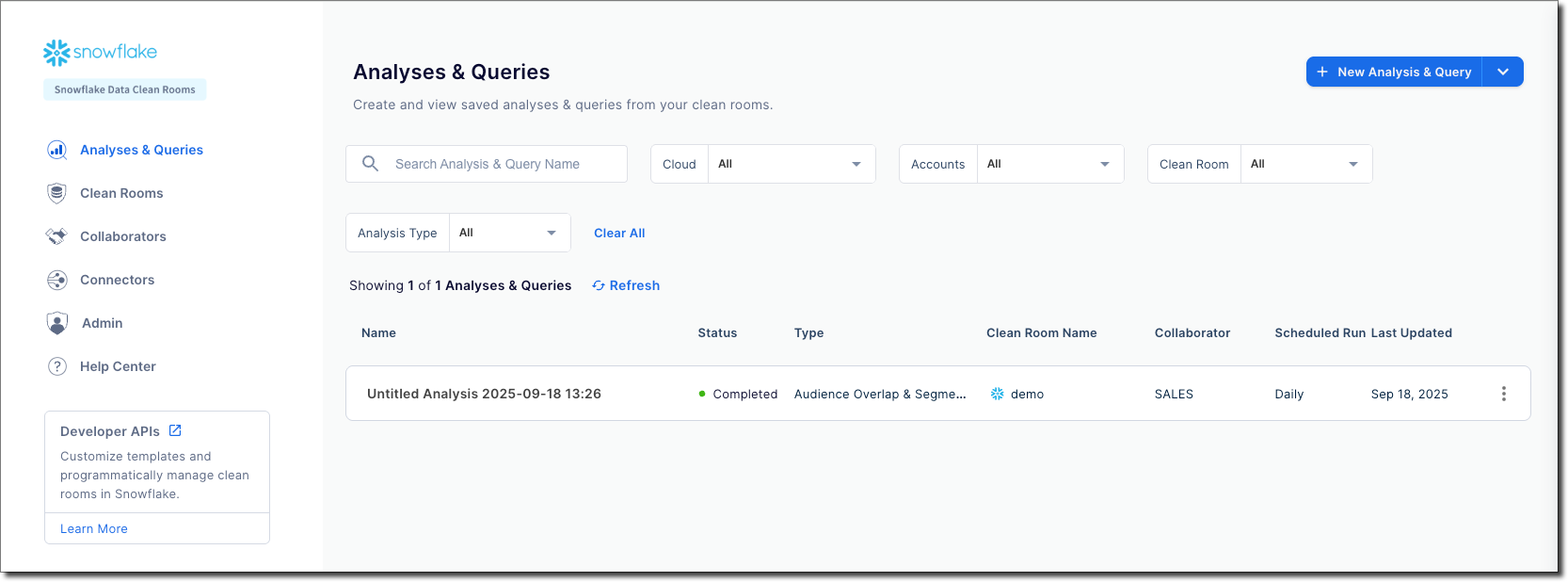
Um die Ergebnisse einer bestimmten Analyse zu sehen, wählen Sie die Analyse in der Liste aus und untersuchen Sie die Ergebnisse wie auf der Seite mit den Analyseergebnissen beschrieben. Jedes Element in der Liste zeigt den Namen der Analyse, den Status und den Clean Room, von dem aus die Analyse durchgeführt wurde.
Sie können eine neue Analyse eines bestimmten Typs ausführen, indem Sie New Analysis & Query auswählen. Wählen Sie den Typ der auszuführenden Analyse aus, um eine Liste der Clean Rooms anzuzeigen, die für diesen Analysetyp konfiguriert sind. Konfigurieren Sie dann die Analyse und führen Sie sie aus.
Seite „Analysis results“
Die Seite „Analysis results“ zeigt die Konfiguration und die Ergebnisse einer einzelnen Analyse an. Die folgende Abbildung zeigt die Ergebnisse einer nicht betitelten „Overlap & Segmentation“-Analyse, die täglich durchgeführt werden soll.
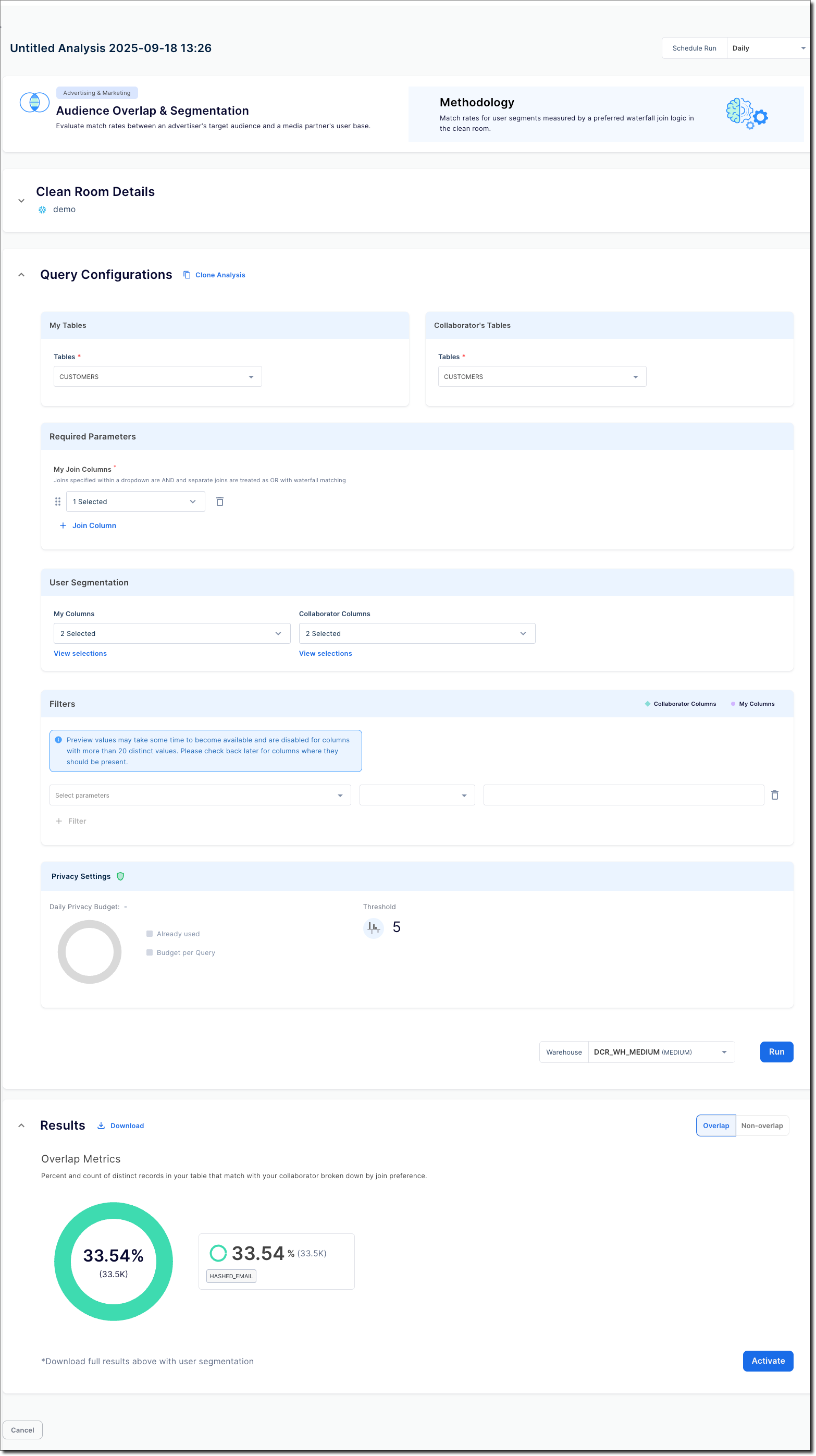
Die Analyseergebnisse werden im Abschnitt Results der Seite angezeigt. Möglicherweise müssen Sie nach unten scrollen, um sie zu sehen. Einige Analysen zeigen ein vereinfachtes Diagramm der Ergebnisse, wobei die vollständigen tabellarischen Ergebnisse durch Auswahl von Download heruntergeladen werden können. Wenn die Aktivierung für die Analyse aktiviert ist, wählen Sie Activate und gehen Sie durch den Aktivierungsablauf, um festzulegen, wer die vollständigen Ergebnisse erhalten soll.
Auf der Seite werden auch die Details der Analyse im Abschnitt Query Configurations angezeigt. Sie können diese Werte ändern und dann mit Run die Analyse erneut ausführen.
Diese Seite ist in einer Liste aller Ihrer Analysen auf der Listenseite Analysis & Queries enthalten.
Um den Zeitplan einer sich wiederholenden Abfrageausführung zu ändern oder zu deaktivieren, ändern Sie den Schedule Run-Selektor auf der Seite in Ihren gewünschten Ausführungs-Zeitplan. Wenn Sie die wiederholte Ausführung deaktivieren möchten, wählen Sie Off.
Seite „Profile & Features“
Diese Seite dient zum Verwalten des Firmennamens und des Logos, die den Teilnehmenden angezeigt werden, sowie zum Verwalten der Liste der externen Identitätsanbieter, Datenanbieter und Aktivierungsanbieter.
Über diese Seite können Sie die Liste der Konnektoren von Drittanbietern verwalten, die für dieses Konto aktiviert sind. Sie konfigurieren keine Konnektoren und weisen sie hier nicht bestimmten Clean Rooms zu. Sie konfigurieren Konnektoren auf der Seite Connectors, und Sie aktivieren Konnektoren innerhalb einzelner Clean Rooms während eines Clean Room-Erstellungs- oder -Bearbeitungsablaufs.
Die Listen der Identitäts-, Daten- und Aktivierungsanbieter auf dieser Seite zeigen nur Konnektoren, die für dieses Konto aktiviert sind. Um einen neuen Konnektor zu aktivieren, wählen Sie zuerst Edit und dann den Konnektor aus, den Sie aktivieren möchten. Nachdem Sie einen Konnektor hier aktiviert haben, müssen Sie ihn auf der Seite Connectors konfigurieren.
Sie benötigen die Anwendungsrolle SAMOOHA_BY_SNOWFLAKE.MANAGE_DCR_PROFILE_AND_FEATURES für den Zugriff auf diese Seite.
Seite „Snowflake Admin“
Auf dieser Seite führen Sie die folgenden administrativen Aufgaben aus:
Anzeigen der Kontobezeichner.
Anzeigen von Konto-Cloud und Region.
Anzeigen und Verwalten der Servicebenutzenden, die von der UI zur Ausführung von Clean Room-Aktionen verwendet werden.
Anzeigen und Verwalten von kontoweiten Features, wie z. B. Cloud-übergreifende automatische Ausführung, Externe und Iceberg-Tabellen und geplante, sich wiederholende Analysen.
Registrieren von Datenobjekten zur Verwendung in Clean Rooms.
Sie benötigen die ACCOUNTADMIN-Rolle für den Zugriff auf diese Seite.
Seite „Collaborators“
Verwalten Sie auf dieser Seite die Liste der Verbrauchenden, die über die Clean Rooms-UI zu einem Clean Room eingeladen werden können. (Benutzende der Clean Rooms-API können alle Personen mit einem Snowflake-Konto einladen.) Nur die hier aufgeführten Teilnehmenden können von Clean Room-Anbietenden in die UI eingeladen werden.
Diese Seite verfügt über separate Abschnitte für die Verwaltung von Teilnehmenden mit Snowflake-Konto und die Verwaltung von Teilnehmenden ohne Snowflake-Konto. (Teilnehmende ohne Snowflake-Konto verwenden ein verwaltetes Konto.)
Sie benötigen die Anwendungsrolle SAMOOHA_BY_SNOWFLAKE.MANAGE_DCR_COLLABORATORS für den Zugriff auf diese Seite.
Seite „Connectors“.
Über diese Seite werden alle Identitäts-, Daten- und Aktivierungs-Konnektoren konfiguriert, die auf der Seite Profile & Features aktiviert wurden. Weitere Informationen zum Konfigurieren von Anbietenden in den Clean Rooms finden Sie in der Dokumentation im Abschnitt unter Third-party connectors.
Sie benötigen die Anwendungsrolle SAMOOHA_BY_SNOWFLAKE.MANAGE_DCR_CONNECTORS für den Zugriff auf diese Seite.