SnowConvert AI:Power BIの再ポイント
このガイドでは、Snowconvert AIを使用してPower BIをSnowflakeに再ポイントする方法について包括的に説明します。既存のPower BIレポートとダッシュボードを移行し、その基礎となるデータソースとしてSnowflakeを活用するプロセスについて詳しく説明します。Power BIレポートの準備、Snowconvert AIツールの実行、Snowflakeとのシームレスな統合を確実にするための再ポイントされたレポートの検証方法を学びます。
SnowConvert AIは、移行したデータベースへのPower BI接続をSnowflakeで再定義する新しいオプションを提供します。このように接続を再定義することを再ポイントと呼びます。再ポイントはSnowConvert AI移行ロジックの内部で実行され、移行コンテキストを使用して、正しく埋め込まれたSQLクエリを識別し、移行を実施します。
ツールの使い方
注釈
この機能は、拡張子が .pbit のPower BIレポートのみをサポートすることに注意してください。開始する前に、レポートを拡張子 .pbit で保存してください。
前提条件
Before you begin, ensure you have the following: SnowConvert AI: You need to have the tool installed. You can access it on the SnowConvert AI page. Power BI reports: You need to download your reports and save them with the .pbit format.
.Pbitの正しい保存方法
レポート(.pbix)ファイルを開き、読み込ませます。
「File」をクリックします。

次に「Save as」をクリックします。

次に「Browse this device」をクリックします。

保存する場所を選択し、拡張子を.pbitにします。
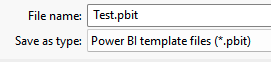
「Save」をクリックします。

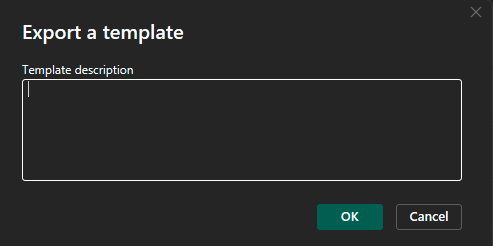
オプションで説明を追加し、「Ok」をクリックします。
移行手順
フォルダ内の.pbit拡張子を持つすべてのPower BIレポートを探します。
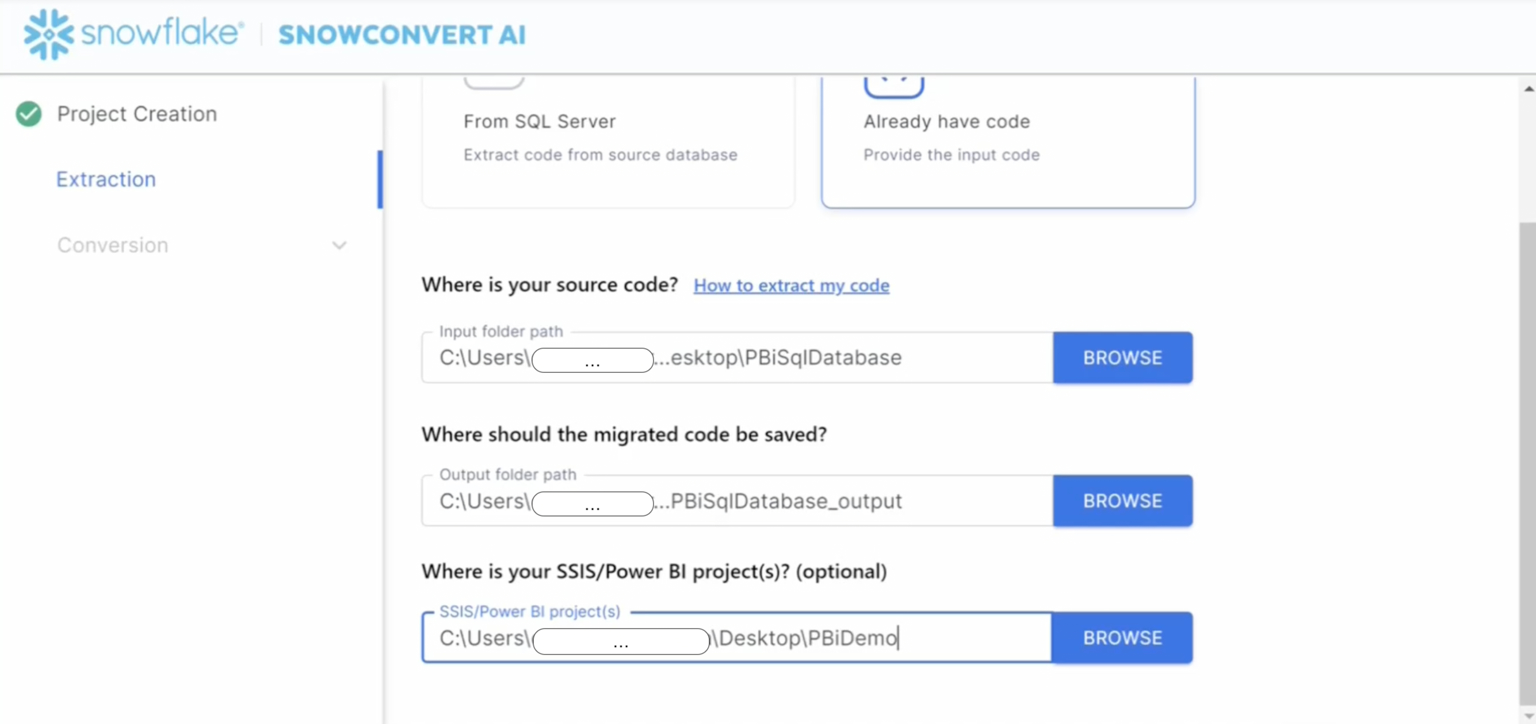
SnowConvert AIアプリの「Where is yourSSIS/PowerBI project(s)?」セクションに、Power BIプロジェクトのパスを追加します。
通常通り移行手順を続けます。
レポート:出力フォルダーでは、ETLAndBiRepointingという名前の、再ポイント変換に関するレポートを確認できます。
アクセス:出力フォルダー内の「repointing_output」を確認し、Power BIの再ポイントレポートにアクセスすることができます。
実行 : レポートを開く前に、Snowflakeアカウントで移行したすべてのDDLsを実行することが重要です。そうしないと、オブジェクトはSnowflakeアカウントに存在しないため、取得されません。では、次のステップに進んでください。
移行したクエリを実行します。
Power BIレポートを開きます。
必要なPower BIパラメーターSF_SERVER_LINK SF_DB_NAMEおよびSF_WAREHOUSE_NAMEを入力します。詳細については、以下のPower BIパラメーターのドキュメント をご参照ください。
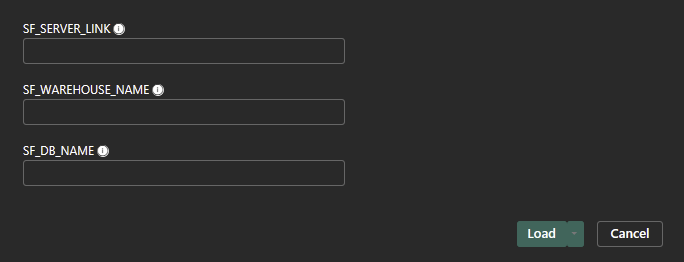
loadをクリックし、レポートが情報を読み込むまで待ちます。
Power BIアプリにアカウント認証情報を入力します。さらに、二要素認証を設定している場合、Power BIからの接続要求をすべて受け入れるよう求められることがあります。認証のためのポップアップがいくつか表示される場合がありますので、ご注意ください。
ETLAndBiRepointingレポートを確認し、問題のあるデータエンティティをすべて解決します。
機能性をダブルチェックする。
データを更新し、お好みの形式でレポートを保存します。これでシェアする準備が整いました。
プロジェクト構造
SnowConvert AIは、移行したデータベースへのPower BI接続をSnowflakeで再定義する新しいオプションを提供します。このように接続を再定義することを再ポイントと呼びます。再ポイントはSnowConvert AI移行ロジック内で実行され、移行コンテキストを利用して、埋め込まれたSQLクエリを特定し、正しく移行します。
Please refer to the specific source language Snowflake documentation that you are repointing:
出力構造の概要
出力構造はこのようになり、再ポイントされたレポートが含まれます。repointing_outputという名前の再ポイント出力フォルダーには、再ポイントされたレポートが格納されます。
さらに、power_bi_sql_queriesという名前の、抽出されたクエリを含む専用フォルダが提供されます。このフォルダーは非常に重要な役割を果たします。それは、埋め込まれているすべてのSQLステートメントを徹底的にダブルチェックできるようにすることです。これらのSQLステートメントは、Power BI環境内の該当するコネクタから綿密に抽出されたものです。
一方、入力フォルダーには、すべてのコネクタからの非移行のSQLファイルが残ります。これらの精査が必要であれば行います。
サポート機能
現在のバージョンのサポート内容
テーブル、ビュー、埋め込みSQLクエリの再ポイント。
M言語(複数行)の接続ステップの後に残りの論理ステップを維持する。
Power BI、Snowflakeサーバーリンク、ウェアハウス、データベース名の情報を正しく処理するためのパラメータを提供する。
式として保存されたクエリを変換する(「Enable load」プロパティが無効になっている場合)。
DDLsが提供されていない場合、移行の関連するDDLsまたはPower BIレポート参照に基づく列の名前を変更する。
関連するDDLsが移行で提供される場合は、ビューを識別する。
SnowConvert AIで選択したプラットフォームコネクタを使用している場合は、複数のデータベースとスキーマの再指定が可能。
考慮事項
ソース接続のスキーマ名は、リポイントされた接続のスキーマとして使用されます。Snowflakeデータベースのオブジェクトは同じスキーマで作成されたものとします。
再ポイントされたレポートを開こうとする前に、データベースオブジェクトをSnowflakeにデプロイする必要があります
M言語の列名変更ステップが空の場合、移行コンテキストまたはPower BIプロジェクト参照に、それを作成するための情報が見つからなかったことを意味します
関数およびプロシージャは、SQL ServerおよびAzure Synapseと異なるコネクタではサポートされないため、これらのケースはサポートされません
移行設定にある移行元言語に関連するすべてのデータベース接続が再ポイントされ、パラメーター が追加されます。
移行設定で選択された接続ではなく、他のソースからの接続が編集されていないことに注意してください。
移行レポート
ETLAndBiRepointingには、再ポイントのプロセスに関する情報が掲載されています。CSVファイル、JSONファイル、SharePoint接続など、再ポイントには適用されないコネクタがあります。これらの非適用コネクタが編集される可能性は低いですが、再確認することを推奨します。以下のサンプルのようになります。

トラブルシューティング
ユーザーが再ポイント後に要求されたグローバルパラメーターを入力しない場合、オブジェクトのロードはPower BIによってトリガーされません。したがって、パラメーター情報が追加されていることを確認してください。If
ユーザーが「Cancel」をクリックしてもレポートが読み込まれない場合は、一旦レポートを閉じて再度開くことをお勧めします。
ビジュアライゼーションがロードされない場合、列定義がテキストケースと一致しないことが原因である可能性があります。Power BIからのSnowflakeコネクタは、エンティティおよび列を常に大文字で取得することに注意してください。
資格情報のキャッシュに問題が発生した場合は、Power BIの設定に移動し、接続をクリアして新しい資格情報を入力することができます。
移行後、複雑なSQLクエリで問題が発生する可能性があります。このような場合、移行プロセスからの警告メッセージ(EWI - PRF - FDM)を解決するための余分な作業が必要になることがあります。
制限事項
動的SQLはコネクタに埋め込まれます。
列の名前の変更は、視覚化のロードのために非常に重要です。この名前変更は、処理された情報に制限があるため、正確であることは保証されません。再ポイント中に列が見つからなかった場合、デフォルトでは、事前に定義された大文字小文字の区別に基づいて列名が変更されます。ネイティブのSnowflakeコネクタはすべての情報を大文字で取得するため、デフォルトは大文字です。