Espaces de travail partagés
Vue d’ensemble
Un espace de travail Snowflake standard fournit un environnement pour le développement individuel et peut être créé en tant qu’espace de travail privé ou connecté à un référentiel Git.
Vous pouvez également créer un espace de travail partagé à partager avec des rôles spécifiques. Les espaces de travail partagés proposent un nouveau modèle de collaboration en équipe directement dans Snowflake. Au lieu de partager des fichiers individuels, les utilisateurs peuvent créer des espaces dédiés où le travail est organisé, versionné et partagé avec des rôles qui représentent des équipes ou des groupes.
Fonctionnalité d’espace de travail partagé
Les espaces de travail partagés sont créés dans une base de données et un schéma spécifiques, ce qui permet un accès à plusieurs utilisateurs authentifiés. Les utilisateurs auxquels des rôles spécifiques ont été accordés peuvent alors contribuer, éditer et modifier simultanément le code et les fichiers dans l’environnement.
Les utilisateurs ayant accès à un espace de travail partagé peuvent effectuer les actions suivantes :
Afficher et modifier le contenu de l’espace de travail partagé.
Exécuter des requêtes en utilisant leurs propres privilèges d’accès.
Collaborer sur les modifications de fichiers avec d’autres utilisateurs autorisés.
Déplacer ou copier les fichiers et les dossiers de l’un de leurs espaces de travail privés vers l’espace de travail partagé. Cette fonctionnalité permet aux utilisateurs d’intégrer le travail existant dans l’environnement de l’équipe.
Créer un espace de travail partagé
Les espaces de travail partagés sont créés dans une base de données et un schéma spécifiques auxquels l’utilisateur a accès. Pour créer un espace de travail partagé, l’utilisateur doit disposer de l’un des privilèges suivants :
Les espaces de travail partagés peuvent être partagés avec des rôles qui disposent du privilège USAGE sur la base de données où se trouve l’espace de travail partagé.
Pour créer un espace de travail partagé, procédez comme suit :
Connectez-vous à Snowsight.
Dans le menu de navigation, sélectionnez Projects » Workspaces.
Dans le menu Workspaces, sélectionnez Shared workspace dans la section Create.
Spécifiez un nom d’espace de travail partagé.
Sélectionnez une base de données et un schéma partagés pour l’espace de travail.
Spécifiez les rôles avec lesquels partager l’espace de travail.
Sélectionner Create une fois que vous avez fini d’ajouter des rôles.
Accéder et filtrer les espaces de travail partagés
Vous pouvez naviguer au sein des espaces de travail, les filtrer et les rechercher à l’aide du menu Workspaces.
Connectez-vous à Snowsight.
Dans le menu de navigation, sélectionnez Projects » Workspaces.
Sélectionnez le menu Workspaces. Le menu affiche une liste de tous les espaces de travail accessibles.
- Affinez la liste des espaces de travail en utilisant les boutons de filtre en haut de la liste :
All - Afficher tous les espaces de travail auxquels vous avez accès, y compris les espaces de travail privés et partagés.
Private - Afficher uniquement les espaces de travail qui vous sont privés.
Shared - Afficher uniquement les espaces de travail qui ont été partagés avec vous.
Pour rechercher un espace de travail, commencez à saisir le nom de l’espace de travail dans le champ Search field (indiqué par une icône en forme de loupe). La liste filtre dynamiquement pour n’afficher que les espaces de travail correspondant à votre requête.
Sélectionnez le nom de l’espace de travail à ouvrir. Une coche apparaît à côté de l’espace de travail actuellement actif.
Partager des fichiers et des dossiers dans un espace de travail
Il existe deux façons de partager des fichiers et des dossiers dans un espace de travail privé avec d’autres utilisateurs :
Pour déplacer ou copier des fichiers ou des dossiers à partir de la liste de l’espace de travail :
Connectez-vous à Snowsight.
Dans le menu de navigation, sélectionnez Projects » Workspaces.
Sélectionnez les fichiers ou dossiers à déplacer ou à copier dans la liste de l’espace de travail.
Sélectionnez les points de suspension  pour les éléments sélectionnés.
Sélectionnez Copy to ou Move.
Dans la boîte de dialogue qui apparaît, sélectionnez une destination d’espace de travail partagé pour les éléments.
Sélectionnez Copy to destination ou Move.
Note
Vous pouvez également copier et déplacer des fichiers vers un autre espace de travail privé.
Pour partager le fichier actuellement ouvert dans l’éditeur Workspaces :
Connectez-vous à Snowsight.
Dans le menu de navigation, sélectionnez Projects » Workspaces.
À partir du fichier actuellement ouvert dans l’éditeur, cliquez sur Share en haut à droite.
Dans la liste déroulante, vous pouvez :
Move file to shared workspace : Sélectionnez une destination et sélectionnez Move. Seuls les espaces de travail partagés sont affichés.
Copy URL : Copiez l’URL unique du fichier dans votre presse-papiers. Cette option n’est disponible que si le fichier se trouve dans un espace de travail partagé. Tout utilisateur ayant accès à cet espace de travail partagé peut utiliser cette URL pour ouvrir directement le fichier et l’espace de travail qui le contient, ce qui facilite le partage de fichiers spécifiques. Si le fichier est supprimé ou renommé, l’URL ne fonctionnera plus.
Copy code : Copiez le contenu du fichier dans le presse-papiers.
Download : Téléchargez le fichier sur votre ordinateur.
Après un déplacement ou une copie, le fichier ou le dossier est publié dans l’espace de travail partagé et est immédiatement visible pour tous les collaborateurs disposant d’un accès.
Gérer l’accès à un espace de travail partagé
Connectez-vous à Snowsight.
Dans le menu de navigation, sélectionnez Projects » Workspaces.
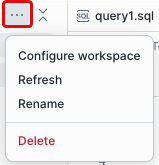
Sélectionner les points de suspension à côté de l’espace de travail partagé que vous souhaitez gérer.
Sélectionnez Configure workspace.
Sélectionnez l’onglet Location & access dans la boîte de dialogue Configure workspace. À partir de cet onglet, vous pouvez :
Supprimer un rôle qui a été accordé à un utilisateur en sélectionnant l’icône de corbeille.
Ajouter un nouveau rôle qui aura accès à l’espace de travail partagé. Pour filtrer la liste, commencez à saisir un nom de rôle.
Collaborer dans un espace de travail partagé
Les espaces de travail partagés utilisent un modèle de collaboration de type Wiki pour gérer les modifications :
Lorsque vous accédez à un espace de travail partagé, vous voyez automatiquement les dernières versions publiées de tous les fichiers. La seule exception concerne les fichiers qui sont en votre possession à l’état de brouillon.
Note
Certaines actions sur l’arborescence des fichiers ne nécessitent pas d’action de publication distincte et sont immédiatement visibles par tous les collaborateurs. Ces actions comprennent l’importation, le renommage et la suppression de fichiers et/ou de dossiers.
Pour collaborer au sein d’un espace de travail partagé, procédez comme suit :
Connectez-vous à Snowsight.
Dans le menu de navigation, sélectionnez Projects » Workspaces.
Ouvrez un espace de travail et effectuez vos mises à jour.
Sélectionnez Publish. Vos modifications sont publiées et le fichier est mis à jour pour tous les collaborateurs.
Note
Si un fichier contenant un brouillon (ou l’un de ses dossiers parents) est supprimé par un autre utilisateur, vous serez invité à le recréer (ainsi que son chemin d’accès) lors de la publication.
Lorsque vous collaborez dans un espace de travail partagé, vous pouvez effectuer les actions suivantes sur les fichiers à l’état de brouillon à l’aide du menu déroulant Publish changes :
Afficher l’historique des publications - Sélectionnez View publish history pour voir l’historique des versions publiées du fichier.
Afficher les modifications - Sélectionnez Show changes pour comparer votre brouillon local actuel à la dernière version publiée dans une vue de comparaison côte à côte. Vérifiez toutes les modifications apportées entre votre brouillon et la dernière version publiée. Sélectionnez Hide changes pour revenir à l’éditeur.
Ignorer les modifications - Sélectionnez Discard changes pour effacer définitivement vos modifications de brouillon non publiées et ramener le fichier à la dernière version publiée. Vous serez invité à confirmer cette action.
Résoudre les conflits
Si un autre utilisateur publie une version du fichier pendant que vous travaillez sur un brouillon, vous serez invité à prendre des mesures lorsque vous tenterez de le publier :
Sélectionnez Overwrite pour écraser la version publiée par l’autre utilisateur, en faisant de votre version la dernière version publiée.
Sélectionnez Cancel pour quitter, puis sélectionnez Discard. Vos modifications sont ignorées et la version de l’autre utilisateur est désormais la dernière version publiée.
Sélectionnez Show differences pour afficher une vue côte à côte afin de résoudre le conflit avant de publier vos modifications.
Afficher l’historique des publications
Après avoir mis à jour un fichier dans un espace de travail partagé, vous pouvez revenir à la version précédente d’un fichier en affichant son historique de publication.
Connectez-vous à Snowsight.
Dans le menu de navigation, sélectionnez Projects » Workspaces.
Ouvrez le fichier que vous souhaitez vérifier ou restaurer à partir de son historique de publication.
Sélectionnez le menu déroulant Publish changes et sélectionnez View publish history.
Dans le panneau de droite, parcourez les différentes versions en cliquant sur les horodatages.
Filtrez la liste des versions en sélectionnant All (pour afficher chaque version), By me (pour voir vos propres mises à jour), ou By others (pour voir les modifications apportées par les autres collaborateurs).
Sélectionnez un horodatage spécifique pour prévisualiser une version dans le panneau de gauche.
Lorsque vous trouvez la version à laquelle vous souhaitez revenir, sélectionnez-la, puis sélectionnez Restore this version.
Sélectionnez Restore and publish pour confirmer. Le fichier s’ouvre dans l’éditeur et vous pouvez choisir de publier cette version ou de poursuivre l’édition.