Espaços de trabalho compartilhados
Visão geral
Um espaço de trabalho padrão do Snowflake oferece um ambiente para desenvolvimento individual e pode ser criado como um espaço de trabalho privado ou conectado a um repositório Git.
Você também pode criar um espaço de trabalho compartilhado para compartilhar com funções específicas. Os espaços de trabalho compartilhados introduzem um novo modelo para colaboração em equipe diretamente no Snowflake. Em vez de compartilhar arquivos individuais, os usuários podem criar espaços dedicados em que o trabalho é organizado, tem controle de versão e é compartilhado com funções que representam equipes ou grupos.
Funcionalidade de espaço de trabalho compartilhado
Os espaços de trabalho compartilhados são criados em um banco de dados e esquema específicos, que concedem acesso a vários usuários autenticados. Usuários com funções específicas atribuídas podem contribuir, editar e modificar código e arquivos simultaneamente dentro do ambiente.
Os usuários com acesso a um espaço de trabalho compartilhado podem realizar as seguintes ações:
Visualizar e editar o conteúdo do espaço de trabalho compartilhado.
Executar consultas usando os próprios privilégios de acesso.
Colaborar na edição de arquivos com outros usuários autorizados.
Mover ou copiar arquivos e pastas de qualquer um dos espaços de trabalho privados para o espaço de trabalho compartilhado. Essa funcionalidade permite que os usuários integrem o trabalho existente ao ambiente da equipe.
Criar um espaço de trabalho compartilhado
Espaços de trabalho compartilhados são criados em um banco de dados e esquema específicos aos quais o usuário tem acesso. Para criar um espaço de trabalho compartilhado, o usuário deve ter um dos seguintes privilégios:
Espaços de trabalho compartilhados podem ser compartilhados com funções que têm o privilégio USAGE no banco de dados em que o espaço de trabalho compartilhado está localizado.
Para criar um espaço de trabalho compartilhado, siga estas etapas:
Faça login no Snowsight.
No menu de navegação, selecione Projects » Workspaces.
No menu Workspaces, selecione Shared workspace na seção Create.
Especifique um nome para o espaço de trabalho compartilhado.
Selecione um banco de dados e um esquema compartilhados para o espaço de trabalho.
Especifique as funções com as quais o espaço de trabalho será compartilhado.
Selecione Create após concluir a adição das funções.
Acessar e filtrar espaços de trabalho compartilhados
Você pode navegar, filtrar e pesquisar espaços de trabalho usando o menu Workspaces.
Faça login no Snowsight.
No menu de navegação, selecione Projects » Workspaces.
Selecione o menu Workspaces. O menu exibe uma lista de todos os espaços de trabalho acessíveis.
- Refine a lista de espaços de trabalho usando os botões de filtro na parte superior da lista:
All – exibir todos os espaços de trabalho aos quais você tem acesso, incluindo privados e compartilhados.
Private – exibir apenas os espaços de trabalho que são privados para você.
Shared – exibir apenas os espaços de trabalho que foram compartilhados com você.
Para pesquisar um espaço de trabalho, comece a digitar o nome do espaço de trabalho no Search field (indicado por um ícone de lupa). A lista é filtrada dinamicamente para mostrar apenas os espaços de trabalho que correspondem à sua pesquisa.
Selecione o nome do espaço de trabalho que deseja abrir. Uma marca de seleção aparece ao lado do espaço de trabalho atualmente ativo.
Compartilhar arquivos e pastas em um espaço de trabalho
Existem duas maneiras de compartilhar arquivos e pastas em um espaço de trabalho privado com outros usuários:
Move ou Copy um arquivo ou pasta da lista do espaço de trabalho para um espaço de trabalho compartilhado.
Clique em Share para compartilhar um único arquivo que esteja aberto no editor de espaços de trabalho.
Para mover ou copiar arquivos ou pastas da lista do espaço de trabalho:
Faça login no Snowsight.
No menu de navegação, selecione Projects » Workspaces.
Selecione os arquivos ou pastas que deseja mover ou copiar na lista do espaço de trabalho.
Selecione as reticências  para os itens selecionados.
Selecione Copy to ou Move.
Na caixa de diálogo que aparece, selecione um destino de espaço de trabalho compartilhado para os itens.
Selecione Copy to destination ou Move.
Nota
Você também pode copiar e mover arquivos para outro espaço de trabalho privado.
Para compartilhar o arquivo atualmente aberto no editor de espaços de trabalho:
Faça login no Snowsight.
No menu de navegação, selecione Projects » Workspaces.
No arquivo atualmente aberto no editor, clique em Share no canto superior direito.
No menu suspenso, você pode:
Move file to shared workspace: selecione um destino e depois:ui:Move. Somente os espaços de trabalho compartilhados são exibidos.
Copy URL: copie o URL exclusivo do arquivo para a sua área de transferência. Essa opção só estará disponível se o arquivo estiver em um espaço de trabalho compartilhado. Qualquer usuário com acesso a esse espaço de trabalho compartilhado pode usar esse URL para abrir diretamente o arquivo e o espaço de trabalho que o contém, deixando o compartilhamento de arquivos específicos mais eficiente. Se o arquivo for excluído ou renomeado, o URL deixará de funcionar.
Copy code: copie o conteúdo do arquivo para a área de transferência.
Download: baixe o arquivo para o computador.
Após uma movimentação ou cópia, o arquivo ou pasta é publicado no espaço de trabalho compartilhado e fica imediatamente visível para todos os colaboradores com acesso.
Gerenciar o acesso a um espaço de trabalho compartilhado
Faça login no Snowsight.
No menu de navegação, selecione Projects » Workspaces.
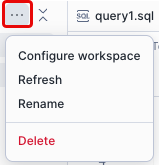
Selecione as reticências ao lado do espaço de trabalho compartilhado que você deseja gerenciar.
Selecione Configure workspace.
Selecione a guia Location & access na caixa de diálogo Configure workspace. Nessa guia, você pode:
Remover uma função concedida a um usuário selecionando o ícone da lixeira.
Adicionar uma nova função para acessar o espaço de trabalho compartilhado. Para filtrar a lista, comece a digitar o nome de uma função.
Colaborar em um espaço de trabalho compartilhado
Os espaços de trabalho compartilhados usam um modelo de colaboração no estilo wiki para gerenciar alterações:
Ao acessar um espaço de trabalho compartilhado, você vê automaticamente as versões publicadas mais recentes de todos os arquivos. A única exceção são os arquivos que estão atualmente em estado de rascunho.
Nota
Certas ações na árvore de arquivos não exigem uma ação de publicação separada e ficam imediatamente visíveis para todos os colaboradores. Essas ações incluem carregar, renomear e excluir arquivos e/ou pastas.
Para colaborar em um espaço de trabalho compartilhado, siga estas etapas:
Faça login no Snowsight.
No menu de navegação, selecione Projects » Workspaces.
Abra um espaço de trabalho e faça suas atualizações.
Selecione Publish. Suas alterações são publicadas e o arquivo é atualizado para todos os colaboradores.
Nota
Se um arquivo com rascunho (ou uma das pastas pai dele) for excluído por outro usuário, você será solicitado a recriá-lo (e o caminho de pasta dele) durante a publicação.
Ao colaborar em um espaço de trabalho compartilhado, você pode realizar as seguintes ações em arquivos em estado de rascunho usando o menu suspenso Publish changes:
Exibir histórico de publicação – selecione View publish history para ver o histórico das versões publicadas do arquivo.
Mostrar alterações – selecione Show changes para comparar seu rascunho local atual com a versão publicada mais recente em uma exibição de comparação lado a lado. Revise todas as alterações feitas entre seu rascunho e a versão publicada mais recente. Selecione Hide changes para retornar ao editor.
Descartar alterações – selecione Discard changes para apagar permanentemente suas edições de rascunho não publicadas e reverter o arquivo para a última versão publicada. Você precisará confirmar a ação.
Resolver conflitos
Se outro usuário publicar uma versão do arquivo enquanto você estiver trabalhando em um rascunho, você será solicitado a tomar uma ação ao tentar publicar:
Selecione Overwrite para sobrescrever a versão publicada pelo outro usuário, tornando a sua versão a versão publicada mais recente.
Selecione Cancel para sair e, em seguida, Discard. Suas edições serão descartadas e a versão do outro usuário agora será a versão publicada mais recente.
Selecione Show differences para visualizar uma comparação lado a lado a fim de resolver o conflito antes de publicar suas alterações.
Visualizar histórico de publicação
Depois de fazer atualizações em um arquivo em um espaço de trabalho compartilhado, você pode reverter para uma versão anterior do arquivo visualizando seu histórico de publicação.
Faça login no Snowsight.
No menu de navegação, selecione Projects » Workspaces.
Abra o arquivo que deseja verificar ou restaurar a partir do histórico de publicação.
Selecione o menu suspenso Publish changes e selecione View publish history.
No painel à direita, navegue pelas diferentes versões clicando nos carimbos de data/hora.
Filtre a lista de versões selecionando All (para visualizar todas as versões), By me (para visualizar suas próprias atualizações) ou By others (para visualizar as alterações feitas por colaboradores).
Selecione um carimbo de data/hora específico para visualizar uma versão no painel esquerdo.
Quando você encontrar a versão para a qual deseja reverter, selecione-a e, em seguida, selecione Restore this version.
Selecione Restore and publish para confirmar. O arquivo será aberto no editor e você poderá optar por publicar essa versão ou continuar a edição.