공유 작업 공간

개요

표준 Snowflake 작업 공간은 개별 개발을 위한 환경을 제공하며 비공개 작업 공간으로 만들거나 Git 리포지토리에 연결할 수 있습니다.

이 미리 보기에서는 *공유 작업 공간*을 만들어 특정 역할과 공유할 수도 있습니다. 공유 작업 공간은 Snowflake 내에서 직접 팀 기반 협업을 위한 새로운 모델을 도입합니다. 개별 파일을 공유하는 대신, 사용자는 작업을 구성하고 버전을 관리하고 팀 또는 그룹을 나타내는 역할과 공유하는 전용 공간을 만들 수 있습니다.

작업 공간 유형

목적

저장소 위치

개인

개별 개발을 위한 기본 모드입니다. 임시 EDA(탐색 데이터 분석), 관리 작업, 비공개 프로젝트에 이상적입니다.

사용자의 PDB(개인 데이터베이스)

Git 동기화

Git 리포지토리에 연결된 비공개 작업 공간입니다. 프로덕션 워크로드 및 복잡한 다중 파일 프로젝트에 이상적입니다.

외부 Git 리포지토리에 동기화된 사용자의 PDB

공유

Wiki 스타일 초안과 게시 모델을 사용한 다중 사용자 협업입니다. 데이터베이스 및 스키마에서 RBAC 스키마 오브젝트로 공유됩니다.

표준 데이터베이스 및 스키마

공유 작업 공간 기능

공유 작업 공간은 특정 데이터베이스 및 스키마 내에 생성되어 여러 인증된 사용자에게 액세스 권한을 부여합니다. 그러면 특정 역할이 할당된 사용자는 환경 내에서 코드와 파일을 동시에 제공, 편집, 수정할 수 있습니다.

공유 작업 공간에 대한 액세스 권한이 있는 사용자는 다음 작업을 수행할 수 있습니다.

  • 공유 작업 공간의 내용을 보고 편집합니다.

  • 자체 액세스 권한을 사용하여 쿼리를 실행합니다.

  • 승인된 다른 사용자와 공동으로 파일을 편집합니다.

  • 비공개 작업 공간에서 공유 작업 공간으로 파일 및 폴더를 이동하거나 복사합니다. 이 기능을 통해 사용자는 기존 작업을 팀 환경에 통합할 수 있습니다.

공유 작업 공간 생성

공유 작업 공간은 사용자가 액세스할 수 있는 특정 데이터베이스 및 스키마 내에 생성됩니다. 작업 공간의 작성자는 다음 권한 중 하나가 있어야 합니다.

대상 스키마에 대한 CREATE WORKSPACE 권한 및 대상 데이터베이스에 대한 USAGE 권한

GRANT USAGE ON DATABASE <database_name>.<schema_name> TO ROLE <role_name>;
GRANT CREATE WORKSPACE ON SCHEMA <database_name>.<schema_name> TO ROLE <role_name>;
Copy

대상 스키마에 대한 OWNERSHIP 권한

공유 작업 공간은 공유 작업 공간이 있는 데이터베이스에 대한 USAGE 권한이 있는 역할과 공유할 수 있습니다.

공유 작업 공간을 생성하려면 다음 단계를 따르세요.

  1. Snowsight 에 로그인합니다.

  2. 탐색 메뉴에서 Projects » Workspaces 를 선택합니다.

  3. Workspaces 메뉴의 Create 섹션에서 :ui:`Shared workspace`을 선택합니다.

  4. 공유 작업 공간 이름을 지정합니다.

  5. 작업 공간에 대한 공유 데이터베이스와 스키마를 선택합니다.

  6. 작업 공간을 공유할 역할을 지정합니다.

  7. 역할 추가를 마친 후 :ui:`Create`을 선택합니다.

공유 작업 공간 액세스 및 필터링

Workspaces 메뉴를 사용하여 작업 공간을 탐색, 필터링, 검색할 수 있습니다.

  1. Snowsight 에 로그인합니다.

  2. 탐색 메뉴에서 Projects » Workspaces 를 선택합니다.

  3. Workspaces 메뉴를 선택합니다. 메뉴에는 액세스할 수 있는 모든 작업 공간의 목록이 표시됩니다.

  4. 목록 맨 위에 있는 필터 버튼을 사용하여 작업 공간 목록을 구체화합니다.
    • All - 개인 및 공유 작업 공간을 포함하여 액세스할 수 있는 모든 작업 공간을 볼 수 있습니다.

    • Private - 자신에게 비공개인 작업 공간만 표시합니다.

    • Shared - 자신과 공유된 작업 공간만 표시합니다.

  5. 작업 공간을 검색하려면 :ui:`Search field`에 작업 공간 이름을 입력하기 시작합니다(돋보기 아이콘으로 표시됨). 목록은 검색 쿼리와 일치하는 작업 공간만 표시하도록 동적으로 필터링됩니다.

  6. 열려는 작업 공간의 이름을 선택합니다. 현재 활성 작업 공간 옆에 확인 표시가 나타납니다.

작업 공간에서 파일 및 폴더 공유

비공개 작업 공간의 파일 및 폴더를 다른 사용자와 공유하는 방법에는 두 가지가 있습니다.

  • 작업 공간 목록의 파일 또는 폴더를 공유 작업 공간으로 Move 또는 :ui:`Copy`합니다.

  • :ui:`Share`를 클릭하여 작업 공간 편집기에서 열려 있는 단일 파일을 공유합니다.

작업 공간 목록에서 파일 또는 폴더를 이동하거나 복사하려면 다음을 수행합니다.

  1. Snowsight 에 로그인합니다.

  2. 탐색 메뉴에서 Projects » Workspaces 를 선택합니다.

  3. 작업 공간 목록에서 이동하거나 복사할 파일 또는 폴더를 선택합니다.

  4. 선택한 항목에 대해 줄임표 |options-ellipsis|를 선택합니다.

  5. Copy to 또는 Move 를 선택합니다.

  6. 표시되는 대화 상자에서 항목의 공유 작업 공간 대상을 선택합니다.

  7. Copy to destination 또는 Move 를 선택합니다.

참고

파일을 다른 비공개 작업 공간으로 복사하고 이동할 수도 있습니다.

작업 공간 편집기에 현재 열려 있는 파일을 공유하려면 다음을 수행합니다.

  1. Snowsight 에 로그인합니다.

  2. 탐색 메뉴에서 Projects » Workspaces 를 선택합니다.

  3. 편집기에서 현재 열려 있는 파일에서 오른쪽 상단의 :ui:`Share`를 클릭합니다.

  4. 드롭다운에서 다음을 수행할 수 있습니다.

    • Move file to shared workspace: 대상을 선택하고 :ui:`Move`를 선택합니다. 공유 작업 공간만 표시됩니다.

    • Copy URL: 파일의 고유 URL을 클립보드에 복사합니다. 이 옵션은 파일이 공유 작업 공간에 있는 경우에만 사용할 수 있습니다. 해당 공유 작업 공간에 대한 액세스 권한이 있는 모든 사용자는 이 URL을 사용하여 해당 파일과 파일에 포함된 작업 공간을 직접 열 수 있으므로 특정 파일을 효율적으로 공유할 수 있습니다. 파일이 삭제되거나 이름이 바뀌면 URL이 더 이상 작동하지 않습니다.

    • Copy code: 파일의 내용을 클립보드에 복사합니다.

    • Download: 파일을 컴퓨터에 다운로드합니다.

이동 또는 복사 후에는 파일 또는 폴더가 공유 작업 공간에 게시되고 액세스 권한이 있는 모든 공동 작업자에게 즉시 표시됩니다.

공유 작업 공간에 대한 액세스 관리

  1. Snowsight 에 로그인합니다.

  2. 탐색 메뉴에서 Projects » Workspaces 를 선택합니다.

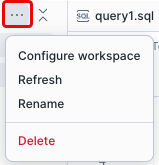
  3. 관리하려는 공유 작업 공간 옆의 줄임표 |options-ellipsis|를 선택합니다.

    줄임표 메뉴에서 작업 공간 구성을 선택합니다.
  4. Configure workspace 를 선택합니다.

  5. Configure workspace 대화 상자에서 Location & access 탭을 선택합니다. 이 탭에서는 다음을 수행할 수 있습니다.

  • 휴지통 아이콘을 선택하여 사용자에게 부여된 역할을 제거합니다.

  • 공유 작업 공간에 액세스하려면 새 역할을 추가합니다. 목록을 필터링하려면 역할 이름을 입력하세요.

공유 작업 공간에서 공동 작업

공유 작업 공간은 Wiki 스타일 협업 모델을 사용하여 변경 사항을 관리합니다.

개념

설명

초안 상태

파일 편집을 시작하면 변경 사항이 초안 상태가 됩니다. 파일은 다른 공동 작업자의 변경 사항으로 자동으로 업데이트되지 않으며 편집 내용은 본인만 볼 수 있습니다.

게시

다른 모든 공동 작업자에게 변경 사항을 표시하려면 파일을 게시해야 합니다. 이는 공유 버전을 업데이트하는 파일별 작업입니다.

버전 기록

모든 파일에 대해 시계 아이콘을 마우스로 가리키면 마지막 버전을 게시한 사람을 확인할 수 있습니다(게시된 파일과 초안 모두에 사용 가능).

공유 작업 공간에 액세스하면 모든 파일의 최신 게시 버전이 자동으로 표시됩니다. 유일한 예외는 현재 초안 상태인 파일입니다.

참고

파일 트리의 특정 작업은 별도의 게시 작업이 필요하지 않으며 모든 공동 작업자에게 즉시 표시됩니다. 이러한 작업에는 파일 및/또는 폴더 업로드, 이름 바꾸기, 삭제가 포함됩니다.

공유 작업 공간 내에서 공동 작업하려면 다음 단계를 따르세요.

  1. Snowsight 에 로그인합니다.

  2. 탐색 메뉴에서 Projects » Workspaces 를 선택합니다.

  3. 작업 공간을 열고 업데이트합니다.

  4. Publish 를 선택합니다. 변경 사항이 게시되고 모든 공동 작업자에 대해 파일이 업데이트됩니다.

    참고

    다른 사용자가 초안이 있는 파일(또는 상위 폴더 중 하나)을 삭제한 경우 게시할 때 해당 파일(및 해당 폴더 경로)을 다시 생성하라는 메시지가 표시됩니다.

공유 작업 공간에서 공동 작업할 때 초안 상태의 파일에 대해 다음 작업을 수행할 수 있습니다.

  • 차이점 보기 - :ui:`Show differences`를 선택하여 나란히 비교 뷰에서 현재 로컬 초안을 게시된 최신 버전과 비교합니다. 초안과 게시된 최신 버전 사이의 모든 변경 사항을 검토합니다. 이 뷰에서는 오른쪽의 게시된 버전에서 왼쪽의 초안으로 코드를 복사할 수 있습니다.

  • 변경 사항 취소 - Publish changes 드롭다운을 선택하고 :ui:`Discard`를 선택하여 게시되지 않은 초안 편집 내용을 영구적으로 지우고 파일을 마지막으로 게시된 버전으로 되돌립니다. 확인하라는 메시지가 표시됩니다.

  • 버전 기록 보기 - 활성 초안이 있는지 여부에 관계없이 파일을 마지막으로 업데이트한 사용자를 식별하려면 파일의 시계 아이콘 위로 마우스를 가져갑니다. 이 정보는 게시된 파일과 초안 모두에 사용할 수 있습니다.

충돌 해결

초안에서 작업하는 동안 다른 사용자가 파일 버전을 게시하는 경우 게시를 시도할 때 작업을 수행하라는 메시지가 표시됩니다.

  • :ui:`Overwrite`를 선택하여 다른 사용자가 게시한 버전을 덮어쓰면 본인의 버전이 최신 게시 버전이 됩니다.

  • :ui:`Cancel`을 선택하여 종료한 다음, :ui:`Discard`를 선택합니다. 편집 내용이 취소되고 다른 사용자의 버전이 최신 게시 버전이 됩니다.

  • 변경 사항을 게시하기 전에 :ui:`Show differences`를 선택하여 병렬 뷰에서 충돌을 해결합니다.

게시 기록 보기

공유 작업 공간에서 파일을 업데이트한 후 게시 기록을 확인하여 파일의 이전 버전으로 되돌릴 수 있습니다.

  1. Snowsight 에 로그인합니다.

  2. 탐색 메뉴에서 Projects » Workspaces 를 선택합니다.

  3. 게시 기록에서 확인하거나 복원할 파일을 엽니다.

  4. Publish changes 드롭다운을 선택하고 View publish history 를 선택합니다.

  5. 오른쪽 패널에서 타임스탬프를 클릭하여 다양한 버전을 찾아봅니다.

  6. :ui:`All`(모든 버전 보기), :ui:`By me`(자체 업데이트 보기) 또는 :ui:`By others`(공동 작업자가 변경한 내용 보기)를 선택하여 버전 목록을 필터링합니다.

  7. 특정 타임스탬프를 선택하면 왼쪽 패널에서 버전을 미리 볼 수 있습니다.

  8. 되돌릴 버전을 찾으면 해당 버전을 선택한 다음, :ui:`Restore this version`을 선택합니다.

  9. :ui:`Restore and publish`를 선택하여 확인합니다. 파일은 편집기에서 열리며 이 버전을 게시하거나 계속 편집하도록 선택할 수 있습니다.