共有ワークスペース

概要

標準のSnowflakeワークスペースは、個々の開発のための環境を提供し、プライベートワークスペースとして作成することも、Gitリポジトリに接続することもできます。

このプレビューでは、 共有ワークスペース を作成して特定のロールと共有することもできます。共有ワークスペースにより、Snowflake内で直接チームベースのコラボレーションを行う新しいモデルが導入されます。ユーザーは個々のファイルを共有する代わりに、作業を整理し、バージョン管理し、チームまたはグループを表すロールと共有する専用スペースを作成できます。

ワークスペースタイプ

目的

ストレージの場所

プライベート

個々の開発用のデフォルトモード。アドホックな探索的データ分析( EDA )、管理タスク、プライベートプロジェクトに最適です。

ユーザーの個人用データベース( PDB )

Git同期済み

Gitリポジトリに接続されたプライベートワークスペース。実稼働ワークロードや複雑なマルチファイルプロジェクトに最適です。

外部Gitリポジトリに同期されたユーザーの PDB

データ共有

ウィキスタイルのドラフトと公開モデルを使用したマルチユーザーコラボレーション。データベースおよびスキーマ内の RBAC スキーマオブジェクトとして共有されます。

標準データベースとスキーマ

共有ワークスペース機能

共有ワークスペースは特定のデータベースとスキーマ内に作成され、複数の認証されたユーザーにアクセス権を付与します。特定のロールを割り当てられたユーザーは、環境内でコードとファイルを同時に提供、編集、変更できます。

共有ワークスペースにアクセスできるユーザーは、次のアクションを実行できます。

  • 共有ワークスペースのコンテンツを表示および編集する。

  • 独自のアクセス権限を使用してクエリを実行する。

  • 他の権限を持つユーザーと共同でファイルを編集する。

  • プライベートワークスペースから共有ワークスペースにファイルやフォルダーを移動またはコピーする。この機能により、ユーザーは既存の作業をチーム環境に統合できます。

共有ワークスペースを作成する

共有ワークスペースは、ユーザーがアクセスできる特定のデータベースとスキーマ内に作成されます。ワークスペースの作成者は、次のいずれかの権限を持っている必要があります。

宛先スキーマに対する CREATE WORKSPACE 権限および宛先データベースに対する USAGE 権限。

GRANT USAGE ON DATABASE <database_name>.<schema_name> TO ROLE <role_name>;
GRANT CREATE WORKSPACE ON SCHEMA <database_name>.<schema_name> TO ROLE <role_name>;
Copy

宛先スキーマに対する OWNERSHIP 権限。

共有ワークスペースは、共有ワークスペースが配置されているデータベースに対する USAGE 権限を持つロールと共有できます。

共有ワークスペースを作成するには、次の手順に従います。

  1. Snowsight にサインインします。

  2. ナビゲーションメニューで Projects » Workspaces を選択します。

  3. Workspaces メニューで、 Create セクション内の Shared workspace を選択します。

  4. 共有ワークスペース名を指定します。

  5. ワークスペースの共有データベースとスキーマを選択します。

  6. ワークスペースを共有するロールを指定します。

  7. ロールの追加が完了したら Create を選択します。

共有ワークスペースへのアクセスとフィルター

Workspaces メニューを使用して、ワークスペースをナビゲート、フィルター、および検索できます。

  1. Snowsight にサインインします。

  2. ナビゲーションメニューで Projects » Workspaces を選択します。

  3. Workspaces メニューを選択します。メニューには、アクセス可能なすべてのワークスペースのリストが表示されます。

  4. リストの上部にあるフィルターボタンを使用して、ワークスペースのリストを絞り込みます。
    • All - プライベートワークスペースと共有ワークスペースを含む、アクセスできるすべてのワークスペースを表示します。

    • Private - プライベートのワークスペースのみを表示します。

    • Shared - 共有されているワークスペースのみを表示します。

  5. ワークスペースを検索するには、 Search field (拡大鏡アイコンで示されます)にワークスペース名を入力します。リストは動的にフィルターされ、検索クエリに一致するワークスペースのみが表示されます。

  6. 開くワークスペースの名前を選択します。現在アクティブなワークスペースの横にチェックマークが表示されます。

ワークスペースでファイルとフォルダーを共有する

プライベートワークスペースでファイルやフォルダーを他のユーザーと共有するには、2つの方法があります。

  • ワークスペースリストから共有ワークスペースにファイルまたはフォルダーを Move または Copy します。

  • Share をクリックして、ワークスペースエディターで開いている単一のファイルを共有します。

ワークスペースリストからファイルまたはフォルダーを移動またはコピーするには、次を実行します。

  1. Snowsight にサインインします。

  2. ナビゲーションメニューで Projects » Workspaces を選択します。

  3. ワークスペースリストで、移動またはコピーするファイルまたはフォルダーを選択します。

  4. 選択したアイテムの省略記号 その他のオプション を選択します。

  5. Copy to または Move を選択します。

  6. 表示されるダイアログで、アイテムの共有ワークスペースの宛先を選択します。

  7. Copy to destination または Move を選択します。

注釈

ファイルをコピーして別のプライベートワークスペースに移動することもできます。

ワークスペースエディターで現在開いているファイルを共有するには、次を実行します。

  1. Snowsight にサインインします。

  2. ナビゲーションメニューで Projects » Workspaces を選択します。

  3. エディターで現在開いているファイルから、右上の Share をクリックします。

  4. ドロップダウンから、次を実行できます。

    • Move file to shared workspace:宛先を選択し、 Move を選択します。共有ワークスペースのみが表示されます。

    • Copy URL:ファイルの一意の URL をクリップボードにコピーします。このオプションは、ファイルが共有ワークスペースにある場合にのみ使用できます。共有ワークスペースにアクセスできるユーザーは誰でもこの URL を使用してファイルとそれに含まれるワークスペースを直接開くことができるため、特定のファイルを効率的に共有できます。ファイルが削除されたり名前が変更されたりすると、 URL は機能しなくなります。

    • Copy code:ファイルの内容をクリップボードにコピーします。

    • Download:ファイルをコンピューターにダウンロードします。

移動またはコピー後、ファイルまたはフォルダーは共有ワークスペースで公開され、アクセス権を持つすべての共同作業者にすぐに表示されます。

共有ワークスペースへのアクセスを管理する

  1. Snowsight にサインインします。

  2. ナビゲーションメニューで Projects » Workspaces を選択します。

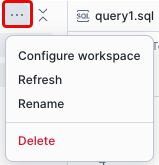
  3. 管理する共有ワークスペースの横にある省略記号 その他のオプション を選択します。

    省略記号メニューから「Configure workspace」を選択します。
  4. Configure workspace を選択します。

  5. Configure workspace ダイアログから Location & access タブを選択します。このタブから、次を実行できます。

  • ゴミ箱アイコンを選択して、ユーザーに付与されたロールを削除する。

  • 共有ワークスペースにアクセスするための新しいロールを追加する。リストを絞り込むには、ロール名の入力を開始します。

共有ワークスペースでのコラボレーション

共有ワークスペースはウィキスタイルのコラボレーションモデルを使用して変更を管理します。

概念

説明

ドラフト状態

ファイルの編集を開始すると、変更はドラフト状態になります。ファイルは、他の共同作業者の変更によって自動的に更新されることはなく、自分だけが編集内容を表示できます。

公開

変更を他のすべての共同作業者に表示するには、ファイルを公開する必要があります。これは、共有バージョンを更新するファイルごとのアクションです。

バージョン履歴

どのファイルでも、時計アイコンにカーソルを合わせると、誰が最終バージョンを公開したかを確認できます(公開ファイルとドラフトの両方で利用可能)。

共有ワークスペースにアクセスすると、すべてのファイルの最新の公開バージョンが自動的に表示されます。唯一の例外は、現在ドラフト状態のファイルがある場合です。

注釈

ファイルツリーの特定のアクションは、個別の公開アクションを必要とせず、すべての共同作業者にすぐに表示されます。これらのアクションには、ファイルやフォルダーのアップロード、名前の変更、削除が含まれます。

共有ワークスペース内でコラボレーションを行うには、次の手順に従います。

  1. Snowsight にサインインします。

  2. ナビゲーションメニューで Projects » Workspaces を選択します。

  3. ワークスペースを開いて更新を行います。

  4. Publish を選択します。変更が公開され、すべての共同作業者に対してファイルが更新されます。

    注釈

    ドラフト(またはその親フォルダーの1つ)を含むファイルが別のユーザーによって削除された場合、公開時にそのファイル(およびそのフォルダーパス)を再作成するように求められます。

共有ワークスペースでコラボレーションを行う場合は、ドラフト状態のファイルに対して次のアクションを実行できます。

  • 違いを表示する - Show differences を選択して、現在のローカルドラフトと最新の公開バージョンを並べて比較表示します。ドラフトと最新の公開バージョンの間に加えられたすべての変更を確認します。このビューでは、右側の公開バージョンから左側のドラフトにコードをコピーできます。

  • 変更を破棄する - Publish changes ドロップダウンを選択して Discard を選択し、未公開のドラフト編集を完全に消去し、ファイルを最終公開バージョンに戻します。確認を求められます。

  • バージョン履歴を表示する - ファイルの時計アイコンにマウスを合わせ、アクティブなドラフトがあるかどうかに関係なく、ファイルを最後に更新したユーザーを識別します。この情報は、公開されたファイルとドラフトの両方で利用できます。

競合を解決

ドラフトの作業中に別のユーザーがファイルのバージョンを公開した場合、公開しようとするとアクションを実行するよう求められます。

  • Overwrite を選択して、別のユーザーが公開したバージョンを上書きし、自分のバージョンを最新の公開バージョンにします。

  • Cancel を選択して終了し、 Discard を選択します。編集は破棄され、別のユーザーのバージョンが最新の公開バージョンになります。

  • Show differences を選択して、並べて比較し、変更を公開する前に競合を解決します。

公開履歴を表示

共有ワークスペースでファイルを更新した後、その公開履歴を表示すると、ファイルの以前のバージョンに戻すことができます。

  1. Snowsight にサインインします。

  2. ナビゲーションメニューで Projects » Workspaces を選択します。

  3. 公開履歴から確認または復元するファイルを開きます。

  4. Publish changes ドロップダウンを選択し、 View publish history を選択します。

  5. 右側のパネルで、タイムスタンプをクリックして、さまざまなバージョンを参照します。

  6. All (すべてのバージョンを表示)、 By me (自分の更新を表示)、または By others (共同作業者による変更を表示)を選択してバージョンのリストをフィルターします。

  7. 特定のタイムスタンプを選択すると、左側のパネルでバージョンをプレビューできます。

  8. 元に戻すバージョンが見つかったら、それを選択して Restore this version を選択します。

  9. Restore and publish を選択して確定します。ファイルがエディターで開きます。このバージョンを公開するか、編集を続けるかを選択できます。