Freigegebene Arbeitsbereiche
Übersicht
Ein Snowflake-Standardarbeitsbereich bietet eine Umgebung für die individuelle Entwicklung und kann als privater Arbeitsbereich erstellt oder mit einem Git-Repository verbunden werden.
Sie können auch einen freigegebenen Arbeitsbereich erstellen, den Sie für bestimmte Rollen freigeben. Freigegebene Arbeitsbereiche bieten ein neues Modell für die teambasierte Zusammenarbeit direkt innerhalb von Snowflake. Anstatt einzelne Dateien freizugeben, können Benutzende dedizierte Bereiche erstellen, in denen die Arbeit organisiert, versioniert und für Rollen freigegeben wird, die Teams oder Gruppen darstellen.
Funktionalität der freigegebenen Arbeitsbereiche
Freigegebene Arbeitsbereiche werden innerhalb einer bestimmten Datenbank und eines bestimmten Schemas erstellt, die mehreren authentifizierten Benutzenden Zugriff gewähren. Benutzende, denen bestimmte Rollen zugewiesen wurden, können dann gleichzeitig Code und Dateien innerhalb der Umgebung besprechen, bearbeiten und ändern.
Benutzende, die Zugriff auf einen freigegebenen Arbeitsbereich haben, können die folgenden Aktionen ausführen:
Inhalte des freigegebenen Arbeitsbereichs anzeigen und bearbeiten.
Abfragen mit ihren eigenen Zugriffsrechten ausführen.
Bei der Bearbeitung von Dateien mit anderen autorisierten Benutzenden zusammenarbeiten.
Dateien und Ordner aus einem ihrer privaten Arbeitsbereiche in den freigegebenen Arbeitsbereich verschieben oder kopieren. Diese Funktion ermöglicht es Benutzenden, bestehende Arbeiten in die Teamumgebung zu integrieren.
Freigegebenen Arbeitsbereich erstellen
Freigegebene Arbeitsbereiche werden innerhalb einer bestimmten Datenbank und eines bestimmten Schemas erstellt, auf die die jeweiligen Benutzenden Zugriff haben. Um einen freigegebenen Arbeitsbereich zu erstellen, muss der Benutzende über eine der folgenden Berechtigungen verfügen:
Freigegebene Arbeitsbereiche können auch für Rollen freigegeben werden, die über eine USAGE-Berechtigung für die Datenbank verfügen, in der sich der freigegebene Arbeitsbereich befindet.
Um einen freigegebenen Arbeitsbereich zu erstellen, gehen Sie wie folgt vor:
Melden Sie sich bei Snowsight an.
Wählen Sie im Navigationsmenü die Option Projects » Workspaces aus.
Wählen Sie im Menü Workspaces die Option Shared workspace im Abschnitt Create aus.
Geben Sie einen Namen für den freigegebenen Arbeitsbereich an.
Wählen Sie eine freigegebene Datenbank und ein freigegebenes Schema für den Arbeitsbereich aus.
Geben Sie die Rollen an, für die der Arbeitsbereich freigegeben werden soll.
Wählen Sie Create aus, wenn Sie mit dem Hinzufügen von Rollen fertig sind.
Freigegebene Arbeitsbereiche öffnen und filtern
Über das Menü Workspaces können Sie in Arbeitsbereichen navigieren sowie Arbeitsbereiche filtern und suchen.
Melden Sie sich bei Snowsight an.
Wählen Sie im Navigationsmenü die Option Projects » Workspaces aus.
Wählen Sie das Menü Workspaces aus. Das Menü zeigt eine Liste aller zugänglichen Arbeitsbereiche an.
- Verfeinern Sie die Liste der Arbeitsbereiche mithilfe der Filter-Schaltflächen am oberen Rand der Liste:
All – Zeigt alle Arbeitsbereiche an, auf die Sie Zugriff haben, einschließlich privater und freigegebener Arbeitsbereiche.
Private – Zeigt nur die Arbeitsbereiche an, die für Sie privat sind.
Shared – Zeigt nur die Arbeitsbereiche an, die für Sie freigegeben wurden.
Um nach einem Arbeitsbereich zu suchen, beginnen Sie mit der Eingabe des Arbeitsbereichsnamens im Search field (Lupensymbol). Die Liste wird dynamisch gefiltert, um nur die Arbeitsbereiche anzuzeigen, die Ihrer Suche entsprechen.
Wählen Sie den Namen des Arbeitsbereichs aus, den Sie öffnen möchten. Neben dem derzeit aktiven Arbeitsbereich wird ein Häkchen angezeigt.
Dateien und Ordner in einem Arbeitsbereich freigeben
Es gibt zwei Möglichkeiten, Dateien und Ordner in einem privaten Arbeitsbereich für andere Benutzende freizugeben:
Sie können eine Datei oder einen Ordner aus der Arbeitsbereichsliste in einen freigegebenen Arbeitsbereich Move oder Copy.
Klicken Sie auf Share, um eine einzelne Datei freizugeben, die im Arbeitsbereichseditor geöffnet ist.
So verschieben oder kopieren Sie Dateien oder Ordner aus der Arbeitsbereichsliste:
Melden Sie sich bei Snowsight an.
Wählen Sie im Navigationsmenü die Option Projects » Workspaces aus.
Wählen Sie in der Arbeitsbereichsliste die Dateien oder Ordner aus, die verschoben oder kopiert werden sollen.
Wählen Sie die Ellipse  für die ausgewählten Elemente aus.
Wählen Sie Copy to oder Move aus.
Wählen Sie im daraufhin angezeigten Dialogfeld einen freigegebenen Arbeitsbereich als Ziel für die Elemente aus.
Wählen Sie Copy to destination oder Move aus.
Bemerkung
Sie können Dateien auch in einen anderen privaten Arbeitsbereich kopieren und verschieben.
So geben Sie die aktuell im Arbeitsbereichseditor geöffnete Datei frei:
Melden Sie sich bei Snowsight an.
Wählen Sie im Navigationsmenü die Option Projects » Workspaces aus.
Klicken Sie von der aktuell im Editor geöffneten Datei oben rechts auf Share.
Über das Dropdown-Menü haben Sie folgende Möglichkeiten:
Move file to shared workspace: Wählen Sie ein Ziel und dann Move aus. Es werden nur freigegebene Arbeitsbereiche angezeigt.
Copy URL: Kopieren Sie die eindeutige URL der Datei in Ihre Zwischenablage. Diese Option ist nur verfügbar, wenn sich die Datei in einem freigegebenen Arbeitsbereich befindet. Alle Benutzenden mit Zugriff auf diesen freigegebenen Arbeitsbereich können diese URL verwenden, um die Datei und den zugehörigen Arbeitsbereich direkt zu öffnen, was eine effiziente Freigabe bestimmter Dateien ermöglicht. Wenn die Datei gelöscht oder umbenannt wird, funktioniert die URL nicht mehr.
Copy code: Kopieren Sie den Inhalt der Datei in die Zwischenablage.
Download: Laden Sie die Datei auf Ihren Computer herunter.
Nach dem Verschieben oder Kopieren wird die Datei oder der Ordner im freigegebenen Arbeitsbereich veröffentlicht und ist sofort für alle Mitarbeitende mit Zugriff sichtbar.
Zugriff auf einen freigegebenen Arbeitsbereich verwalten
Melden Sie sich bei Snowsight an.
Wählen Sie im Navigationsmenü die Option Projects » Workspaces aus.
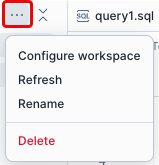
Wählen Sie die Ellipse neben dem freigegebenen Arbeitsbereich aus, den Sie verwalten möchten.
Wählen Sie Configure workspace aus.
Wählen Sie im Dialogfeld Configure workspace die Registerkarte Location & access aus. Auf dieser Registerkarte können Sie folgende Aufgaben erledigen:
Eine Rolle, die einem Benutzenden zugewiesen wurde, durch Auswahl des Papierkorbsymbols entfernen
Eine neue Rolle für den Zugriff auf den freigegebenen Arbeitsbereich hinzufügen Um die Liste zu filtern, beginnen Sie mit der Eingabe eines Rollennamens.
In einem freigegebenen Arbeitsbereich zusammenarbeiten
Freigegebene Arbeitsbereiche verwenden ein Modell für die Zusammenarbeit im Wiki-Stil, um Änderungen zu verwalten:
Wenn Sie auf einen freigegebenen Arbeitsbereich zugreifen, sehen Sie automatisch die neuesten veröffentlichten Versionen aller Dateien. Die einzige Ausnahme sind Dateien, die sich derzeit im Entwurfsstatus befinden.
Bemerkung
Bestimmte Aktionen am Dateistrukturbaum erfordern keine separate Veröffentlichungsaktion und sind sofort für alle Mitarbeitenden sichtbar. Zu diesen Aktionen gehören das Hochladen, Umbenennen und Löschen von Dateien und/oder Ordnern.
Um innerhalb eines freigegebenen Arbeitsbereichs zusammenzuarbeiten, gehen Sie wie folgt vor:
Melden Sie sich bei Snowsight an.
Wählen Sie im Navigationsmenü die Option Projects » Workspaces aus.
Öffnen Sie einen Arbeitsbereich, und nehmen Sie Ihre Änderungen vor.
Wählen Sie Publish aus. Ihre Änderungen werden veröffentlicht, und die Datei wird für alle daran Mitarbeitenden aktualisiert.
Bemerkung
Wenn eine Datei mit einem Entwurf (oder einem ihrer übergeordneten Ordner) von einer anderen Person gelöscht wird, werden Sie beim Veröffentlichen aufgefordert, diese Datei (und ihren Ordnerpfad) neu zu erstellen.
Wenn Sie in einem freigegebenen Arbeitsbereich mit anderen zusammenarbeiten, können Sie für Dateien im Entwurfsstatus über das Dropdown-Menü Publish changes die folgenden Aktionen ausführen:
Veröffentlichungsverlauf anzeigen: Wählen Sie View publish history aus, um den Verlauf der veröffentlichten Versionen der Datei zu sehen.
Änderungen anzeigen: Wählen Sie Show changes aus, um Ihren aktuellen lokalen Entwurf mit der neuesten veröffentlichten Version in einer Vergleichsansicht miteinander zu vergleichen. Überprüfen Sie alle Änderungen zwischen Ihrem Entwurf und der letzten veröffentlichten Version. Wählen Sie Hide changes, um zum Editor zurückzukehren.
Änderungen verwerfen: Wählen Sie Discard changes aus, um Ihre unveröffentlichten Entwurfsänderungen dauerhaft zu löschen und die Datei auf die letzte veröffentlichte Version zurückzusetzen. Sie werden zu einer Bestätigung aufgefordert.
Konflikte lösen
Wenn eine andere Person eine Version der Datei veröffentlicht, während Sie an einem Entwurf arbeiten, werden Sie zu einer Aktion aufgefordert, wenn Sie versuchen, die Datei zu veröffentlichen:
Wählen Sie Overwrite aus, um die von der anderen Person veröffentlichte Version zu überschreiben, sodass Ihre Version zur letzten veröffentlichten Version wird.
Wählen Sie Cancel aus, um den Vorgang abzubrechen, und wählen Sie dann Discard aus. Ihre Änderungen werden verworfen und die Version der anderen Person ist nun die letzte veröffentlichte Version.
Wählen Sie Show differences aus, um eine Seite-an-Seite-Ansicht anzuzeigen und den Konflikt zu lösen, bevor Sie Ihre Änderungen veröffentlichen.
Veröffentlichungsverlauf anzeigen
Nachdem Sie eine Datei in einem freigegebenen Arbeitsbereich aktualisiert haben, können Sie zu einer früheren Version einer Datei zurückkehren, indem Sie deren Veröffentlichungsverlauf anzeigen.
Melden Sie sich bei Snowsight an.
Wählen Sie im Navigationsmenü die Option Projects » Workspaces aus.
Öffnen Sie die Datei, die Sie überprüfen oder aus dem Veröffentlichungsverlauf wiederherstellen möchten.
Wählen Sie im Dropdown-Menü Publish changes die Option View publish history aus.
Durchsuchen Sie im rechten Bereich die verschiedenen Versionen, indem Sie auf die Zeitstempel klicken.
Filtern Sie die Liste der Versionen, indem Sie All (zum Anzeigen jeder Version), By me (zum Anzeigen Ihrer eigenen Aktualisierungen) oder By others (zum Anzeigen der von Mitarbeitenden vorgenommenen Änderungen) auswählen.
Wählen Sie einen bestimmten Zeitstempel aus, um im linken Bereich die Vorschau einer Version anzuzeigen.
Wenn Sie die Version gefunden haben, zu der Sie zurückkehren möchten, wählen Sie sie aus, und klicken Sie dann auf Restore this version.
Wählen Sie zur Bestätigung Restore and publish aus. Die Datei wird im Editor geöffnet. Sie können wählen, ob Sie diese Version veröffentlichen oder die Bearbeitung fortsetzen möchten.