작업 공간으로 작업하기
중요
2025년 9월부터 Snowflake는 계정을 워크시트에서 작업 공간으로 점진적으로 업그레이드합니다. 작업 공간이 기본 SQL 편집기가 됩니다. 자세한 내용은 워크시트에서 작업 공간으로 계정 기본 설정하기 섹션을 참조하십시오.
파일 및 폴더 생성하기 및 작업하기
워크스페이스에서 익숙한 IDE 및 소스 제어 규칙을 사용하여 코드를 승인, 조직 및 실행할 수 있습니다.
Snowsight 에 로그인합니다.
탐색 메뉴에서 Projects » Workspaces 를 선택합니다.
해당 폴더 옆의 + 를 선택합니다. 워크스페이스를 처음 사용하는 경우 + Add New 를 선택합니다.
다음 옵션 중에서 선택하여 새 파일 또는 폴더를 생성하거나 기존 파일 또는 폴더를 업로드합니다.
SQL File: 편집기에 빈 SQL 파일을 편집기의 탭으로 새로 생성합니다. 기본적으로
.sql은 이름 없는 파일에 추가됩니다. 편집기는 이를 SQL 파일로 인식하고 구문 강조 표시 및 자동 완성 기능을 활성화합니다.File: 새 파일을 생성합니다. 파일 이름과 확장자 이름을 지정합니다. 확장자이 편집기에서 인식되는 경우(예: Java, JavaScript 또는 Scala) 코드 강조 표시 및 자동 완성 기능이 활성화됩니다.
Folder: 워크스페이스 내에 새 빈 폴더를 생성합니다.
Upload Files: 워크스페이스의 원하는 위치에 1개 이상의 파일을 업로드하십시오. 편집기는 파일 확장자을 사용하며 파일을 열 때 적절한 아이콘, 동작 및 구문 강조 표시를 적용합니다. 예를 들어,
.sql파일은 SQL 특정 기능을 표시합니다.Upload Folder: 선택한 워크스페이스에 추가할 파일 또는 폴더를 1개 이상 선택합니다.
파일 관리하기
워크스페이스, 파일, 폴더의 이름을 바꾸고, 삭제하고, 옮기고, 조직화할 수 있습니다.
작업 공간, 파일 또는 폴더의 이름을 바꾸거나 삭제하려면 다음 단계를 따르세요.
대상 위로 마우스를 가져가 세로 줄임표
 (추가 작업)를 선택합니다.
Rename 또는 Delete 를 선택합니다. 삭제를 선택하면 확인 메시지가 표시됩니다.
워크스페이스에 폴더를 생성하려면 워크스페이스 옆의 + 또는 기존 폴더를 선택합니다.
파일과 폴더를 조직하려면 파일이나 폴더를 같은 워크스페이스의 다른 위치로 끌어서 놓습니다. 워크시트를 워크스페이스으로 끌어서 놓을 수도 있습니다.
SQL 코드 형식 지정
작업 공간에는 가독성과 유지 관리 개선을 위해 SQL 코드의 형식을 지정하고 표준화하는 기본 제공 기능이 포함되어 있습니다.
:ui:`Workspaces editor`에서 가로 줄임표를 선택합니다.
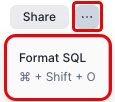
Format SQL`을 선택하거나 :ref:`키보드 단축키<label-workspaces_keyboard_shortcuts> :kbd:` 명령`+ shift`+ :kbd:`O`(Windows: :kbd:`CTRL`+ :kbd:`Alt`+ :kbd:`O)를 사용합니다.
코드 섹션 구성
코드 접기를 사용하여 큰 코드 블록을 접거나 확장하여 특정 섹션에 집중하고 전체 코드 탐색을 개선할 수 있습니다.
:ui:`Workspaces editor`에서 축소할 코드 섹션을 찾습니다.
줄 번호 오른쪽으로 마우스를 가져갑니다. 코드 접기 아이콘(
 )이 접는 선에 나타납니다.
아이콘을 전환하여 코드 섹션을 접거나 펼칩니다.
1개의 레이아웃에서 여러 파일 또는 결과 보기
탭과 분할 창으로 여러 파일을 관리하면 여러 가지 장점이 있습니다.
코드 또는 결과를 나란히 비교하십시오. 다른 워크시트에서 작업하는 동안 한 워크시트 쿼리를 빠르게 참조할 수 있습니다.
더 효율적으로 멀티태스킹하십시오. 변환을 줄이면서 여러 셀, 출력 또는 파일을 한 번에 볼 수 있습니다.
작업 공간 레이아웃을 조정하려면 Workspaces 창에서 세로 줄임표()를 선택하고 적절한 옵션을 선택합니다.
Split right
Split down
Close others
쿼리 결과 탐색하기
작업 공간에서 쿼리를 실행하면 대화형 기능을 사용하여 추가로 SQL을 작성하지 않고도 결과를 필터링, 분석 및 탐색할 수 있습니다. 이러한 기능은 데이터를 빠르게 이해하고 패턴을 식별하는 데 도움이 됩니다.
참고
이러한 대화형 결과 기능은 레거시 워크시트 인터페이스와는 다른 위치의 작업 공간에서 사용할 수 있습니다.
대화형 열 통계 사용
쿼리 결과의 각 열에는 데이터 분포와 품질을 이해하는 데 도움이 되는 대화형 시각적 통계(미니 그래프 또는 히스토그램)가 포함됩니다. 이러한 통계를 클릭하여 세부 패널을 열고 필터를 생성할 수 있습니다.
열 통계를 보려면:
작업 공간 SQL 파일에서 쿼리를 실행합니다.
결과 테이블에서 다음 중 하나를 수행하여 열 통계를 표시합니다.
테이블의 왼쪽 상단(열 헤더 옆)에 있는 :ui:`Show column stats`를 클릭합니다.
열 머리글에서 줄임표 버튼을 클릭하고 :ui:`Show column stats`를 선택합니다.
데이터 분포를 보여주는 각 열 머리글에 미니 그래프(히스토그램 또는 분포 차트)가 표시됩니다.
히스토그램을 클릭하면 테이블의 오른쪽 하단에서 해당 전체 열에 대한 합계 및 평균 값을 볼 수 있습니다.
또는 결과 테이블에서 셀 범위를 선택하여 테이블의 오른쪽 하단에서 통계를 볼 수 있습니다. 숫자 열의 경우 합계 및 평균 값이 표시됩니다. 숫자가 아닌 열의 경우 개수가 표시됩니다.
열 통계를 사용하여 필터링하려면:
결과 테이블의 왼쪽 상단에 있는 :ui:`Show column stats`를 클릭하거나 열 머리글에서 줄임표 버튼을 클릭하고 :ui:`Show column stats`를 선택합니다.
필터링 기준으로 사용할 열의 히스토그램을 클릭합니다. 팝오버는 다음을 포함하여 해당 열에 대한 자세한 통계를 표시합니다.
숫자 열의 합계 및 평균값
값 빈도를 보여주는 분포 차트
Null 및 채워진 백분율과 같은 데이터 품질 메트릭
팝오버에서 필터링 기준으로 사용할 값 또는 범위를 선택합니다.
:ui:`Apply`를 선택하여 결과에 필터를 적용합니다.
이 대화형 필터링은 WHERE 절 또는 기타 SQL 필터 논리를 작성하지 않고도 데이터를 시각적으로 탐색하는 데 도움이 됩니다.
셀 값 검사
셀 검사기는 쿼리 결과의 개별 셀 또는 선택 항목에 대한 자세한 정보를 제공합니다.
단일 셀을 검사하려면:
결과 테이블에서 아무 셀이나 두 번 클릭하여 :ui:`Inspector Panel`을 엽니다.
형식 지정 및 데이터 타입 정보를 포함한 자세한 값을 검토합니다.
여러 셀에 대한 집계 통계를 보려면:
결과 테이블에서 행과 열을 클릭하고 드래그하여 여러 셀을 선택합니다.
하단에 다음을 보여주는 통계 표시줄이 나타납니다.
숫자 값의 합계
숫자 값의 평균
선택한 셀의 개수
선택 항목의 최소 및 최대 값
이 기능은 새 쿼리를 생성하지 않고도 빠른 계산과 데이터 탐색에 유용합니다.
바로 가기 키
워크시트는 키보드 단축키를 제공하여 빠르게 탐색하고, 뷰를 사용자 지정하고, 쿼리를 편집할 수 있도록 도와줍니다. 다음 테이블에는 일반적으로 사용되는 키보드 단축키가 식별되어 있습니다.
작업 |
MacOS 바로 가기 |
Windows 바로 가기 |
|---|---|---|
선택한 항목 실행 |
command + return |
CTRL + Enter |
모두 실행 |
command + shift + return |
CTRL + Shift + Enter |
SQL 파일 형식 지정 |
command + shift + O |
CTRL + Alt + O |
창을 가로로 분할 |
control + \ |
CTRL + \ |
창을 세로로 분할 |
control + shift + \ |
CTRL + Shift + \ |
초점이 맞춰진 탭 닫기 |
control + W |
CTRL + Q |
선택한 파일 복사 |
command + C |
CTRL + C |
선택한 파일 잘라내기 |
command + X |
CTRL + X |
선택한 위치에 파일 붙여넣기 |
command + V |
CTRL + V |
쿼리 결과 창 열기 |
control + option + ↑ |
CTRL + Alt + ↑ |
쿼리 결과 창 닫기 |
control + option + ↓ |
CTRL + Alt + ↓ |
인라인 Copilot 열기 |
command + I |
CTRL + I |
코드 주석 처리 |
command + / |
CTRL + / |
파일 맨 위로 이동 |
command + home 또는 command + ↑ |
CTRL + home 또는 CTRL + ↑ |
파일 맨 아래로 이동 |
command + end 또는 command + ↓ |
CTRL + end 또는 CTRL + ↓ |
삭제된 사용자의 작업 공간 복구
사용자가 삭제되더라도 PDB(개인 데이터베이스) 및 해당 작업 공간 내의 모든 파일은 유지됩니다. 그런 다음, PDB의 이름이 :code:`DROPPED_USER$<dropped_user_name>_<timestamp>`로 바뀝니다.
참고
작업 공간의 복구는 DROP 명령을 실행한 개인에게만 국한되지 않습니다. PDB는 명령을 시작한 역할에 해당 소유권을 유지하므로 동일한 역할을 가진 모든 사용자는 작업 공간을 복구할 수 있습니다.
삭제된 사용자의 PDB에서 작업 공간을 복구하려면 다음 단계를 따릅니다.
삭제된 사용자의 PDB를 찾습니다. LIKE 함수와 함께 SHOW DATABASES 명령을 사용하여 특정 데이터베이스를 찾습니다.
PDB에서 작업 공간을 확인합니다. SHOW WORKSPACES IN DATABASE 명령을 사용하여 사용 가능한 작업 공간을 나열합니다.
복구된 작업 공간에서 새 작업 공간을 만듭니다. CREATE WORKSPACE … FROM 명령을 사용하여 복구된 작업 공간에서 새 작업 공간을 만듭니다.
그러면 콘텐츠가 새 위치에 복사되어 액세스할 수 있게 됩니다.
참고
USER$ 한정자를 사용하여 작업 공간을 자신의 개인 데이터베이스에 넣어야 합니다. 그렇지 않으면 오류가 발생합니다. 데이터베이스 이름 끝에 있는 타임스탬프는 각기 다릅니다.
제한 사항
열 수가 증가하면 열 통계를 생성하는 데 시간이 더 오래 걸릴 수 있습니다.
Snowflake Copilot 은 작업 공간에서 사용할 수 없습니다.
:doc:`쿼리 필터</user-guide/ui-snowsight-filters>`는 지원되지 않습니다. 필터가 포함된 모든 쿼리는 실패합니다.
워크스페이스 파일은 Universal Search 결과에 포함되지 않습니다.
새 워크스페이스 UI 와 이전 워크시트 UI 에서 동일한 워크시트를 동시에 열고 편집하면 변경 내용이 손실될 수 있습니다.
워크시트의 경우 실행 컨텍스트 설정(역할, 웨어하우스 및 네임스페이스)이 새 워크시트 UI 와 이전 워크시트 UI 간에 동기화되지 않습니다.