Como trabalhar com espaços de trabalho
Importante
A partir de setembro de 2025, Snowflake está atualizando gradualmente as contas de planilhas para espaços de trabalho. Os espaços de trabalho se tornarão o editor SQL padrão. Para obter mais informações, consulte Contas padrão de Planilhas para Workspaces.
Criar e trabalhar com arquivos e pastas
Em um espaço de trabalho, é possível usar um IDE familiar e obter convenções de controle para criar, organizar e executar o código.
Faça login no Snowsight.
No menu de navegação, selecione Projects » Workspaces.
Selecione + ao lado da pasta apropriada. Se estiver usando o Espaços de Trabalho pela primeira vez, selecione + Add New.
Selecione uma das seguintes opções para criar um novo arquivo ou pasta ou para carregar um arquivo ou pasta existente:
SQL File: cria um arquivo SQL novo e em branco no editor como uma guia no editor. Por padrão,
.sqlé anexado a arquivos sem nome. O editor o reconhece como um arquivo SQL e ativa o realce de sintaxe e o preenchimento automático.File: cria um novo arquivo. Dê um nome ao arquivo e à sua extensão. Se a extensão for reconhecida pelo editor (por exemplo, Java, JavaScript ou Scala), o realce do código e o preenchimento automático serão ativados.
Folder: cria uma pasta nova e vazia dentro do espaço de trabalho.
Upload Files: carregue um ou mais arquivos em qualquer local no seu espaço de trabalho. O editor usa a extensão do arquivo e aplica o ícone, o comportamento e o realce de sintaxe apropriados ao arquivo quando ele é aberto. Por exemplo, os arquivos
.sqlmostram recursos específicos do SQL.Upload Folder: selecione um ou mais arquivos ou pastas para adicionar ao espaço de trabalho selecionado.
Gerenciar arquivos
Você pode renomear, excluir, mover e organizar seus espaços de trabalho, arquivos e pastas.
Para renomear ou excluir um espaço de trabalho, arquivo ou pasta, siga estas etapas:
Passe o mouse sobre o destino e selecione as reticências verticais
 (mais ações).
Selecione Rename ou Delete. Se você optar por excluir, receberá uma solicitação para confirmar.
Para criar uma pasta em um espaço de trabalho, selecione + ao lado do espaço de trabalho ou de uma pasta existente.
Para organizar arquivos e pastas, arraste qualquer arquivo ou pasta para um local diferente no mesmo espaço de trabalho. Você também pode arrastar uma planilha para um espaço de trabalho.
Formatar código SQL
Os espaços de trabalho incluem uma funcionalidade integrada para formatar e padronizar o código SQL para melhor legibilidade e manutenção.
No Workspaces editor, selecione as reticências horizontais.
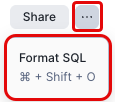
Selecione Format SQL ou use o atalho de teclado command + shift + O (Windows: CTRL + Alt + O).
Organização de seções de código
Use a junção de código para recolher e expandir grandes blocos de código, permitindo que você se concentre em seções específicas e melhore a navegação geral do código.
No Workspaces editor, localize a seção de código a ser recolhida.
Passe o mouse para a direita dos números da linha. Um ícone de abertura de código (
 ) aparece na linha de dobra.
Alterne o ícone para abrir ou abrir a seção de código.
Visualizar vários arquivos ou resultados em um único layout
O gerenciamento de vários arquivos com guias e painéis divididos oferece várias vantagens:
Comparar códigos ou resultados lado a lado: consulte rapidamente uma consulta de planilha enquanto trabalha em outra.
Realização de várias tarefas com mais eficiência: visualize diferentes células, saídas ou arquivos ao mesmo tempo sem precisar alternar com frequência.
Para ajustar o layout dos espaços de trabalho, selecione as reticências verticais () no painel do Workspaces e escolha a opção apropriada:
Dividir à direita
Dividir para baixo
Fechar outros
Explorando os resultados da consulta
Ao executar uma consulta no Workspaces, você pode usar recursos interativos para filtrar, analisar e explorar seus resultados sem escrever SQL. Esses recursos ajudam você a entender rapidamente seus dados e identificar padrões.
Nota
Esses recursos de resultados interativos estão disponíveis nos espaços de trabalho em locais diferentes da interface herdada das planilhas.
Uso de estatísticas de coluna interativas
Cada coluna nos resultados da sua consulta inclui estatísticas visuais interativas (minigráficos ou histogramas) que ajudam você a entender a distribuição e a qualidade dos dados. Você pode clicar nessas estatísticas para abrir um painel detalhado e criar filtros.
Para visualizar as estatísticas da coluna:
Execute uma consulta em um arquivo SQL do Workspaces.
Na tabela de resultados, mostre as estatísticas da coluna executando uma das seguintes ações:
Clique em Show column stats no canto superior esquerdo da tabela (ao lado dos cabeçalhos das colunas).
Clique no botão de reticências em qualquer cabeçalho de coluna e selecione Show column stats.
Minigráficos (histogramas ou gráficos de distribuição) aparecem em cada cabeçalho de coluna mostrando a distribuição dos dados.
Clique em um histograma para ver os valores de soma e média para toda aquela coluna no canto inferior direito da tabela.
Alternativamente, você pode selecionar um intervalo de células na tabela de resultados para visualizar estatísticas no canto inferior direito da tabela. Para colunas numéricas, são exibidos valores de soma e média. Para colunas não numéricas, a contagem é exibida.
Para filtrar usando estatísticas de coluna:
Clique em Show column stats no canto superior esquerdo da tabela de resultados ou clique no botão de reticências em qualquer cabeçalho de coluna e selecione Show column stats.
Clique no histograma da coluna pela qual você deseja filtrar. Um pop-over exibe estatísticas detalhadas para a coluna, incluindo:
Valores de soma e média para colunas numéricas
Gráficos de distribuição mostrando frequência de valor
Métricas de qualidade de dados, como porcentagens nulas e preenchidas
No pop-over, selecione os valores ou intervalos pelos quais você deseja filtrar.
Selecione Apply para aplicar o filtro aos seus resultados.
Esta filtragem interativa ajuda você a explorar seus dados visualmente sem escrever cláusulas WHERE ou outra lógica de filtro SQL.
Inspecionar valores de célula
O inspetor de células fornece informações detalhadas sobre células ou seleções individuais nos resultados de sua consulta.
Para inspecionar uma única célula:
Na tabela de resultados, clique duas vezes em qualquer célula para abrir o Inspector Panel.
Revise o valor detalhado, incluindo informações de formatação e tipo de dados.
Para visualizar estatísticas agregadas para várias células:
Na tabela de resultados, selecione várias células clicando e arrastando pelas linhas e colunas.
Uma barra de estatísticas aparece na parte inferior mostrando:
Soma de valores numéricos
Média de valores numéricos
Contagem de células selecionadas
Valores mín. e máximo na seleção
Esse recurso é útil para cálculos rápidos e exploração de dados sem criar novas consultas.
Atalhos do teclado
As planilhas oferecem atalhos de teclado para ajudar você a navegar rapidamente, personalizar a visualização e editar consultas. A tabela a seguir identifica os atalhos de teclado comumente usados:
Tarefa |
Atalho do MacOS |
Atalho do Windows |
|---|---|---|
Executar selecionado |
command + return |
CTRL + Enter |
Executar tudo |
command + shift + return |
CTRL + Shift + Enter |
Formatar arquivo SQL |
command + shift + O |
CTRL + Alt + O |
Dividir o painel horizontalmente |
control + \ |
CTRL + \ |
Dividir o painel verticalmente |
control + shift + \ |
CTRL + Shift + \ |
Fechar guia em foco |
control + W |
CTRL + Q |
Copiar arquivo selecionado |
command + C |
CTRL + C |
Recortar arquivo selecionado |
command + X |
CTRL + X |
Colar arquivo na localização selecionada |
command + V |
CTRL + V |
Abrir painel de resultados da consulta |
control + option + ↑ |
CTRL + Alt + ↑ |
Fechar painel de resultados da consulta |
control + option + ↓ |
CTRL + Alt + ↓ |
Abrir Copilot em linha |
command + I |
CTRL + I |
Inserir comentário no código |
command + / |
CTRL + / |
Ir para o início do arquivo |
command + home ou command + ↑ |
CTRL + home ou CTRL + ↑ |
Ir para o fim do arquivo |
command + end ou command + ↓ |
CTRL + end ou CTRL + ↓ |
Recuperação de um espaço de trabalho de um usuário descartado
Mesmo quando um usuário é descartado, seu banco de dados pessoal (PDB) e todos os arquivos dentro de seus espaços de trabalho são mantidos. O PDB é então renomeado para DROPPED_USER$<dropped_user_name>_<timestamp>.
Nota
A recuperação de um espaço de trabalho não se limita à pessoa que executou o comando DROP. Qualquer usuário com a mesma função pode recuperar o espaço de trabalho, pois o PDB mantém sua propriedade sob a função que iniciou o comando.
Para recuperar um espaço de trabalho do PDB de um usuário descartado, siga estes passos:
Encontre o PDB do usuário descartado. Use o comando SHOW DATABASES com uma função LIKE para localizar o banco de dados específico:
Visualize os espaços de trabalho no PDB. Use o comando SHOW WORKSPACES IN DATABASE para listar os espaços de trabalho disponíveis:
Crie um novo espaço de trabalho a partir do recuperado. Use o comando CREATE WORKSPACE … FROM para criar um espaço de trabalho a partir do recuperado.
Isso copia o conteúdo para um novo local, tornando-o acessível.
Nota
Você deve usar o qualificador USER$ para colocar o espaço de trabalho em seu próprio banco de dados pessoal. Caso contrário, ocorrerá um erro. O carimbo de data/hora no final do nome do banco de dados varia.
Limitações
As estatísticas de coluna podem levar mais tempo para serem geradas à medida que o número de colunas aumenta.
O Snowflake Copilot não está disponível no Workspaces.
Não há suporte para filtros de consulta. Qualquer consulta que contenha filtros falhará.
Os arquivos do Espaços de Trabalho não são incluídos nos resultados da Universal Search.
Abrir e editar a mesma planilha na nova UI do Espaços de Trabalho e na antiga UI do Planilhas de Trabalho simultaneamente pode resultar na perda de alterações.
Para planilhas, as configurações do contexto de execução (função, warehouse e namespace) não são sincronizadas entre a nova UI do Espaços de Trabalho e a antiga UI do Planilhas de Trabalho.