Verwenden von Arbeitsbereichen
Wichtig
Ab September 2025 führt Snowflake bei Konten schrittweise ein Upgrade von Arbeitsblättern auf Arbeitsbereiche durch. Arbeitsbereiche werden zum Standard-SQL-Editor. Weitere Informationen dazu finden Sie unter Ändern der Standardeinstellung für Konten von Arbeitsblättern zu Arbeitsbereichen.
Erstellen und Arbeiten mit Dateien und Ordnern
In einem Arbeitsbereich können Sie eine vertraute IDE und die Konventionen der Versionskontrolle verwenden, um Code zu erstellen, zu organisieren und auszuführen.
Melden Sie sich bei Snowsight an.
Wählen Sie im Navigationsmenü die Option Projects » Workspaces aus.
Wählen Sie das + neben dem entsprechenden Ordner. Wenn Sie Arbeitsbereiche zum ersten Mal verwenden, wählen Sie + Add New.
Wählen Sie eine der folgenden Optionen aus, um eine neue Datei oder einen neuen Ordner zu erstellen oder um eine vorhandene Datei oder einen vorhandenen Ordner hochzuladen:
SQL File: Erzeugt eine neue, leere SQL-Datei im Editor als Registerkarte im Editor. Standardmäßig wird
.sqlan unbenannte Dateien angehängt. Der Editor erkennt sie als SQL-Datei und aktiviert die Syntaxhervorhebung und die automatische Vervollständigung.File: Erzeugt eine neue Datei. Benennen Sie die Datei und ihre Erweiterung. Wenn die Erweiterung vom Editor erkannt wird (z. B. Java, JavaScript oder Scala), werden die Codehervorhebung und die automatische Vervollständigung aktiviert.
Folder: Erzeugt einen neuen, leeren Ordner im Arbeitsbereich.
Upload Files: Laden Sie eine oder mehrere Dateien an einen beliebigen Ort in Ihrem Arbeitsbereich hoch. Der Editor verwendet die Dateierweiterung und wendet das entsprechende Symbol, Verhaltensweise und die Syntaxhervorhebung auf die Datei an, wenn sie geöffnet wird. Die Dateien
.sqlzeigen zum Beispiel SQL-spezifische Features.Upload Folder: Wählen Sie eine oder mehrere Dateien oder Ordner aus, die Sie dem ausgewählten Arbeitsbereich hinzufügen möchten.
Dateien verwalten
Sie können Ihre Arbeitsbereiche, Dateien und Ordner umbenennen, löschen, verschieben und organisieren.
Um einen Arbeitsbereich, eine Datei oder einen Ordner umzubenennen oder zu löschen, gehen Sie wie folgt vor:
Bewegen Sie den Mauszeiger über das Ziel und wählen Sie die vertikale Ellipse
 (weitere Aktionen).
Wählen Sie Rename oder Delete aus. Wenn Sie sich für das Löschen entscheiden, werden Sie aufgefordert, dies zu bestätigen.
Um einen Ordner in einem Arbeitsbereich zu erstellen, wählen Sie das + neben dem Arbeitsbereich oder einem vorhandenen Ordner.
Um Dateien und Ordner zu organisieren, ziehen Sie eine beliebige Datei oder einen Ordner an einen anderen Ort im selben Arbeitsbereich. Sie können auch ein Arbeitsblatt in einen Arbeitsbereich ziehen.
Formatieren von SQL-Code
Arbeitsbereiche verfügen über eine integrierte Funktionalität zum Formatieren und Standardisieren von SQL-Code für verbesserte Lesbarkeit und Wartung.
Im Workspaces editor wählen Sie das horizontale Ellipsenmenü.
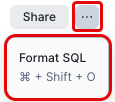
Wählen Sie Format SQL aus oder verwenden Sie die Tastaturkürzel Befehl + Umschalt + O (Windows: CTRL + Alt + O).
Abschnitte des Codes organisieren
Verwenden Sie Code-Folding, um große Code-Blöcke auszublenden oder einzublenden, sodass Sie sich auf bestimmte Abschnitte konzentrieren und die Code-Navigation insgesamt verbessern können.
Suchen Sie im Workspaces editor den Codeabschnitt, den Sie ausblenden möchten.
Halten Sie die Maus rechts neben den Zeilennummern. Ein Code-Folding-Symbol (
 ) wird an der Faltlinie angezeigt.
Schalten Sie das Symbol um, um den Codeabschnitt ein- oder auszublenden.
Mehrere Dateien oder Ergebnisse in einem Layout anzeigen
Die Verwaltung mehrerer Dateien mit Registerkarten und geteilten Fenstern bietet mehrere Vorteile:
Vergleichen Sie Code oder Ergebnisse Seite an Seite: Verweisen Sie schnell auf eine Abfrage im Arbeitsblatt, während Sie an einer anderen arbeiten.
Effizienteres Multitasking: Zeigen Sie verschiedene Zellen, Ausgaben oder Dateien gleichzeitig an, ohne umzuschalten.
Um das Layout Ihrer Arbeitsbereiche anzupassen, wählen Sie die vertikale Ellipse () im Bereich Workspaces aus, und wählen Sie die entsprechende Option:
Rechts teilen
Nach unten aufteilen
Andere schließen
Untersuchen von Abfrageergebnissen
Wenn Sie eine Abfrage in Workspaces ausführen, können Sie interaktive Features verwenden, um Ihre Ergebnisse zu filtern, zu analysieren und zu untersuchen, ohne zusätzlichen SQL-Code schreiben zu müssen. Diese Features helfen Ihnen, Ihre Daten schneller zu verstehen und Muster zu erkennen.
Bemerkung
Diese interaktiven Ergebnis-Features sind in Workspaces an anderen Stellen verfügbar als in der älteren Worksheets-Benutzeroberfläche.
Verwenden von interaktiven Spaltenstatistiken
Jede Spalte Ihrer Abfrageergebnisse enthält interaktive visuelle Statistiken (Minidiagramme oder Histogramme), die Ihnen helfen, die Verteilung und Qualität der Daten zu verstehen. Sie können auf diese Statistiken klicken, um ein detailliertes Fenster zu öffnen und Filter zu erstellen.
So zeigen Sie Spaltenstatistiken an:
Führen Sie in einer Workspaces-SQL-Datei eine Abfrage aus.
Zeigen Sie in der Ergebnistabelle die Spaltenstatistik an, indem Sie einen der folgenden Schritte ausführen:
Klicken Sie in der linken oberen Ecke der Tabelle (neben den Spaltenüberschriften) auf Show column stats.
Klicken Sie in einer beliebigen Spaltenüberschrift auf die Ellipsenschaltfläche und wählen Sie Show column stats aus.
In jeder Spaltenüberschrift erscheinen Minidiagramme (Histogramme oder Verteilungsdiagramme), die die Datenverteilung anzeigen.
Klicken Sie unten rechts in der Tabelle auf ein Histogramm, um die Summen- und Durchschnittswerte für die gesamte Spalte anzuzeigen.
Alternativ können Sie auch einen Zellenbereich in der Ergebnistabelle auswählen, um unten rechts in der Tabelle Statistiken anzuzeigen. Bei numerischen Spalten werden Summen- und Durchschnittswerte angezeigt. Bei nicht-numerischen Spalten wird die Anzahl angezeigt.
So filtern Sie mithilfe von Spaltenstatistiken:
Klicken Sie in der linken oberen Ecke der Ergebnistabelle auf Show column stats, oder klicken Sie in einer Spaltenüberschrift auf die Ellipsenschaltfläche, und wählen Sie Show column stats aus.
Klicken Sie auf das Histogramm der Spalte, nach der Sie filtern möchten. In einem Popover werden detaillierte Statistiken für diese Spalte angezeigt, einschließlich:
Summen- und Durchschnittswerte für numerische Spalten
Verteilungsdiagramme mit der Wertehäufigkeit
Datenqualitätsmetriken wie Prozentsätze von Nullwerte und gefüllten Spalten
Wählen Sie im Popover die Werte oder Bereiche aus, nach denen Sie filtern möchten.
Wählen Sie Apply aus, um den Filter auf Ihre Ergebnisse anzuwenden.
Diese interaktive Filterung hilft Ihnen dabei, Ihre Daten visuell zu untersuchen, ohne WHERE-Klauseln oder andere SQL-Filterlogik schreiben zu müssen.
Prüfen der Zellenwerte
Der Zelleninspektor stellt detaillierte Informationen zu einzelnen Zellen oder von Auswahlen in Ihren Abfrageergebnissen bereit.
So untersuchen Sie eine einzelne Zelle:
Doppelklicken Sie in der Ergebnistabelle auf eine beliebige Zelle, um das Inspector Panel zu öffnen.
Überprüfen Sie den detaillierten Wert, einschließlich der Formatierung und der Informationen zum Datentyp.
So zeigen Sie aggregierte Statistiken für mehrere Zellen an:
Wählen Sie in der Ergebnistabelle mehrere Zellen aus, indem Sie auf die Zellen klicken und sie über Zeilen und Spalten ziehen.
Am unteren Rand wird eine Statistikleiste mit folgenden Informationen angezeigt:
Summe der numerischen Werte
Durchschnitt der numerischen Werte
Anzahl der ausgewählten Zellen
Mindest- und Maximalwerte in der Auswahl
Dieses Feature ist nützlich für schnelle Berechnungen und die Datenerkundung, ohne neue Abfragen zu erstellen.
Tastaturkürzel
Arbeitsblätter bieten Tastaturkürzel, mit denen Sie schnell navigieren, Ihre Ansicht anpassen und Abfragen bearbeiten können. Die folgende Tabelle enthält häufig verwendete Tastaturkürzel:
Aufgabe |
MacOS-Kürzel |
Windows-Verknüpfung |
|---|---|---|
Ausgewählte ausführen |
BefehlCMD + :kbd:`Return |
CTRL + Enter |
Alle ausführen |
BefehlCMD + :kbd:`Shift + Return |
CTRL + Shift + Enter |
SQL-Datei formatieren |
Befehl + Umschalt + O |
CTRL + Alt + O |
Bereich horizontal teilen |
Control + \ |
CTRL + \ |
Bereich vertikal teilen |
Control + Shift + \ |
CTRL + Umschalt + \ |
Aktive Registerkarte schließen |
Control + W |
CTRL + Q |
Ausgewählte Datei kopieren |
BefehlCMD + :kbd:`C |
CTRL + C |
Ausgewählte Datei ausschneiden |
BefehlCMD + :kbd:`X |
CTRL + X |
Datei am ausgewählten Speicherort einfügen |
BefehlCMD + :kbd:`V |
CTRL + V |
Bereich mit den Abfrageergebnissen öffnen |
Control + Option + ↑ |
CTRL + Alt + ↑ |
Abfrageergebnisbereich schließen |
Control + Option + ↓ |
CTRL + Alt + ↓ |
Inline-Copilot öffnen |
Command + I |
CTRL + I |
Code auskommentieren |
Command + / |
CTRL + / |
Zum Anfang der Datei gehen |
Befehl + Linkspfeil oder Befehl + ↑ |
CTRL + Pos1 oder CTRL + ↑ |
Zum Ende der Datei gehen |
BefehlCMD + :kbd:`Ende oder Befehl + ↓ |
CTRL + Ende oder CTRL + ↓ |
Arbeitsbereich von einem gelöschten Benutzer wiederherstellen
Auch wenn ein Benutzer gelöscht wird, werden seine persönliche Datenbank (PDB) und alle Dateien innerhalb seiner Arbeitsbereiche beibehalten. Die PDB wird dann in DROPPED_USER$<dropped_user_name>_<timestamp> umbenannt.
Bemerkung
Die Wiederherstellung eines Arbeitsbereichs ist nicht auf die Person beschränkt, die den DROP-Befehl ausgeführt hat. Jeder Benutzer mit der gleichen Rolle kann den Arbeitsbereich wiederherstellen, da die PDB die Eigentümerschaft unter der Rolle beibehält, die den Befehl initiiert hat.
So stellen Sie den Arbeitsbereich aus der PDB eines gelöschten Benutzers wieder her:
Suchen Sie die PDB des gelöschten Benutzers. Verwenden Sie den Befehl SHOW DATABASES mit einer LIKE-Funktion, um die Datenbank zu finden:
Zeigen Sie die Arbeitsbereiche in der PDB an. Verwenden Sie den Befehl SHOW WORKSPACES IN DATABASE, um die verfügbaren Arbeitsbereiche aufzulisten:
Erstellen Sie einen neuen Arbeitsbereich aus dem wiederhergestellten Arbeitsbereich. Verwenden Sie den Befehl CREATE WORKSPACE … FROM, um einen neuen Arbeitsbereich aus dem wiederhergestellten Arbeitsbereich zu erstellen.
Dadurch wird der Inhalt an einen neuen Speicherort kopiert, wo er dann zugänglich ist.
Bemerkung
Sie müssen den USER$-Qualifizierer verwenden, um den Arbeitsbereich in Ihre eigene persönliche Datenbank aufzunehmen. Andernfalls tritt ein Fehler auf. Der Zeitstempel am Ende des Datenbanknamens variiert.
Einschränkungen
Das Erstellen von Spaltenstatistiken kann länger dauern, wenn die Anzahl der Spalten steigt.
Snowflake Copilot ist in Workspaces nicht verfügbar.
Abfragefilter werden nicht unterstützt. Alle Abfragen, die Filter enthalten, schlagen fehl.
Arbeitsbereiche-Dateien sind nicht in den Ergebnissen der Universal Search enthalten.
Das gleichzeitige Öffnen und Bearbeiten desselben Arbeitsblatts in der neuen Arbeitsbereiche-UI und der alten Arbeitsblätter-UI kann dazu führen, dass Änderungen verloren gehen.
Bei Arbeitsblättern werden die Einstellungen für den Ausführungskontext (Rolle, Warehouse und Namespace) nicht zwischen der neuen Arbeitsbereiche-UI und der alten Arbeitsblätter-UI synchronisiert.