ワークスペースでの作業
重要
2025年9月から、Snowflakeは徐々にアカウントをワークシートからワークスペースにアップグレードします。ワークスペースがデフォルトの SQL エディターになります。詳細については、 アカウントのデフォルト設定をワークシートからワークスペースに変更 をご参照ください。
ファイルとフォルダの作成と操作
ワークスペースでは、使い慣れた IDE とソース管理規約を使用して、コードを作成、整理、実行できます。
Snowsight にサインインします。
ナビゲーションメニューで Projects » Workspaces を選択します。
該当するフォルダの横にある + を選択します。ワークスペースを初めて使用する場合は、 + Add New を選択します。
次のオプションから選択して、新しいファイルまたはフォルダを作成するか、既存のファイルまたはフォルダをアップロードします。
SQL File: エディター内のタブとして、新しい空白の SQL ファイルを作成します。デフォルトでは、名前のないファイルには
.sqlが付加されます。エディターはこれを SQL ファイルとして認識し、構文のハイライトとオートコンプリートを有効にします。File: 新しいファイルを作成します。ファイル名と拡張子を指定してください。拡張子がエディターで認識されている場合(Java、 JavaScript、Scalaなど)、コードのハイライトとオートコンプリートが有効になります。
Folder: ワークスペース内に新しい空のフォルダを作成します。
Upload Files: ワークスペースの任意の場所に1つ以上のファイルをアップロードします。エディターはファイルの拡張子を使用し、ファイルを開いたときに適切なアイコン、動作、構文の強調表示を適用します。例えば、
.sqlファイルは、 SQL 特有の機能を示しています。Upload Folder: 選択したワークスペースに追加するファイルまたはフォルダを 1 つ以上選択します。
ファイルの管理
ワークスペース、ファイル、フォルダの名前の変更、削除、移動、整理ができます。
ワークスペース、ファイル、またはフォルダの名前を変更または削除するには、以下の手順に従います。
ターゲットにカーソルを合わせ、縦の省略記号
 (その他のアクション)を選択します。
Rename または Delete を選択します。削除を選択すると、確認のプロンプトが表示されます。
ワークスペースにフォルダを作成するには、ワークスペースまたは既存のフォルダの横にある + を選択します。
ファイルやフォルダを整理するには、任意のファイルやフォルダを同じワークスペースの別の場所にドラッグします。ワークシートをワークスペースにドラッグすることもできます。
SQL コードのフォーマット
ワークスペースには、 SQL コードをフォーマットして標準化し、読みやすさと保守性を向上させる機能が組み込まれています。
Workspaces editor で、水平の省略記号を選択します。
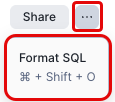
Format SQL を選択するか、 キーボードショートカット command + shift + O (Windows: CTRL + Alt + O )を使用します。
コードのセクションを整理する
コード折りたたみを使用して、大きなコードブロックを折りたたんだり展開したりすることで、特定のセクションに集中し、コード全体のナビゲーションを向上させることができます。
Workspaces editor で、折りたたむコードセクションを探します。
行番号の右にマウスを合わせます。コード折りたたみアイコン(
 )が折りたたみ線に表示されます。
アイコンを切り替えると、コードのセクションを折りたたんだり展開したりできます。
複数のファイルや結果を1つのレイアウトで表示
タブと分割ペインで複数のファイルを管理すると、いくつかの利点があります。
コードや結果を並べて比較ワークシートのクエリを参照しながら、別のクエリを実行できます。
マルチタスクをより効率的に: 異なるセル、出力、ファイルを一度に表示でき、切り替えの手間が省けます。
ワークスペースのレイアウトを調整するには、 Workspaces ペインで垂直の省略記号( )を選択し、適切なオプションを選択します。
右に分割
下に分割
その他を閉じる
クエリ結果の調査
ワークスペースでクエリを実行すると、インタラクティブな機能を使用して、追加のSQLを記述することなく、結果をフィルタリング、分析、調査することができます。これらの機能は、データをすばやく理解し、パターンを特定するのに役立ちます。
注釈
これらのインタラクティブな結果機能は、従来のワークシートインターフェースとは異なる場所のワークスペースで利用できます。
インタラクティブな列統計の使用
クエリ結果の各列には、データ分布と品質を理解するのに役立つインタラクティブな視覚統計(最小グラフまたはヒストグラム)が含まれています。これらの統計をクリックして、詳細パネルを開き、フィルターを作成できます。
列の統計を表示する:
ワークスペースのSQLファイルでクエリを実行します。
結果テーブルで、次のいずれかを実行して列の統計を表示します。
テーブルの左上隅(列ヘッダーの横)にある:ui:`Show column stats`をクリックします。
任意の列ヘッダーの省略記号ボタンをクリックし、:ui:`Show column stats`を選択します。
各列ヘッダーには、データ分布を示す最小グラフ(ヒストグラムまたは分布チャート)が表示されます。
ヒストグラムをクリックすると、テーブルの右下にその列全体の合計値と平均値が表示されます。
あるいは、結果テーブルのセル範囲を選択して、テーブルの右下に統計情報を表示させることもできます。数値列の場合は、合計値と平均値が表示されます。非数値列の場合は、カウント数が表示されます。
列の統計を使用してフィルタリングする:
結果テーブルの左上隅にある:ui:`Show column stats`をクリックするか、任意の列ヘッダーの省略記号ボタンをクリックして:ui:`Show column stats`を選択します。
フィルターしたい列のヒストグラムをクリックします。ポップオーバーには、その列の詳細な統計が表示されます。これには以下が含まれます。
数値列の**合計値と平均値**
値の頻度を示す**分布チャート**
Nullや入力済みの割合などの**データ品質メトリック**
ポップオーバーで、フィルターする値または範囲を選択します。
:ui:`Apply`を選択して、結果にフィルターを適用します。
このインタラクティブなフィルタリングにより、WHERE句などのSQLフィルタロジックを書くことなく、視覚的にデータを探索することができます。
セルの値の検査
セルインスペクターは、クエリ結果の個々のセルや選択に関する詳細情報を提供します。
単一のセルを検査する:
結果テーブルで、任意のセルをダブルクリックして:ui:`Inspector Panel`を開きます。
フォーマットやデータ型の情報を含む詳細な値を確認します。
複数のセルの集計統計を表示する:
結果テーブルで、行や列をまたいでクリック&ドラッグして複数のセルを選択します。
下部に統計バーが表示され、次が表示されます。
数値の**合計**
数値の**平均**
選択したセルの**カウント数**
選択範囲内の**最小値と最大値**
この機能は、新しいクエリを作成することなく、迅速な計算やデータ探索を行うのに役立ちます。
キーボードのショートカット
ワークシートにはキーボードショートカットが用意されており、ビューのカスタマイズやクエリの編集を素早く行うことができます。次の表は、よく使用されるキーボードショートカットの識別子です。
タスク |
MacOS ショートカット |
ウィンドウズショートカット |
|---|---|---|
選択された実行 |
command + return |
CTRL + Enter |
すべて実行 |
command + shift + return |
CTRL + Shift + Enter |
SQL ファイルのフォーマット |
command + shift + O |
CTRL + Alt + O |
ペインを水平方向に分割 |
control + \ |
CTRL + \ |
ペインを垂直方向に分割 |
control + shift + \ |
CTRL + Shift + \ |
フォーカスしたタブを閉じる |
control + W |
CTRL + Q |
選択したファイルをコピー |
command + C |
CTRL + C |
選択したファイルを切り取る |
command + X |
CTRL + X |
選択した場所にファイルを貼り付ける |
command + V |
CTRL + V |
クエリ結果ペインを開く |
control + option + ↑ |
CTRL + Alt + ↑ |
クエリ結果ペインを閉じる |
control + option + ↓ |
CTRL + Alt + ↓ |
インラインCopilotを開く |
command + I |
CTRL + I |
コードをコメントアウト |
command + / |
CTRL + / |
ファイルの一番上に移動 |
command + ホーム または command + ↑ |
CTRL + ホーム または CTRL + ↑ |
ファイルの一番下に移動 |
command + end または command + ↓ |
CTRL + End または CTRL + ↓ |
ドロップされたユーザーから ワークスペースを復元する
ユーザーがドロップされた場合でも、個人データベース(PDB)、およびそれらのワークスペース内のすべてのファイルは保持されます。その PDB はその後、:code:`DROPPED_USER$<dropped_user_name>_<timestamp>`に名前が変更されます。
注釈
ワークスペースの回復は、DROP コマンドを実行した個人に限定されません。同じロールを持つユーザーは、ワークスペースを回復できます。PDB は、コマンドを開始したロールの下でその所有権を保持します。
ドロップされたユーザーの PDBからワークスペースを復元するには、次のステップに従います。
削除されたユーザーの PDBを見つけます。SHOW DATABASES コマンドと LIKE 関数を使用して、特定のデータベースを見つけます。
PDBでワークスペースを表示します。利用可能なワークスペースを一覧表示するには、SHOWWORKSPACESINDATABASE コマンドを使用します。
回復したものから新しいワークスペースを作成します。CREATEWORKSPACE ... FROM コマンドを使用して、回復したワークスペースから新しいワークスペースを作成します。
これにより、コンテンツが新しい場所にコピーされ、アクセスできるようになります。
注釈
USER$ 修飾子を使用して、ワークスペースを自分の個人データベースに配置する必要があります。それ以外の場合はエラーが発生します。データベース名の末尾のタイムスタンプはさまざまです。
制限事項
列の数が増えると、列の統計の生成に時間がかかることがあります。
Snowflake Copilot はワークスペースでは使用できません。
:doc:`クエリフィルター </user-guide/ui-snowsight-filters>`はサポートされていません。フィルターを含むクエリは失敗します。
ワークスペース ファイルは Universal Search の結果に含まれません。
新しいワークスペース UI と古いワークシート UI で同じワークシートを同時に開いて編集すると、変更内容が失われることがあります。
ワークシートの場合、実行コンテキスト設定(ロール、ウェアハウス、名前空間)は、新しいワークスペース UI と古いワークシート UI の間で同期されません。