Snowflake Notebooks のデータを可視化する
Snowflake Notebooks では、matplotlibやplotlyなど、お気に入りのPython可視化ライブラリを使用して、可視化を開発できます。
このトピックでは、以下のライブラリを使用してノートブックでデータを可視化する方法を説明します。
データセット
このトピックの例では、 Palmer's Penguin dataset に基づく以下のおもちゃのデータセットを使います。
species |
measurement |
value |
|---|---|---|
adeli |
bill_length |
37.3 |
adeli |
flipper_length |
187.1 |
adeli |
bill_depth |
17.7 |
chinstrap |
bill_length |
46.6 |
chinstrap |
flipper_length |
191.7 |
chinstrap |
bill_depth |
17.6 |
gentoo |
bill_length |
45.5 |
gentoo |
flipper_length |
212.7 |
gentoo |
bill_depth |
14.2 |
このデータセットは、次のコードでノートブックに作成できます。
Altairで結果を可視化
Altairは、Streamlitの一部として Snowflake Notebooks、デフォルトでインポートされます。 Snowflake Notebooks、現在Altairバージョン4.0をサポートしています。Altairを使用する際に利用可能な可視化タイプの詳細については、 Vega-Altair: Pythonによる宣言的可視化 をご参照ください。
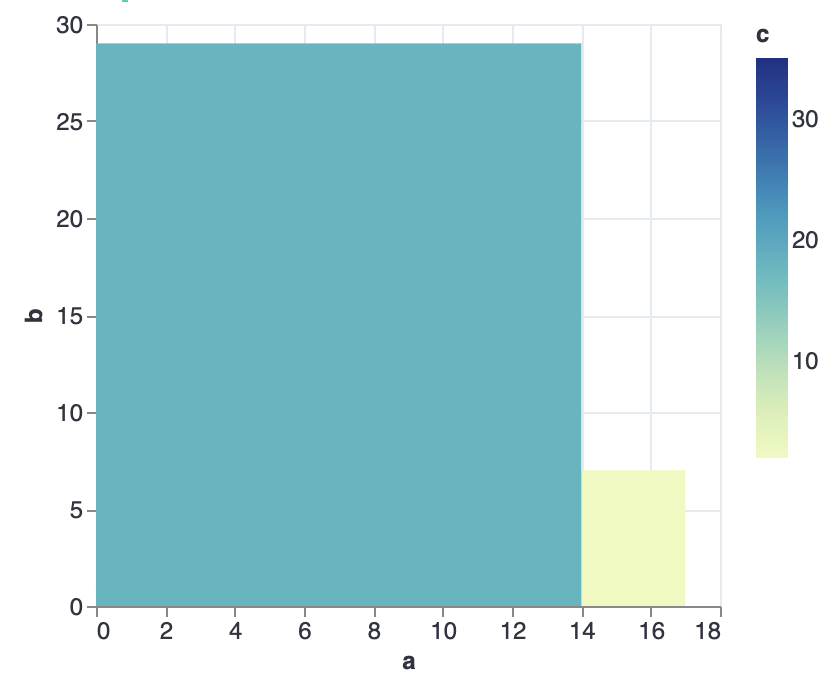
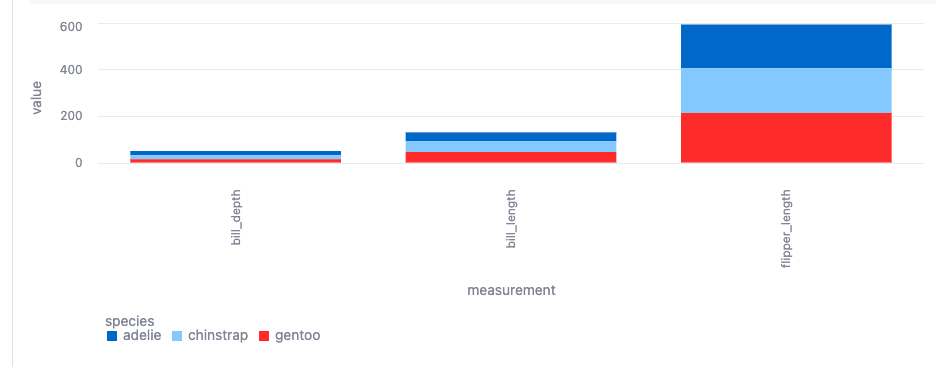
次のコードは、おもちゃのデータセットを含む df というデータフレーム内のすべての測定値の積み上げ棒グラフをプロットします。
セルを実行すると、次のような可視化が表示されます。
matplotlibで結果を可視化する
matplotlibを使うには、ノートブックにmatplotlibライブラリをインストールしてください:
ノートブックから、 Packages を選択します。
matplotlib ライブラリを探し、インストールするライブラリを選択します。
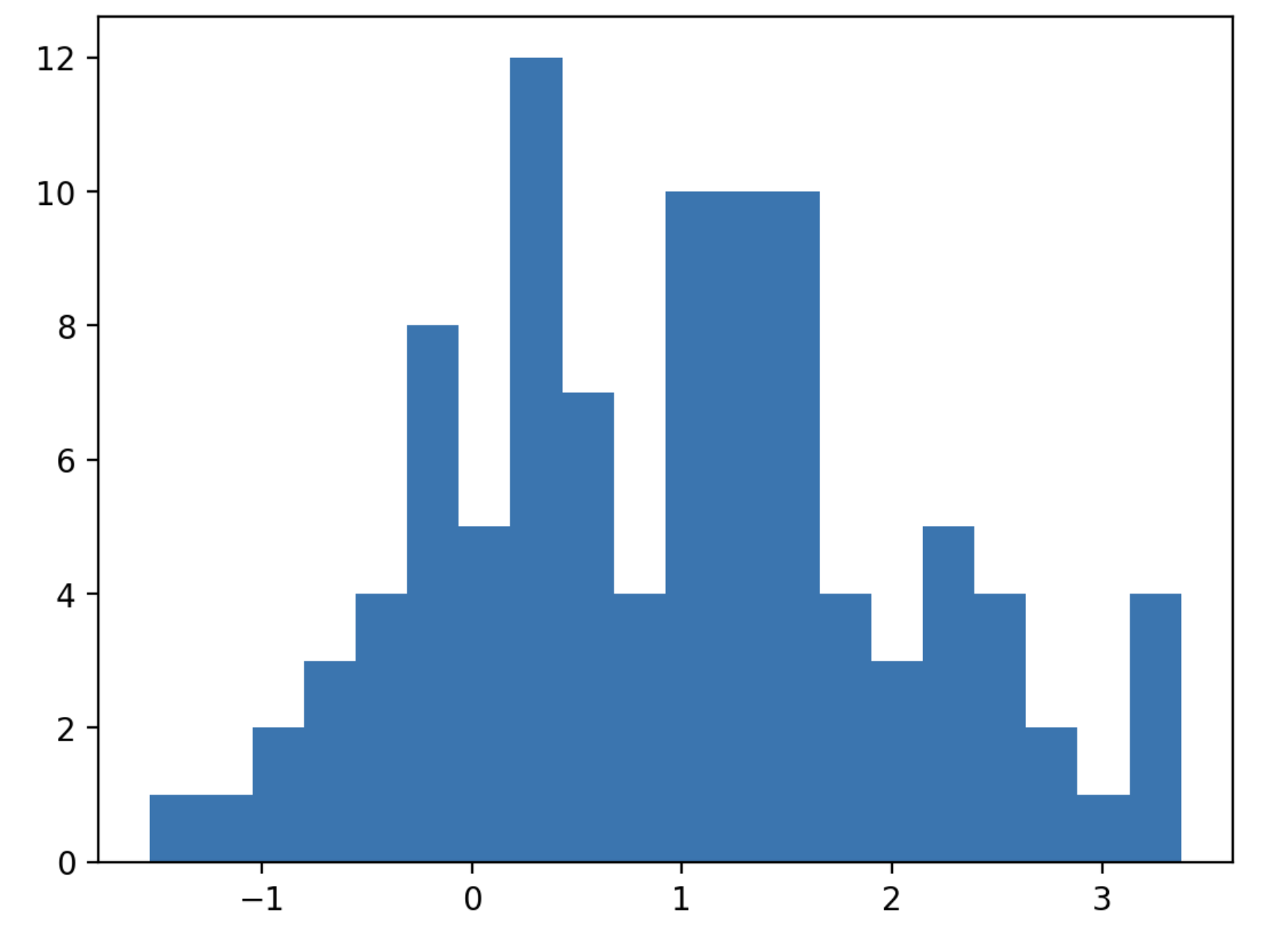
次のコードは、matplotlibを使って、おもちゃのデータセット df をプロットしたものです。
セルを実行すると、次のような可視化が表示されます。
st.pyplot チャート要素の使い方の詳細については、 st.pyplot をご参照ください。
plotlyで結果を可視化する
plotlyを使うには、ノートブック用のplotlyライブラリをインストールしてください:
ノートブックから、 Packages を選択します。
plotly ライブラリを探し、インストールするライブラリを選択します。
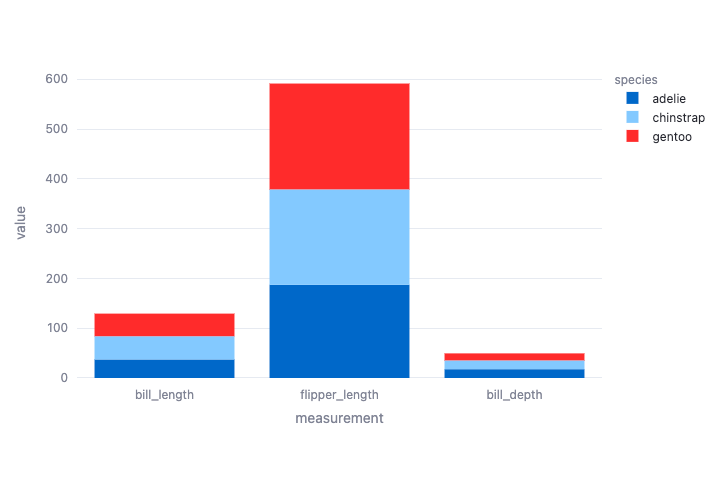
次のコードは、おもちゃのデータセット df からペンギンの測定値を棒グラフにしたものです。
セルを実行すると、次のような可視化が表示されます。
seabornで結果を可視化する
seabornを使うには、ノートブック用のseabornライブラリをインストールする必要があります。
ノートブックから、 Packages を選択します。
seaborn ライブラリを探し、インストールするライブラリを選択します。
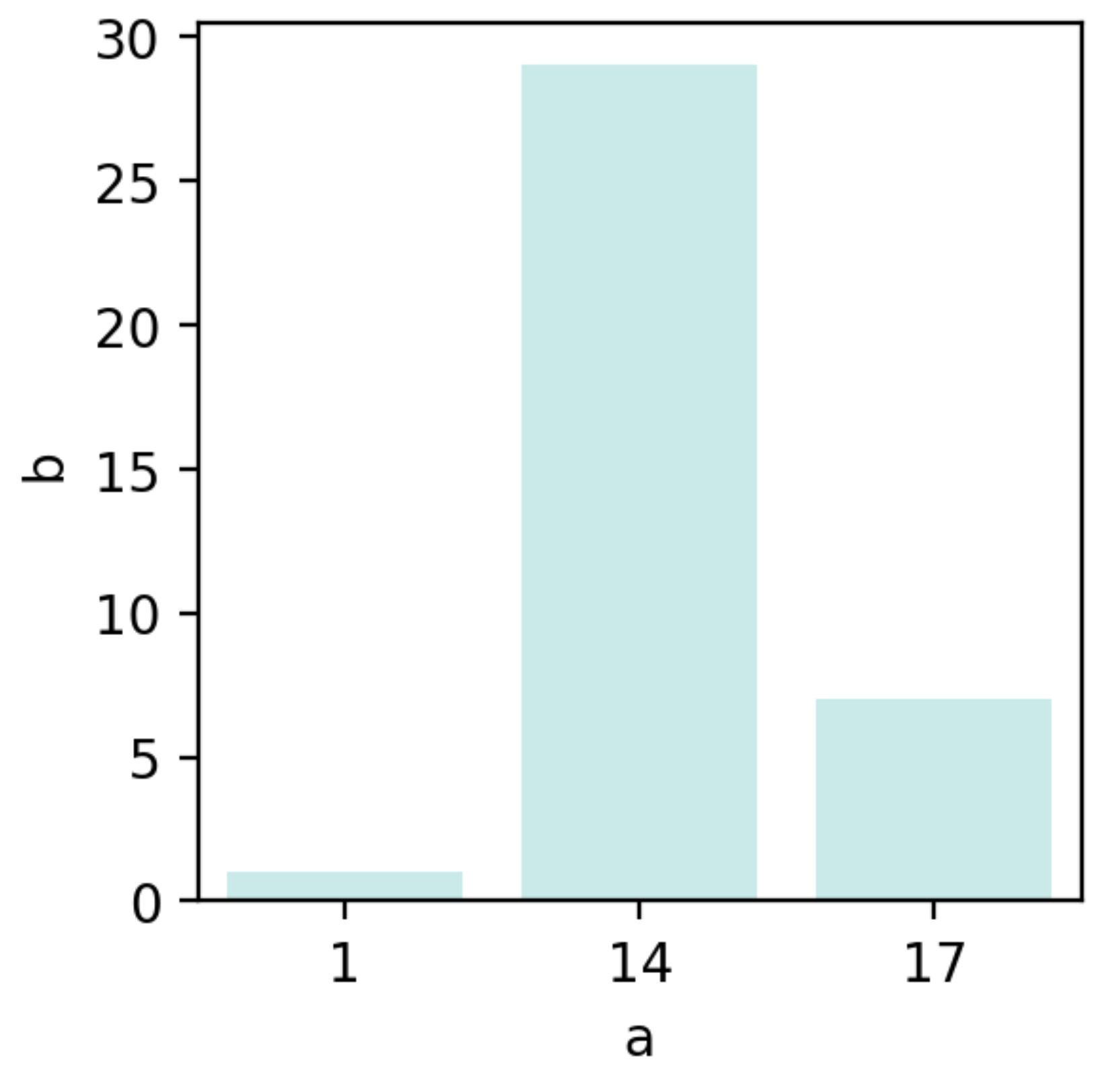
次のコードは、おもちゃのデータセット df からペンギンの測定値を棒グラフにしたものです。
セルを実行すると、以下のような可視化が表示されます。
seabornの可視化の例については、seabornの 事例ギャラリー をご参照ください。
Streamlitで結果を可視化する
Streamlit はデフォルトで Snowflake Notebooks にインポートされます。Streamlitバージョン1.39.0でサポートされているチャート要素を使用して、折れ線グラフ、棒グラフ、面グラフ、またはポイント付きマップを作成することができます。 チャート要素 をご参照ください。
注釈
Streamlitチャート要素の中には、Snowflakeでサポートされていないものや、追加条件が適用されるものがあります。 ノートブックでのStreamlitサポート をご参照ください。
おもちゃのデータセット、 df を棒グラフで可視化するには、次のPythonコードを使います。
両方のセルを実行すると、以下のような可視化が表示されます。
Streamlitでインタラクティブなデータアプリケーションを構築する方法の詳細については、 ノートのストリームリット をご参照ください。